历史记录
清空历史记录
    首页 > 电脑软件 > CHKDSK(磁盘修复工具) v4.0

    CHKDSK(磁盘修复工具)

    v4.0

    • 软件大小:243K
    • 软件版本:v4.0
    • 软件类型:国产软件
    • 软件分类:电脑软件
    • 软件语言:简体中文
    • 更新时间:2026-01-26
    • 安全检测:无插件360通过腾讯通过金山通过瑞星通过小红伞通过

    • 软件评分:

    普通下载

    手机扫一扫快捷方便下载
    CHKDSK这工具真是个宝藏,我得说它特别实用。它其实是Windows自带的磁盘检查工具,但很多人可能不知道它藏在哪儿——右键点磁盘属性,在工具选项里就能找到。不过,有些民间高手对它做了优化,让它变成了半自动的DOS命令行工具,运行过程一目了然,修复磁盘错误更深度也更安全。我用过之后觉得,比起单纯依赖系统自带功能,这种优化版确实更靠谱。 软件特色方面,它不仅能修复逻辑错误,还能擦除磁盘数据,防止硬盘坏道导致隐私泄露,这点我觉得特别贴心。毕竟现在数据安全太重要了,万一硬盘出问题,隐私泄露可就麻烦大了。另外,它支持格式化磁盘,还能处理FAT、FAT32、NTFS这些常见文件系统,兼容性很强。 使用教程部分,操作其实不复杂。打开命令提示符,输入“chkdsk D: /f”就能检查并修复D盘,其他盘也类似。参数说明里,/F是修复错误,/R能查找坏扇区并恢复数据,/X可以强制卸下卷,这些功能在实际使用中都很有用。我试过用/R参数,它确实能找出一些隐藏的扇区问题,比单纯扫描更彻底。 常见问题里,关于RAW驱动器无法使用chkdsk的情况,解决方法挺多样的。比如调整安全权限、修改本地安全策略,或者改盘符,这些方法我都见过有人成功解决。尤其是改盘符这招,简单粗暴但有效,我朋友就试过,把RAW盘符从F改成E后,问题立马解决了。 总的来说,CHKDSK这款工具虽然看起来技术性很强,但只要跟着教程一步步来,普通用户也能轻松上手。它不仅能修复磁盘错误,还能保护数据安全,我觉得是每个电脑用户都应该了解并备着的实用工具。

    CHKDSK是一款非常不错的磁盘逻辑错误修复工具,如果用户的磁盘中有错误的文件,而且不能够删除也可以通过这个磁盘修复工具修复。其实我们的CHKDSK就是windows自带的硬盘检查工具,你可以右键任意一个磁盘的属性-工具中看到,如果觉得自带的不够好,可以使用小编为大家带来的这款修复工具。虽然这是系统自带的,但是有民间的高手对齐进行了优化,半自动的基于DOS的命令行操作,让你能够看到软件的运行,针对CHKDSK磁盘错误进行了深度优化,简单安全,让你轻松修复自己的磁盘。

    软件特色

    1、支持磁盘数据擦除。

    2、杜绝因硬盘坏道,而产生个人隐私数据泄露的问题。

    3、支持对该磁盘格式化。

    4、支持目前流行的各种系统文件格式,例如:FAT、FAT32、NTFS等。

    CHKDSK使用教程

    1、单击“开始”,点击“运行”,输入cmd并回车打开命令提示符窗口;
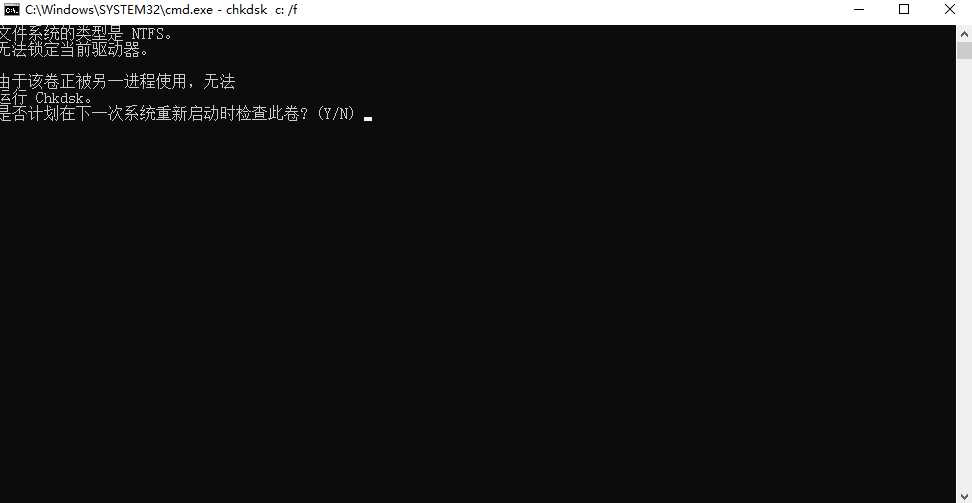
    2、在此窗口输入以下命令:

    例如检查并修复D分区:

    chkdsk D: /f

    回车就会启动chkdsk磁盘检查工具扫描D分区了,检查其他分区类似。

    详细的参数说明如下:

    CHKDSK [volume[[path]filename]]] [/F] [/V] [/R] [/X] [/I] [/C] [/L[:size]]

    volume 指定驱动器(后面跟一个冒号)、装入点或卷名。

    filename 仅用于 FAT/FAT32: 指定要检查是否有碎片的文件。

    /F 修复磁盘上的错误。

    /V 在 FAT/FAT32 上: 显示磁盘上每个文件的完整路径和名称。

    在 NTFS 上: 如果有清除消息,将其显示。

    /R 查找不正确的扇区并恢复可读信息(隐含 /F)。

    /L:size 仅用于 NTFS: 将日志文件大小改成指定的 KB 数。

    如果没有指定大小,则显示当前的大小。

    /X 如果必要,强制卷先卸下。

    卷的所有打开的句柄就会无效(隐含 /F)。

    /I 仅用于 NTFS: 对索引项进行强度较小的检查。

    /C 仅用于 NTFS: 跳过文件夹结构的循环检查。

    /I 和 /C 命令行开关跳过卷的某些检查,减少运行 Chkdsk 所需的时间。

    常见问题

    chkdsk工具怎么运行

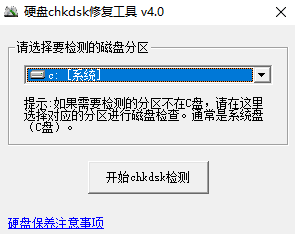
    1、运行软件,选择需要检测的磁盘分区;

    2、选择好对应的磁盘分区后,点击“开始chkdsk检测”按钮进行磁盘检测;

    3、接下来根据窗口提示在cmd命令行中自定义修复磁盘分区;

    chkdsk工具怎么修复

    当你的系统当掉或者非法关机的时候由系统来调用检查磁盘的,也可以由手工通过命令行调用来检查某一个磁盘分区。该工具基于被检测的分区所用的文件系统,创建和显示磁盘的状态报告。Chkdsk 还会列出并纠正磁盘上的错误。如果不带任何参数,chkdsk 将显示当前驱动器中的磁盘状态。

    chkdsk 无法供 raw 驱动器使用

    1、在RAW格式盘符上点右键,选属性,再选安全,将无用的用户删除,添加自己的用户名,再改一下权限即可。若无安全选项,可以在文件夹选项(打开我的电脑,选工具菜单,再选文件夹选项)

    中,去掉“使用简单文件共享”前的勾,即可在NTFS格式的盘中点右键,属性菜单中显示安全选项。

    2、进“控制面板”找到“管理工具”,将其打开,在将“本地安全策略”打开,在将“安全选项”打开,在右面窗口找到“网络访问:本地帐户的共享和安全模式”后的“仅来宾”改为“经典”,退出回到我的电脑,在D盘上点右键找“安全”标签,将其乱码删掉,然后添加本计算机的用户即可。

    3、把RAW的盘符改一下,如果是C、D、E、F,F是RAW盘符,就把F改成E,就可以恢复了。

    chkdsk /f说明

    Chkdsk会列出并纠正磁盘上的错误,如果不带任何参数,chkdsk将显示当前驱动器中的磁盘状态,如果带上参数“/f”,则执行修复磁盘错误的操作;

    网友评论

    共有 0条评论

    captcha 评论需审核后才能显示

    应用推荐

    游戏推荐