
Adobe Camera Raw 18安装方法介绍
AdobeCameraRaw-18.0.0-增效工具(适用PS2026-2024)
如果是便携版:只需要将APP文件夹替换到绿色便携版的根目录替换即可.
如果是安装版:几乎都集成AdobeCameraRaw,只需手动更新版本即可
1.将App\Program Files\Common Files\Adobe文件夹复制到
C:\Program Files\Common Files
2.将App\ProgramData\Adobe文件夹复制到
C:\ProgramData
Adobe Camera Raw 18新增功能
1、AI除尘点升级
自动识别传感器灰尘污点,一键清除尘点!
2、风景蒙版新增
雪景智能选区秒调色,搭配7款专属预设!
3、颜色偏差微调
滑块精准统一多图色调,批量调色效率翻倍!
4、适配新镜头
适马ART系列/索尼GM二代镜头校正文件更新!
5、相机RAW扩容
佳能R1、尼康Z7III新机RAW格式直接解析!
如何提取CameraRaw滤镜插件?
右键使用7-Zip打开官方安装包,进入以下路径:
$COMMONFILES64\Adobe\Plug-Ins\CC\File Formats
目录2个 Camera Raw.8bi插件,只需提取体积大的(64位)
$APPDATA ->相机预设文件及镜头配置文件,大概几百MB
提示:13.2版后不能右键提取了,只能安装后手动复制出来;
相机预设文件及镜头配置文件详细系统路径:
%ProgramData%\Adobe\CameraRawProfile
%AppData%\Adobe
PS增效工具加载位置:(默认该路径优先加载)
Photoshop\Required\Plug-ins\File Formats
camera raw使用教程
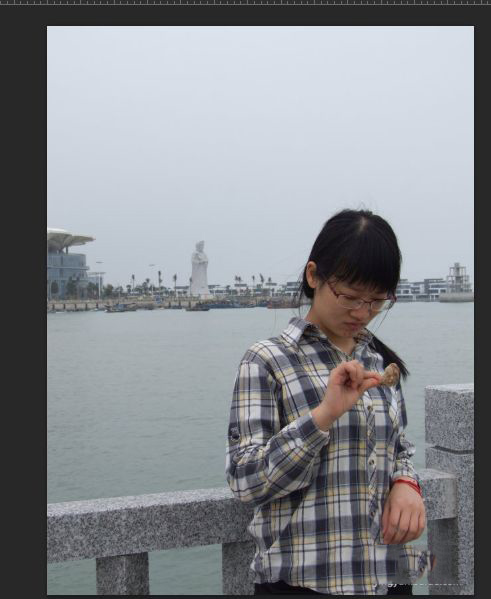
1、首先打开一张图片
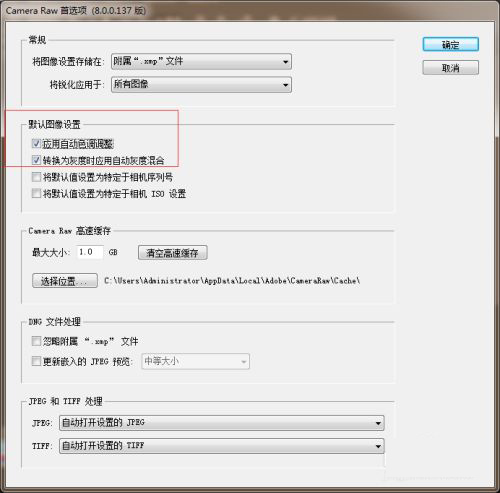
2、在PS中点击编辑→首选项→文件处理→Camera Raw(W)→Camera Raw首选项→默认图像设置→打勾应用自动色调→打勾转换为灰度时应用自动灰度混合。其他的默认就可以,如图。
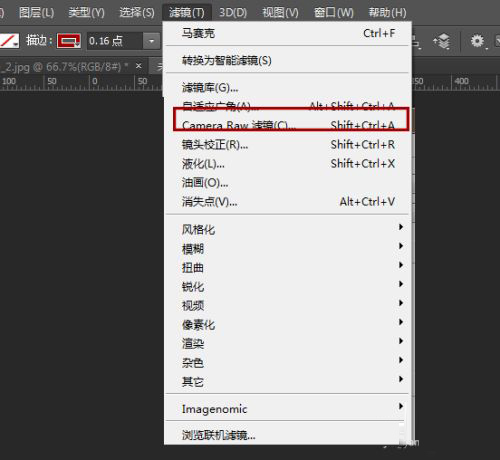
3、按ctrl+shift+A进入Camera Raw 滤镜
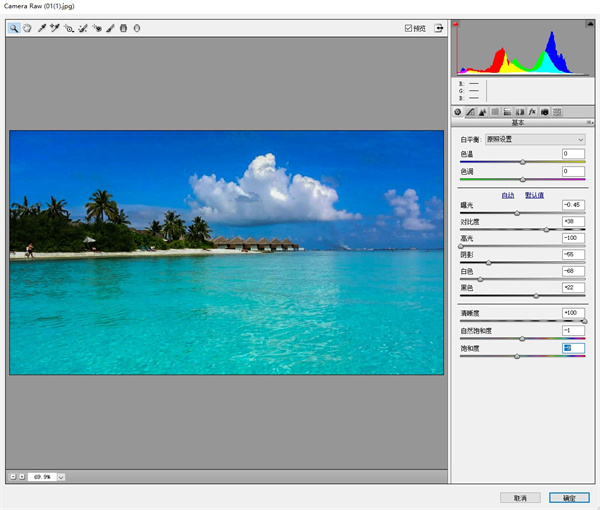
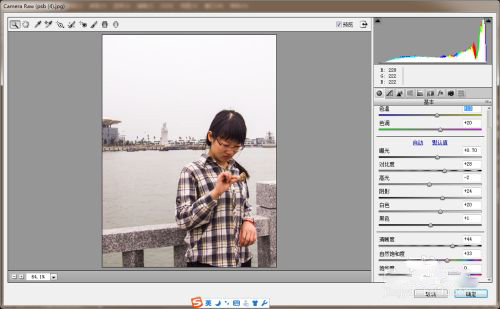
4、在基础面板里,调整色温,色调,曝光,对比度,高光,阴影,白色,黑色,清晰度,自然饱和度。如图所示。
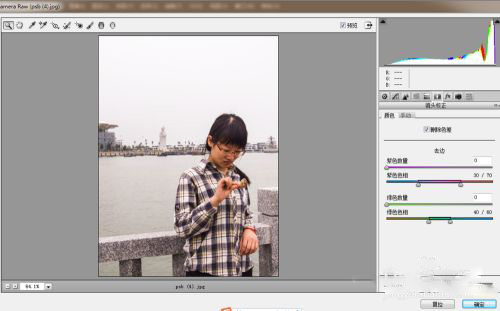
5、我们要 借助 camera raw 很好用的一个功能,镜头矫正功能。设置如图。在颜色中勾选一下,删除色差,非常轻松的纠正镜头扭曲的问题。
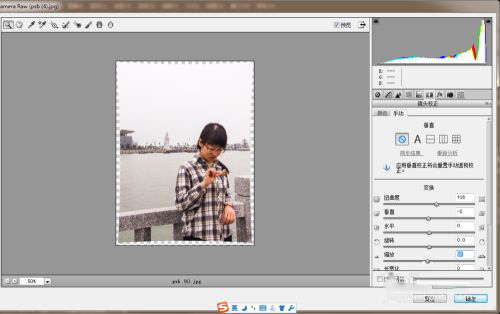
6、选择镜头矫正→手动→对扭曲度微调,对垂直微调,缩放也调整点,如图效果。
7、颜色调整一下。在HSL/灰度里调整颜色。明亮度→调整需要的颜色。
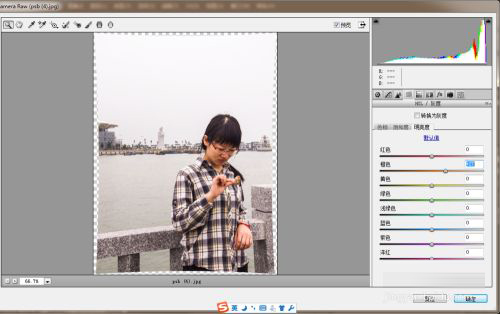
8、细节→锐化→数量稍微调一下,合适就行。
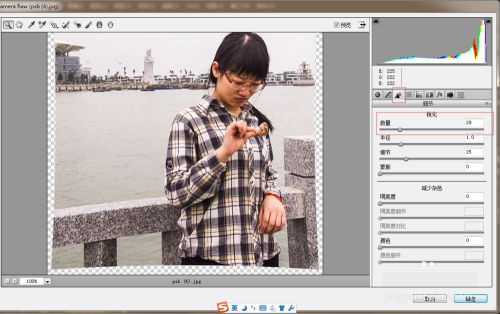
9、基本→ 白色-100→色温3→色调-12,其他如图。
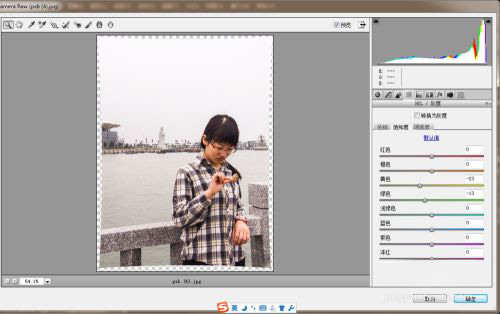
10、饱和度,红色加23
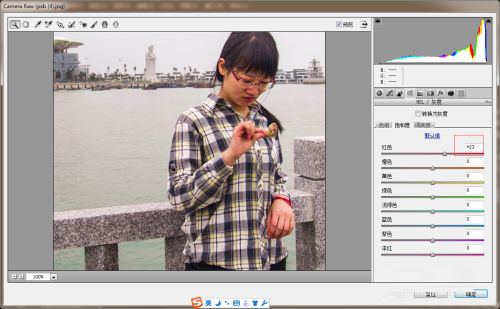
11、加蓝色的饱和度,目的是为了让大海更加厚实。我们加到100。回到PS界面。
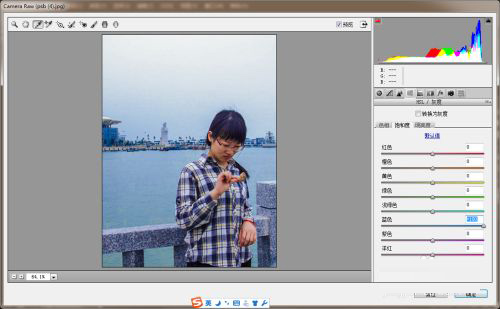
12、按Ctrl+j复制已图层。再按ctrl+shift+A回到camera raw,改变蓝色饱和度为-100
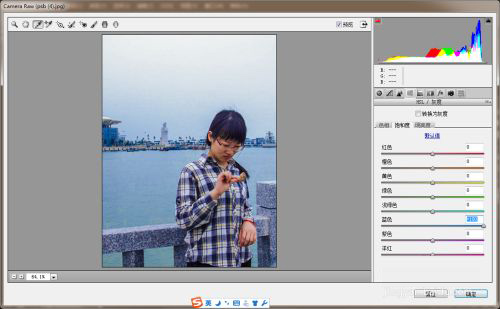
13、创建图层蒙版,将大海擦出来。用画笔工具。画笔硬度为0、
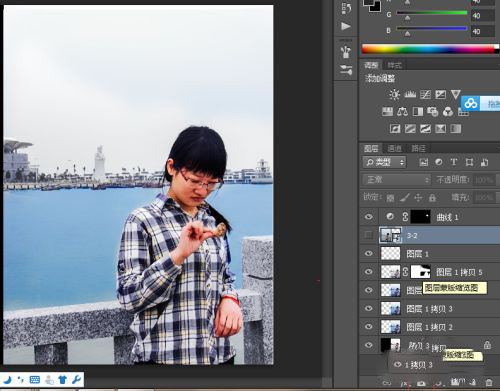
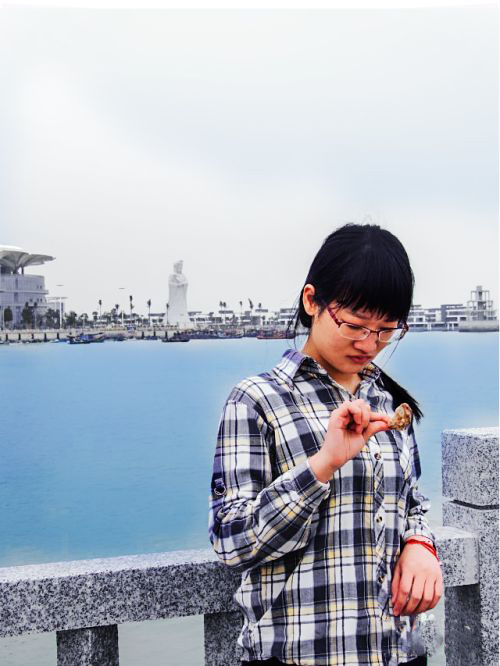
好了,效果如图。
camera raw快捷键
1、正片叠底: 【Shift】+【Alt】+【M】
2、循环选择混合模式 :【Shift】+【-】或【+】
3、颜色减淡 :【Shift】+【Alt】+【D】
4、颜色: 【Shift】+【Alt】+【C】
5、取消选择:【Ctrl】+【D】
6、反向选择:【Ctrl】+【Shift】+【I】
7、无限返回上一步:【Ctrl】+【Alt】+【Z】
8、自由变换:【ctrl】+【T】
9、再次变换:【Ctrl】+【Shift】+【Alt】+【T】
10、吸管、颜色取样器:【I】
11、橡皮擦工具:【E】
12、画笔修复工具、修补工具:【J】
13、油漆桶工具:【K】
14、移动图层至上一层:【Ctrl】+【]】
15、移动图层至下一层:【Ctrl】+【[】
多种工具共用一个快捷键的可同时按【Shift】加此快捷键选取;查看键盘所有快捷键:
【Ctrl】+【Alt】+【Shift】+【K】。
系统要求
- 系统:Win11 22H2 x64+ / macOS 14.4+
- 内存:16GB起(AI降噪/除尘点/超分辨率建议32GB)
- 显卡:RTX 3060 8GB / M2芯片(兼容Metal/Vulkan)
- 软件依赖:Photoshop2024 v25.9+/Bridge2025 v13.5+









































共有 0条评论