

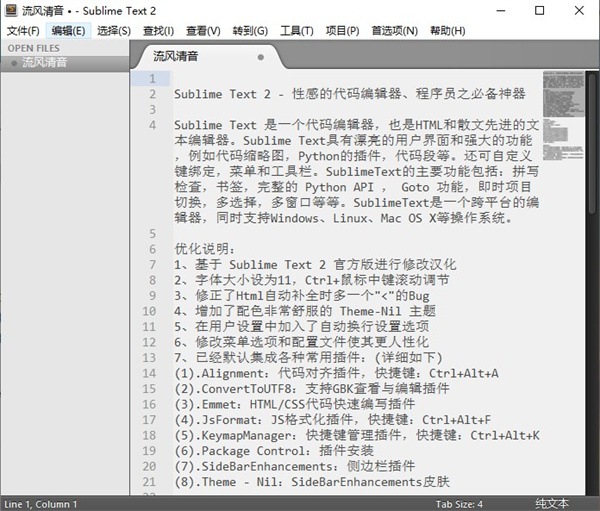
sublime text 2(文本编辑器)特色
1、语法高亮、代码提示补全、代码折叠、自定义皮肤/配色方案、多便签。2、代码地图、多种界面布局与全屏免打扰模式。
3、完全开放的用户自定义配置与神奇实用的编辑状态恢复功能。
4、强大的多行选择和多行编辑。
5、雷电般快速的文件切换。
6、随心所欲的跳转:快速罗列与定位函数/HTML的元素、跳转到指定行。
7、集所有功能于一身的命令面板。
8、Package Control(绝不可错过的扩展包管理器)
9、支持更换主题或配色方案。
常用快捷键
Ctrl+KK 从光标处删除至行尾Ctrl+Shift+K 删除整行
Ctrl+Shift+D 复制光标所在整行,插入在该行之前
Ctrl+J 合并行(已选择需要合并的多行时)
Ctrl+KU 改为大写
Ctrl+KL 改为小写
Ctrl+D 选词 (按住-继续选择下个相同的字符串)
Ctrl+M 光标移动至括号内开始或结束的位置
Ctrl+Shift+M 选择括号内的内容(按住-继续选择父括号)
Ctrl+/ 注释整行(如已选择内容,同“Ctrl+Shift+/”效果)
Ctrl+Shift+/ 注释已选择内容
Ctrl+Space 自动完成(win与系统快捷键冲突,需修改)
Ctrl+Z 撤销
Ctrl+Y 恢复撤销
Ctrl+Shift+V 粘贴并自动缩进(其它兄弟写的,实测win系统自动缩进无效)
Ctrl+M 光标跳至对应的括号
Alt+. 闭合当前标签
注册密钥
9916F04082CF9BE66CF22672F5E5003D473E7A66546048B6A68EE51BA52A13E2
3DDE5CE64F1E3E389EEA012D40AE0B8D
60FA83CD784771F5D0512FB346D10945
D6338C5EA7A4D98B000E04C5FC0D9B0D
53BD0E0957882DC55B87E77C4131B14F
BD045138673EA9B3F3A28D84A8F9C3AE
0312B06CB39656D268F6F81C9586DFDF
常见问题
一、如何新建站点?1、打开软件我们点击选项卡一栏的“项目”选项。
2、然后会有一个下拉菜单出现,下拉菜单中又有若干个选项,我们选择“添加文件夹到项目”这个选项。
3、我们在弹出的系统对话框中,进入到我们需要建立站点的位置,然后点击“选择文件夹”
4、这样我们就添加好项目了,但是我的软件中并没有打开项目目录,我们可以通过键盘的快捷键,打开项目目录,ctrl+k+b
5、如果我们需要删除这个站点,就右击站点名称,然后在弹出的列表中选择“从项目中移除文件夹”即可。
二、如何关闭代码提示?
1、打开软件
2、单击首选项→设置-用户,如果是英文版的就setting->user在用户配置下输入"auto_complete":false,
3、ctrl+s保存
注意事项:一定要把代码输入在{}之中,[]之上。
更新日志
v2.0.2版本删除了到期日期
从 Sublime Text 3 向后移植了各种修复
改进了小地图点击行为。旧行为可通过minimap_scroll_to_clicked_text设置获得
添加了copy_with_empty_selection设置,以控制未选择文本时复制和剪切命令的行为
































共有 0条评论