

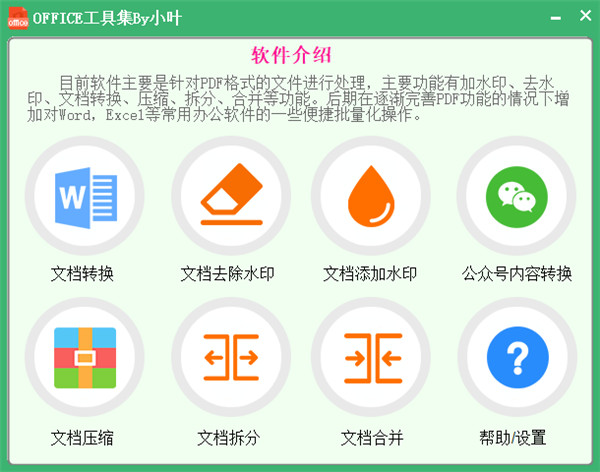
officetools工具集使用需知:
在office工具集中你只需要转换的PDF文件拖拽到列表里面。点击开始即可转换,转换成功后的文件在当前目录里面的相应文件夹里面。可以进行批量操作,但是仅限于单线程。因为PDF很多操作还是很占用资源的。怕多线程处理起来内存跑崩目前不考虑加入多线程。office工具集by小叶使用教程
1、在本站下载解压,得到office工具集by小叶软件包;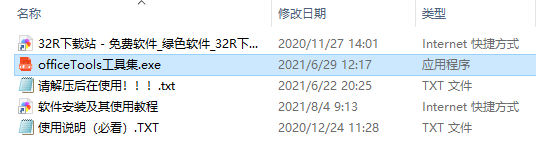
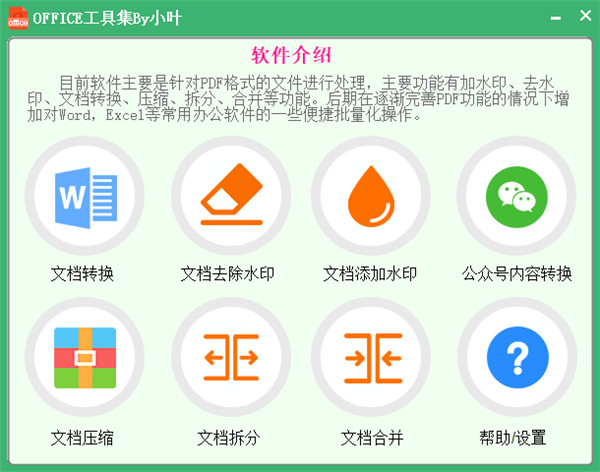
2、双击运行"officeTools工具集.exe"程序可直接打开软件,你可以直观的看到软件具有文档转换、水印的添加和删除、文档的拆分合并等强大功能;
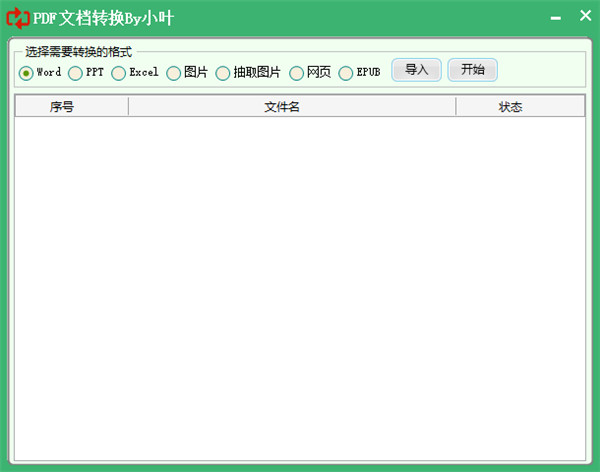
3、接下我们进入office工具集文档转换功能看看,你只要将需要转换的PDF文件拖入进去即可,你可以设置你转换的格式,有Word、PPT、Excel等多种格式供你自由选择;
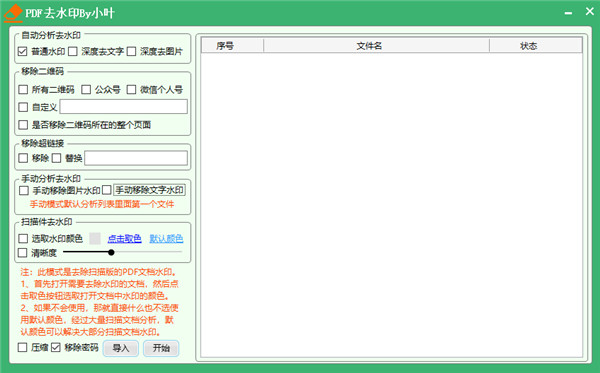
4、软件中去除水印功能也是十分的专业,提供了手动去水印和自动去水印两种,功能十分强悍;
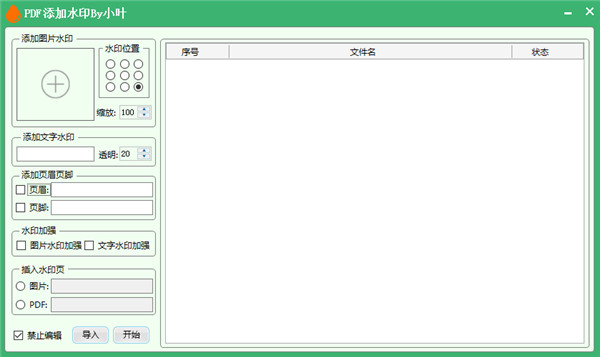
5、其中最为一提的是添加水印功能,你可以根据自身需求自定义添加图片、文字水印,并且可以设置水印位置、透明度、水印加强、并且还贴心的给出了禁止编辑选项,可以说非常的强大了;
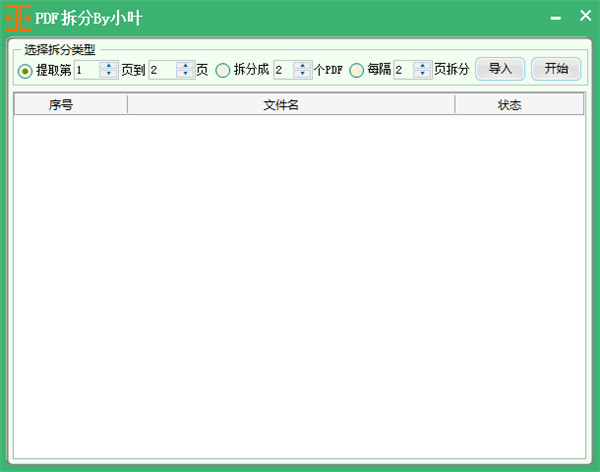
6、如果你想将当前的PDF进行拆分成多个文件的话,这里直接选择PDF拆分,可以自行选择拆分页数,以及每隔多少页进行拆分;
7、当PDF体积太大时,你可以使用强大的PDF压缩功能,他能快速帮你实现文件拆分,以便于用户更好地上传;
8、以上就是office工具集的全部使用教程了,希望通过它的帮助,能帮助广大用户提高工作上的效率。
功能特色
1、文档转换,office工具集支持PDF转Word、PPT、Excel、图片、抽取图片、网页、EPUB格式。PDF转图片功能会将每一页的PDF文档以图片格式保存下来。同时保存一份图片格式PDF文档。
PDF抽取图片功能会把PDF里面嵌入的图片全部抽取出来。
2、文档去水印。普通水印的去除、编辑权限密码去除、二维码水印的去除、智能深度水印去除、手动精准水印去除、扫描件水印去除,扫描件修复
注:深度去文字和深度去图片可能存在误删,经过大量含有水印的文档写的算法,比较均衡一般不会误删。
手动移除 深度去文字功能都不能太干净的移除本软件水印加强生成的PDF(此功能故意添加,总不能让自己的矛干掉自己的盾。)
3、文档加水印:可以在九个位置添加水印。也可以添加页眉页脚、插入水印页,如插入PDF,插入图片。
水印加强勾选上以后,所有水印以正文的形式进行伪装,使去水印工具很那能够一键去除。剩下功能自己摸索吧。
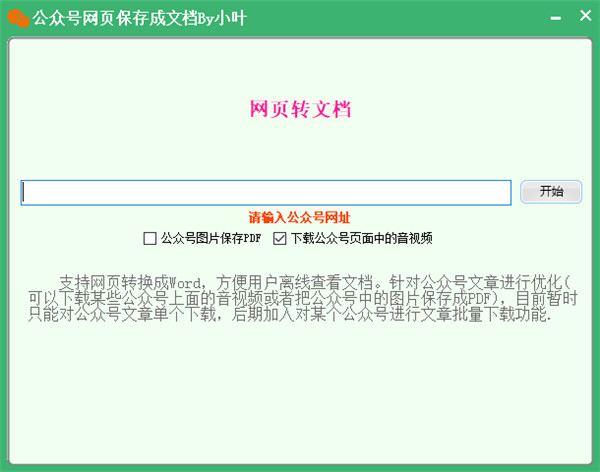
4、网页转文档。支持网页转换成Word,方便用户离线查看文档。针对公众号文章进行优化(可以下载某些公众号上面的音视频或者把公众号中的图片保存成PDF)
5、PDF压缩。office工具集可以对PDF进行压缩。有高中低三档,以及自定义。自定义数值越小,压缩体积越小。勾选上禁止编辑生成的PDF讲不能编辑
6、拆分PDF,提取某页到某页之间的PDF,把PDF平均分为N份,每隔n页生成1个PDF。
7、PDF合并,把需要合并的PDF、图片都拖拽到列表里。然后手动进行调序,点击开始按钮进行合并。
默认勾选图片自适应会把所有图片自适应PDF,不会因为有的图片大有的图片小导致PDF的每一页大小不一。
但是有一个弊端,那就是如图其中有很小的图片。那么就会自适应成很大的图片。这样就会模糊。如果出现这类情况,可以把图片自适应按钮勾掉。












































共有 0条评论