历史记录
清空历史记录
    首页 > 电脑软件 > ditto(剪贴板工具) v3.25.113.0

    ditto(剪贴板工具)

    v3.25.113.0

    • 软件大小:4.9M
    • 软件版本:v3.25.113.0
    • 软件类型:国产软件
    • 软件分类:电脑软件
    • 软件语言:简体中文
    • 更新时间:2026-01-26
    • 安全检测:无插件360通过腾讯通过金山通过瑞星通过小红伞通过

    • 软件评分:

    普通下载

    手机扫一扫快捷方便下载
    Ditto这软件简直是Windows用户的效率神器,它默默待在右下角托盘,却能把你复制过的所有文本、图片甚至HTML格式都存起来。我最喜欢的是它的搜索功能,只要按下Ctrl+`呼出窗口,输入关键词就能瞬间找到几天前复制的内容,再也不用担心重要信息被覆盖了。对于经常需要整理资料的我来说,合并粘贴功能太实用了——选中多条记录一次性粘贴,省去了反复复制粘贴的麻烦。它还支持纯文本粘贴,直接Shift+Enter就能去掉格式,比用记事本中转方便多了。命名粘贴功能也很有意思,相当于给常用文本设置了快捷短语,输入缩写就能自动展开,写文档时特别顺手。软件完全免费,支持64位系统,还能通过SQLite数据库保存大量历史记录,甚至能同步多台电脑的剪贴板。最近更新还加了二维码生成和暗色主题优化,细节做得越来越贴心。虽然界面朴素,但功能强大到让人离不开,尤其是对需要频繁处理文本的办公族来说,绝对是提升效率的宝藏工具。

    ditto是一款强大的windows剪贴板增强工具,它支持64位操作系统,支持编辑、搜索、比较、定位、透明度、滚动窗口、显示缩略图、声音提示、导入/导出、网络同步、分组记录、全局热键、名称粘贴和断开/连接剪贴板等功能。Ditto 可保存任何类型的信息,支持Unicode编码,可将文本、图像、HTML,自定义格式等放入剪贴板中。开启ditto后,不会有任何程序界面出现,它只是默默地在系统右下角弹出了一个蓝色的托盘图标,这时候你复制任何内容到剪贴板都会被ditto记录。如果你什么时候想找到它,就可以按ctrl+`,当中的每条内容都可以供你选择性的重新复制,可以记录你5天之内所复制的文本,你也可以对其进行设置,如果你的文本太多,你还可以在搜索框中进行搜索,Ditto 还提供“合并粘贴”功能,许多文章的重点内容往往都分布在各个部分,这个时候你可能需要在这篇文章复制很多次,再粘贴到同一个地方去,而你有了Ditto,就可以使用CTRL或Shitft选择多条记录,然后一次性的粘贴出来。Ditto还有皮肤更换、剪贴板数量统计等等人性化的功能。呼出快捷键等等都提供自定义更改,还有更多功能都非常值得你去摸索。

    软件特色

    1、易于使用的界面。

    2、搜索和粘贴以前复制的条目。

    3、保持多个计算机剪贴板同步。

    4、加密通过网络发送的数据。

    5、支持托盘图标或全局热键访问。

    6、通过双击,回车键或拖放选择条目。

    7、粘贴条目到任何窗口。

    8、在列表中显示复制图像的缩略图。

    9、完全支持Unicode(显示外国字符)。

    10、支持UTF-8语言文件(创建任何语言的语言文件)。

    11、使用SQLite数据库。

    软件功能

    1、纯文本粘贴

    如果复制了带格式文本(比如,来自网页、office文件),默认是带格式粘贴,但shift+enter表示纯文本粘贴。以前很多人还要通过记事本中转来消除格式,有了这款软件后,一切简单了。

    2、基于永久条目的命名粘贴

    我必须说,命名粘贴(namedpaste)比其他剪贴板增强软件明显领先的一点,并且,也是非常有意义、有价值的一点。很多件都支持把常用文本保存起来,但通常只能通过鼠标或有限的几个热键调用,而它的命名粘贴相当于实现了缩写式输入,让它可以作为常用文本快速键入工具来用。

    3、搜索

    可以保留大量(取决于数据库容量)的历史记录。如果想搜索某条记录,只须在主界面的搜索框中输入文字,过滤后的结果会实时展现出来。

    说明:

    ①实时过滤的方式,比传统的“搜索词→回车→搜索结果列表”更为易用。

    ②支持中文。

    ③输入框键入中文时,字体为横向,目前无法修改,但不影响使用。

    ④并非对每条记录的“全文”进行搜索,而是前n个字符,这是为了搜索效率。

    4、合并粘贴

    允许合并粘贴,就是把多条记录,一次性粘贴到目标窗口。在收集资料时,这点尤其有用。

    使用方法:弹出窗口中,按住shift或ctrl再点击鼠标左键。shift是从a到b,ctrl是a和b。

    Ditto使用方法

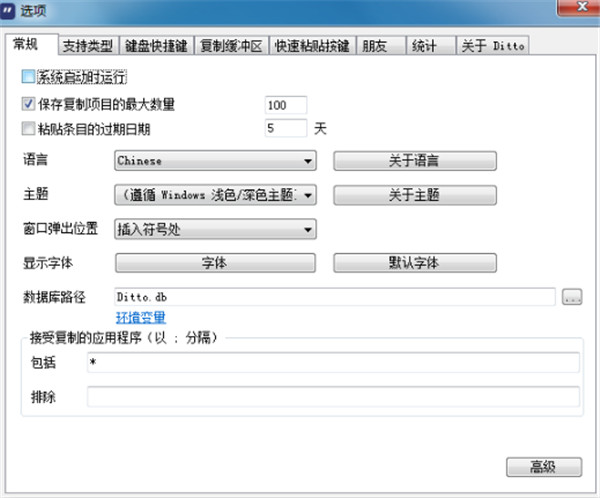
    1、Ditto剪贴工具安装完成,在电脑右下角的会有软件的小图标,点击鼠标右键,在弹出的选项中点击(选项)。

    2、在打开的Ditto剪贴工具选项窗口中,点击顶部的(快捷键),您可以看到激活Ditto快捷键(Ctrl+Alt+空格)。您可以自行修改快捷键,全局热键。

    3、ctrl+C多复制几个不同的内容,然后需要粘贴的时候按ctrl+`,然后出来弹窗,你双击可以粘贴。为什么不使用Office或VS.Net中的内置副本箱

    1、VS.Net仅从Visual Studio内部收集粘贴。

    2、无法粘贴到外部应用程序。

    3、无法搜索过去的剪辑。

    4、短片存放有限。

    5、关闭Visual Studio后剪辑不会持久存在。

    更新日志

    v3.25.113.0版本

    更新 Chinese Simplified.xml

    更新的法语翻译

    增加了本地二维码生成

    增加了选项以删除剪辑数据屏幕以查看数据、属性

    允许通过按组合键来关闭消息框提示

    使较暗的 Ditto 主题描述窗口更易读

    更新了较暗的主题,以更好地显示rtf或html文本,使其看起来更暗。

    将对话提示更改为“确定/取消”,以便可以使用Escape键取消

    不要在按下“Esc”键时关闭删除剪辑对话框,更改取消按钮

    允许通过右键单击菜单翻译描述窗口

    允许剪贴板数据窗口最大化

    修复了在删除剪辑数据窗口打开时存在的崩溃问题

    已删除夹爪数据,删除夹爪后不自动呼叫真空

    恢复剪辑的内置编辑器

    编辑wnd dpi

    安装程序支持在64位和arm64上运行

    Deutsch.xml: 添加了一些字符串

    增加了导出到网页搜索的选项,缺省为谷歌。

    网友评论

    共有 0条评论

    captcha 评论需审核后才能显示

    应用推荐

    游戏推荐