历史记录
清空历史记录
    首页 > 电脑软件 > Pico飞屏助手电脑版 v2.1.0.0

    Pico飞屏助手电脑版

    v2.1.0.0

    • 软件大小:31.38M
    • 软件版本:v2.1.0.0
    • 软件类型:国产软件
    • 软件分类:电脑软件
    • 软件语言:简体中文
    • 更新时间:2026-01-26
    • 安全检测:无插件360通过腾讯通过金山通过瑞星通过小红伞通过

    • 软件评分:

    普通下载

    手机扫一扫快捷方便下载
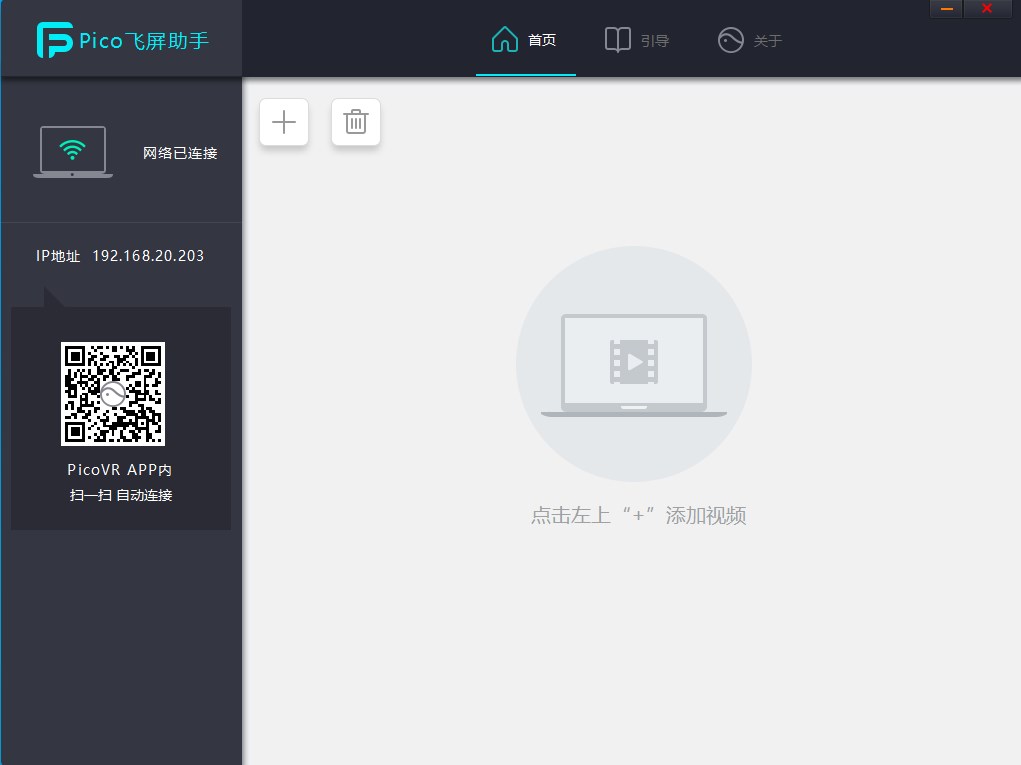
    Pico飞屏助手这个软件对我来说简直是观影神器,特别是对于那些动不动就几十个G的高清3D大片,以前想在VR设备上看,还得找移动硬盘拷来拷去,特别麻烦。现在只要电脑和VR设备连同一个WiFi,直接就能把电脑里的视频无线投到Pico上看,完全解放了设备的存储空间,再也不用担心手机或者一体机内存不够用了。它的操作也很简单,电脑上开软件加好视频,VR头显里打开飞屏功能就能连上,传输协议升级后画面也挺流畅的。不过我得提醒一句,视频文件名最好别用特殊符号,不然可能会播不出来。总体来看,这工具确实省去了很多繁琐的步骤,让看高清资源变得特别轻松。Pico飞屏助手电脑版是一款可以传输视频的飞屏软件。可以通过WIFI网络将PC上的视频无线传输到PicoVR APP和Pico一体机等移动产品上进行观看。解决了大容量高清视频因体积过大无法拷贝到移动设备存储空间上的问题。如果您的手机存储有限或者您想省略把电脑上的视频拷贝到移动设备的步骤,那么它是一个很好的选择。通过无线连接,把一些高品质的电影或者视频进行投屏,传输到手机或者电脑上进行观看,完美解决了需要移动硬盘拷贝传输进行播放的过程,让电影进行实时投屏非常的方便。

    功能介绍

    1、采用了新的传输协议,视频传输更稳定,播放更流畅。
    2、需要将视频拷贝到指定文件夹。
    3、无线传输播放电脑视频文件,解放VR设备存储空间。
    4、您可以通过Pico飞屏助手添加电脑端大量高清视频视频,在移动端飞屏列表中直接观看。
    5、解决了高清视频文件(尤其是3D视频)容量过大无法拷贝在手机存储上的问题。
    6、在手机和—体机上,无线播放电脑本地视频。
    7、连入相同无线网络高清资源,流畅飞屏。

    Pico飞屏助手官方版使用教程

    一、Pico VR App如何使用飞屏功能?
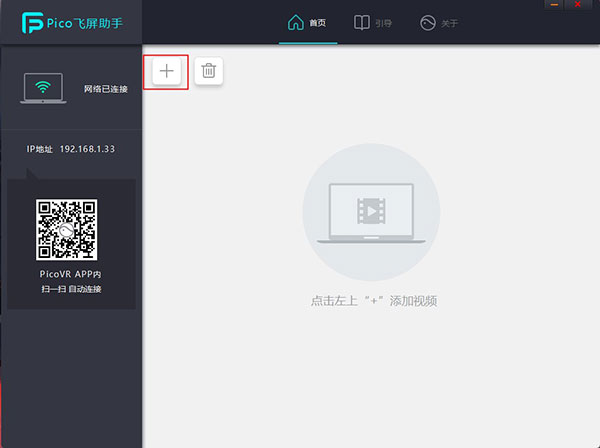
    1、pc端启动该软件,并根据提示添加视频文件。

    2、在手机端上启动Pico VRApp
    3、在Pico VRApp飞屏界面”,根据提示连接Pico飞屏助手。
    4、连接成功,就可以在手机上观看电脑端的视频了。
    二、Pico一体机如何使用飞屏功能?
    1、pc端启动该软件,并根据提示添加视频文件。
    2、启动Pico—体机并进入“飞屏"界面,根据提示连接Pico飞屏助手。
    3、连接成功,就可以在Pico—体机上观看电脑端的视频了。
    常见问题

    1、什么是Pico飞屏助手?
    答:Pico飞屏助手可以通过WIFI网络将PC上的视频无线传输到PicoVR APP和Pico一体机产品上进行观看。
    2、Pico飞屏助手支持哪些视频格式?
    答:Pico飞屏助手支持添加主流视频格式,但是否能够正常播放与手机或一体机的解码能力有关。
    已知mov和swf格式的视频在飞屏中不能显示视频海报,但不影响视频播放。
    视频名称中含有特殊字符可能会导致视频无法播放或视频被删除,请修改视频名称为中文或英文。
    3、连接不到飞屏助手怎么办?
    答:确保电脑端的“Pico飞屏助手”已经正常运行,并且左侧的IP地址已经显示。
    确保手机或一体机与电脑处在同—网络环境内(同一WIFI)。

    系统配置

    Windows 7 或更高版本系统
    Pico UI 2.0.0或更高版本一体机系统

    更新日志

    v2.1.0.0版本
    1、部分界面优化;
    2、增加了截取海报功能,可显示视频截图;
    3、修复老版本Bug。

    网友评论

    共有 0条评论

    captcha 评论需审核后才能显示

    应用推荐

    游戏推荐