

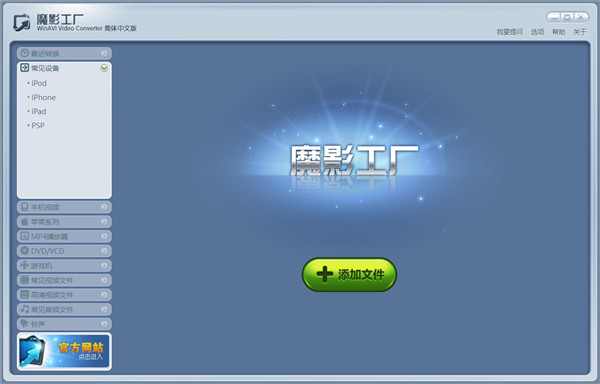
功能特色
1、魔影工厂支持所有主流视频格式,独特的自主研发技术,最大限度保证画面清晰流畅2、内置海量移动设备适配型号,无论是手机,PSP,MP4,iPod都可以无障碍进行转换
3、10分钟转换一部4G容量的DVD电影,1小时完成20集RMVB电视剧,无须值守,将您从漫长的等待中解放
4、魔影工厂支持所有的视频格式之间进行互转,将同类软件的功能全部整合起来,甚至大陆地区流行的手机型号和MP4,PSP,iPhone等设备都出现在分类中,无论用户有何种转换需求均可满足
5、对同一个设备还提供了不同的编码和分辨率供用户选择,高级玩家还可以进入高级选项调节更多参数,同时兼顾了菜鸟和高级玩家的不同需求
6、魔影工厂内置支持各种主流的移动设备,用户无需再浪费时间查询各种设备的支持格式和专业技术参数,只要知道自己手中的设备型号,剩下的全部交给魔影工厂一手包办
魔影工厂选项基本设置
当您点击主界面上的[选项]按钮后,您将看到选项页面。设置选项如下:通用选项
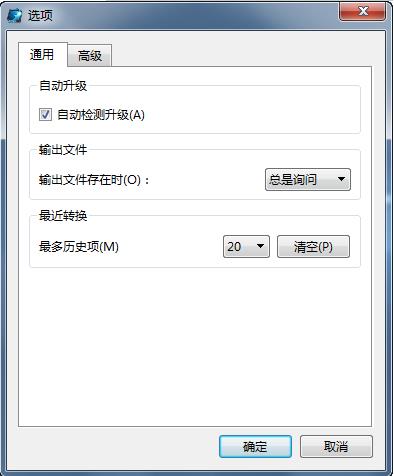
1、自动升级
如果您选中了此选项,在程序启动时会自动检测更新。
2、输出文件
该选项是对您将要得到的输出文件已经存在的情况进行处理。共有三个选项可选。
3、总是询问
程序会弹出窗口询问,是否要覆盖已经存在的同名文件。
4、将输出改名
程序会自动更改新文件名。
5、覆盖
程序将直接覆盖同名文件。
6、最近转换
7、最多历史项
您可以在这里设置程序保留最多历史项的数目。也可以点击“清空”来清空所有保存的历史项。
高级选项
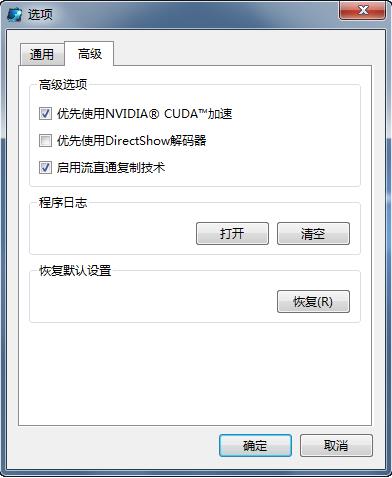
1、恢复默认设置
您可以利用该选项将程序所有设置恢复为软件安装完毕的初始状态。
2、高级选项
优先使用NVIDIA CUDA加速:此选项默认勾选。当您的电脑使用NVIDIA显卡时,转换过程中将使用硬件解码技术,转换速度将在原有基础上大幅提升。使用此技术时,转换过程中您将看到nvida加速图标,但如果您发现此图标显示时文件转换都不正常,请手动取消此选项。
3、优先使用DirectShow 解码器
此选项默认不选中。如果您使用魔影工厂转换出的视频都不能正常播放,并且错误基本一致,这种情况很可能和您的格式及电脑安装程序有关,推荐您勾选此选项,使用DirectShow解码器解码您的视频文件。使用此技术时,转换过程中您将看到ddirectshow图标。
4、启用流直通复制技术
此选项默认勾选。部分视频封装格式进行互相转换时,在未解码的情况下,直接复制流就可以完成转换,因此可以节约转换时间。使用此技术时,转换过程中您将看到流直通图标,但如果您发现此图标显示时文件转换都不正常,请手动取消此选项。
5、程序日志
您点击“打开”将会得到程序的运行日志,点击”清空“,程序日志将被清空。
魔影工厂高级设置面板
使用魔影工厂添加文件之后,在预设中选中“自定义”,点击高级高级选项进入高级选项控制面板。如果您使用了固定预设参数,您也可以在进入高级面板之后,点击编辑编辑解除各选项锁定。以下为各界面的详细信息。1、编码器
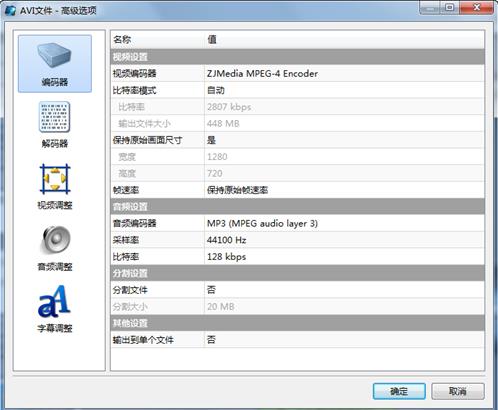
此选项用于具体做一些视频和音频设置,比如编码器、位速率、帧速率、取样率、画面宽和高。同时也支持分割您的输出文件和选择在批转过程中是否将输出文件转出到一个文件夹中等等。
2、解码器
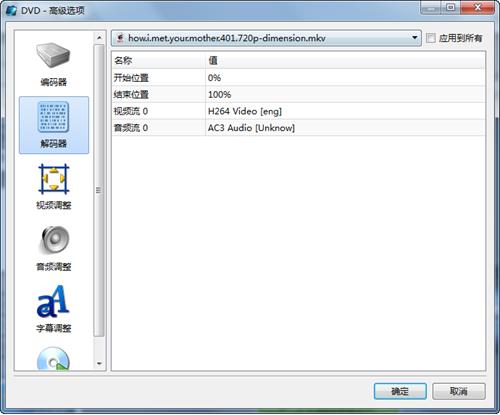
此功能是为您提供转换起点和终点设置的。您可以通过滑动工具条来设置起点位置和终点位置,然后点击"Apply",这样您所选择的起点和终点之间的影片将被转换。并且,将会显示所有源文件的字幕流信息。您可以为您的输出文件选择一条字幕流。在您选择完字幕流之后,您可以去"字幕调整"中具体设置字体,字体颜色,阴影颜色,字幕位置能。
3、视频调整
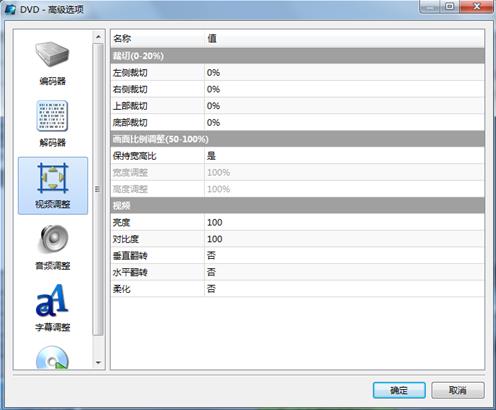
画面裁切(0-20%):此选项用于修改视频画面。您可以根据个人的喜好对其进行设置。如果您保持原始设置0%,那么输出画面将保持不变。
画面比例调整(50-100%):如果您选择了"是",输出画面将保持原尺寸不变。如果您想重新设置画面大小,请选择"否",然后在下边的选项中重新设置从50-100%之间的输出宽和高缩放值。
视频:此选项是用来调整画面亮度、对比度、垂直翻转和水平翻转以及画面柔化的。
亮度:亮度控制是整体提高或降低光线输出曲线。尽管控制的设置会影响所有输入信号,但是它对亮度较低一端,尤其是几乎没有一端的影响最大。亮度的设置影响图片的整体黑度。应该在您所希望的环境中使用。
对比度:通常称为图像。它对红、绿、蓝信号应用一个尺度因子(增益)。它影响重新生成的全白色信号的亮度(与密度成比例)。在正确设定了亮度之后,就为能够舒适的观看亮度设置对比度。对比度控制决定了白色信号的亮度,对偏向于黑色信号的中间值进行适当调整。
垂直翻转:当您发现在转换时画面颠倒,请重新设置此选项对画面进行更正。
对比度。对比度控制决定了白色信号的亮度,对偏向于黑色信号的中间值进行适当调整。
垂直翻转:当您发现在转换时画面上下颠倒,请重新设置此选项对画面进行更正。
水平翻转:当您发现在转换时画面左右颠倒,请重新设置此选项对画面进行更正。
柔化:正常情况下,此选项是不被选择的。然而,如果您的来源文件有视频干扰的话,请选择"是"柔化画面,提高画面品质。
4、音频调整
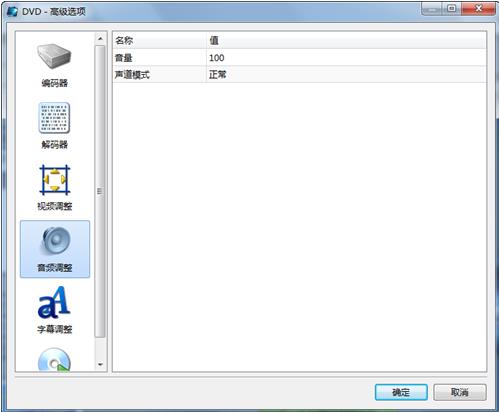
音量:指定或重新指定音量,在百分贝以内,默认值为:100。
声道模式:有三种模式可供您选择:"普通模式"、"仅左声道"和"仅右声道"
5、字幕调整
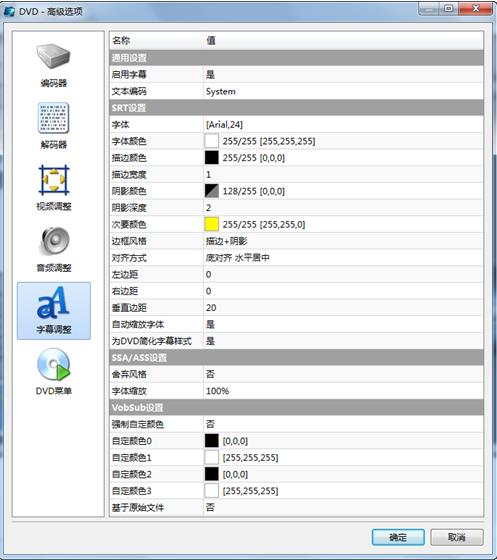
支持SRT, SSA/ASS和VobSub设置。您可以根据您的喜好设置字体,字体颜色、描边颜色、描边宽度、阴影颜色、阴影深度、边框风格、字幕位置、页边距等等
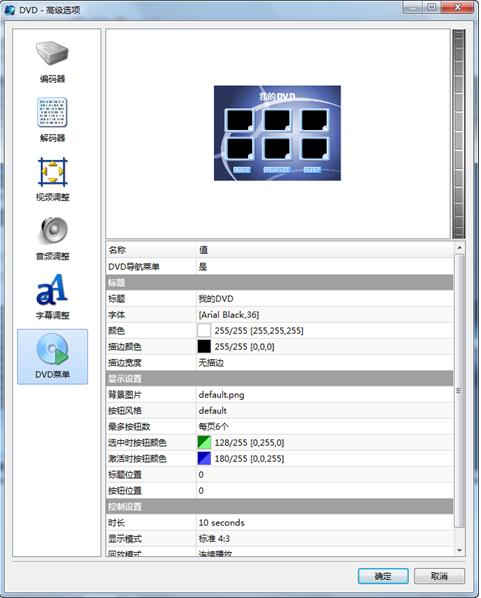
6、DVD菜单
在转到DVD时,您在高级面板中就可以看到这个选项。如果您在"DVD导航菜单中选择了"是",您就可以对输出DVD菜单进行字幕设置,显示设置和播放控制设置。当一切准备就绪,请点击[确定]保存设置
相关问题解答
1、魔影工厂怎么压缩视频?1)添加文件后点击“高级”进入高级选项,在“编码器—视频设置”栏目下,可以看到比特率模式选项,要想压缩视频,让生成的视频文件字节数小一点,可以设定比特率模式,然后分别进行自定义码率和输入文件大小的设置
1.自定义文件大小
2.自定义比特率大小,设为450就行了
3.减小帧速率到15
4.音频设置的采样率设为22000或32000Hz
5.音频比特率设为32或64kbps
6.音频调整的声道模式设为单一声道,这样输出的视频文件体积会小很多
2、魔影工厂怎么添加字幕?
很简单,将字幕改成和文件同名,放在同一个文件夹下,会自动嵌入字幕的。魔影工厂转换的视频默认保存在C:\Users\Administrator\Videos
3、魔影工厂怎么剪切视频/截取视频?
先载入视频,然后选择输出格式,视频编辑选择输出视频的范围、时间段,最后输出即可
4、魔影工厂怎么合并视频?
添加你所剪辑的片段,全部添加。单击“高级”设置,选择“编码器”右侧的“编辑”,在选项中的最后一项,“合并输出到单个文件”,选择“是”即可
更新日志
v2.1.1.4225版本1、增加百度知道提问功能;
2、扩大CUDA显卡支持数;
3、提升DVD盘片导入速度;
4、修正部分转换视频音画不同步现象;
5、完善RMVB编码器,使其稳定性大大提高。
























共有 0条评论