

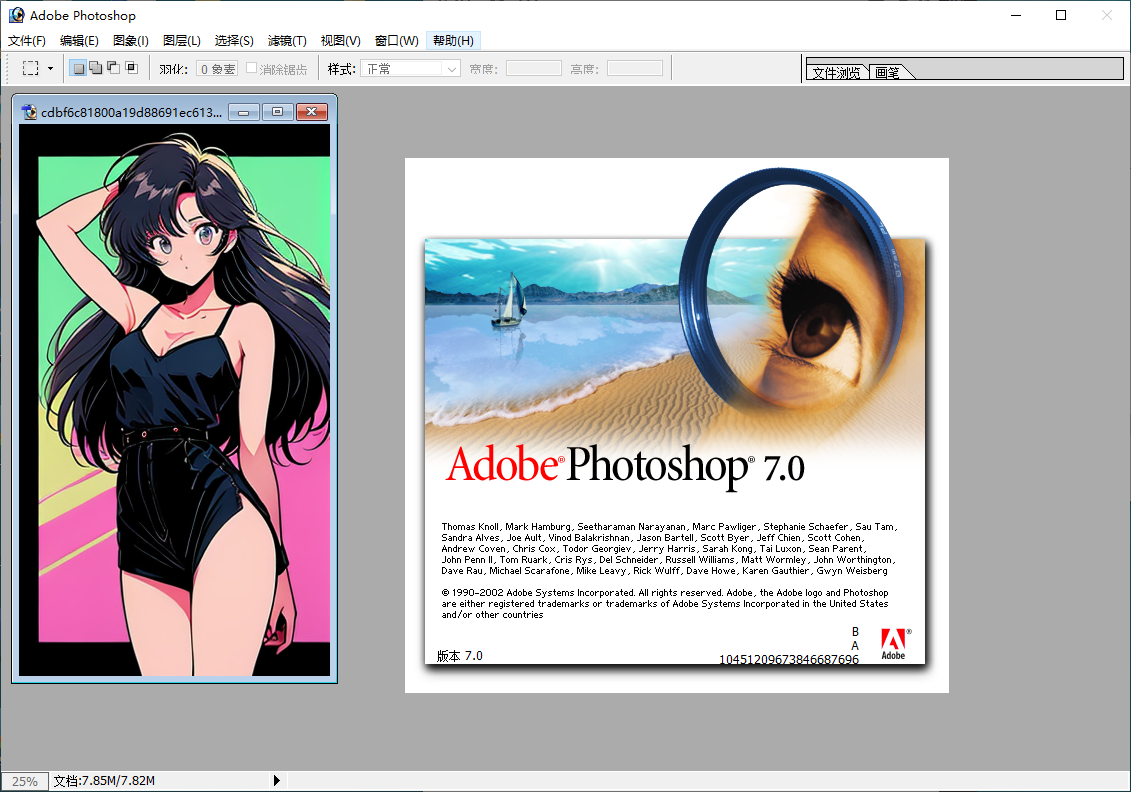
新功能
1、单个增强的翻转调板,管理Web页翻转、动画和图像映射更加得心应手
2、新的ps绘画引擎,可以模拟传统的绘画技巧
3、新的“选定”翻转状态,无需手工编码即可创建更高级的 Web 站点导航栏
4、可自定义的工作区,可存储调板和工具设置的排列方式,即时访问个性化的 Photoshop桌面
5、Web输出的增强功能,可轻松地对 Web 页元素应用透明或部分透明效果,包括混合到任意 Web 背景中的无缝边缘
6、新的自动色彩命令,可进行可靠的色彩校正
7、文件浏览器,可直观地浏览和检索图像
8、修复画笔,可以轻松地消除图像中的人工痕迹,如蒙尘、划痕、瑕疵和褶皱,同时保留阴影、光照和纹理等效果
功能特色
1、图像合成则是将几幅图像通过图层操作、工具应用合成完整的、传达明确意义的图像,这是美术设计的必经之路;该软件提供的绘图工具让外来图像与创意很好地融合
2、校色调色可方便快捷地对图像的颜色进行明暗、色偏的调整和校正,也可在不同颜色进行切换以满足图像在不同领域如网页设计、印刷、多媒体等方面应用
3、特效制作在该软件中主要由滤镜、通道及工具综合应用完成。包括图像的特效创意和特效字的制作,如油画、浮雕、石膏画、素描等常用的传统美术技巧都可藉由该软件特效完成
4、图像编辑是图像处理的基础,可以对图像做各种变换如放大、缩小、旋转、倾斜、镜像、透视等;也可进行复制、去除斑点、修补、修饰图像的残损等
Photoshop 7.0速度慢解决方法
1、该软件要求一个暂存磁盘,它的大小至少是打算处理的最大图像大小的三到五倍。例如,如果打算对一个5MB大小的图像进行处理,至少需要有15MB到25MB可用的硬盘空间和内存大小
2、如果没有分派足够的暂存磁盘空间,软件的性能会受到影响。要获得Photoshop的最佳性能,可将物理内存占用的最大数量值设置在50%——75%之间
3、在打开Photoshop时按下Ctrl和Alt键,可在Photoshop载入之前改变它的暂存磁盘
4、要将所有的首选项还原为默认值,可在打开Photoshop或ImageReady之后立即按下Ctrl+Alt+Shift。此时会出现一个对话框,询问你是否确认需要重置
Photoshop 7.0使用技巧
1、快速打开文件
双击Photoshop的背景空白处(默认为灰色显示区域)即可打开选择文件的浏览窗口
2、随意更换画布颜色
选择油漆桶工具并按住Shift点击画布边缘,即可设置画布底色为当前选择的前景色。如果要还原到默认的颜色,设置前景色为25%灰度 (R192,G192,B192)再次按住Shift点击画布边缘
3、选择工具的快捷键
可以通过按快捷键来快速选择工具箱中的某一工具,各个工具的字母快捷键如下:
选框-M 移动-V 套索-L 魔棒-W
喷枪-J 画笔-B 铅笔-N 橡皮图章-S
历史记录画笔-Y 橡皮擦-E 模糊-R 减淡-O
钢笔-P 文字-T 度量-U 渐变-G
油漆桶-K 吸管-I 抓手-H 缩放-Z
默认前景和背景色-D 切换前景和背景色-X
编辑模式切换-Q 显示模式切换-F
另外,如果我们按住Alt键后再单击显示的工具图标,或者按住Shift键并重复按字母快捷键则可以循环选择隐藏的工具
4、获得精确光标
按Caps Lock键可以使画笔和磁性工具的光标显示为精确十字线,再按一次可恢复原状
5、显示/隐藏控制板
按Tab键可切换显示或隐藏所有的控制板(包括工具箱),如果按Shift+Tab则工具箱不受影响,只显示或隐藏其他的控制板
6、快速恢复默认值
有些不擅长Photoshop的朋友为了调整出满意的效果真是几经周折,结果发现还是原来的默认效果最好,这下傻了眼,后悔不该当初呀!怎么恢复到默认值呀?试着轻轻点按选项栏上的工具图标,然后从上下文菜单中选取“复位工具”或者“复位所有工具”
7、自由控制大小
缩放工具的快捷键为“Z”,此外“Ctrl+空格键”为放大工具,“Alt+空格键”为缩小工具,但是要配合鼠标点击才可以缩放;相同按 Ctrl+“+”键以及“-”键分别也可为放大和缩小图像;Ctrl+Alt+“+”和Ctrl+Alt+“-” 可以自动调整窗口以满屏缩放显示,使用此工具你就可以无论图片以多少百份比来显示的情况下都能全屏浏览!如果想要在使用缩放工具时按图片的大小自动调整窗口,可以在缩放工 具的属性条中点击“满画布显示”选项
Photoshop 7.0色彩设置
形像颜色HEX格式RGB格式
浅粉红#FFB6C1 255,182,193
粉红#FFC0CB 255,192,203
猩红/深红 #DC143C 220,20,60
淡紫红#FFF0F5 255,240,245
弱紫罗兰红#DB7093 219,112,147
热情的粉红#FF69B4 255,105,180
深粉红#FF1493 255,20,147
中紫罗兰红#C71585 199,21,133
兰花紫#DA70D6 218,112,214
蓟#D8BFD8 216,191,216
李子紫#DDA0DD 221,160,221
紫罗兰#EE82EE 238,130,238
洋红/玫瑰红 #FF00FF 255,0,255
灯笼海棠/紫红 #FF00FF 255,0,255
深洋红#8B008B 139,0,139
紫色#800080 128,0,128
中兰花紫#BA55D3 186,85,211
暗紫罗兰#9400D3 148,0,211
暗兰花紫#9932CC 153,50,204
靛青/紫兰色 #4B0082 75,0,130
蓝紫罗兰#8A2BE2 138,43,226
中紫色#9370DB 147,112,219
中板岩蓝#7B68EE 123,104,238
板岩蓝#6A5ACD 106,90,205
暗板岩蓝#483D8B 72,61,139
熏衣草淡紫#E6E6FA 230,230,250
幽灵白#F8F8FF 248,248,255
纯蓝#0000FF 0,0,255
中蓝色#0000CD 0,0,205
午夜蓝#191970 25,25,112
暗蓝色#00008B 0,0,139
海军蓝#000080 0,0,128
皇家蓝/宝蓝 #4169E1 65,105,225
矢车菊蓝#6495ED 100,149,237
亮钢蓝#B0C4DE 176,196,222
亮石板灰#778899 119,136,153
石板灰#708090 112,128,144
道奇蓝#1E90FF 30,144,255
爱丽丝蓝#F0F8FF 240,248,255
钢蓝/铁青 #4682B4 70,130,180
亮天蓝色#87CEFA 135,206,250
天蓝色#87CEEB 135,206,235
深天蓝#00BFFF 0,191,255
亮蓝#ADD8E6 173,216,230
火药青#B0E0E6 176,224,230
军服蓝#5F9EA0 95,158,160
蔚蓝色#F0FFFF 240,255,255
淡青色#E0FFFF 224,255,255
弱绿宝石#AFEEEE 175,238,238
青色#00FFFF 0,255,255
水色#00FFFF 0,255,255
暗绿宝石#00CED1 0,206,209
暗石板灰#2F4F4F 47,79,79
暗青色#008B8B 0,139,139
水鸭色#008080 0,128,128
中绿宝石#48D1CC 72,209,204
浅海洋绿#20B2AA 32,178,170
绿宝石#40E0D0 64,224,208
宝石碧绿#7FFFD4 127,255,212
中宝石碧绿#66CDAA 102,205,170
中春绿色#00FA9A 0,250,154
薄荷奶油#F5FFFA 245,255,250
春绿色#00FF7F 0,255,127
中海洋绿#3CB371 60,179,113
海洋绿#2E8B57 46,139,87
蜜瓜色#F0FFF0 240,255,240
淡绿色#90EE90 144,238,144
弱绿色#98FB98 152,251,152
暗海洋绿#8FBC8F 143,188,143
闪光深绿#32CD32 50,205,50
闪光绿#00FF00 0,255,0
森林绿#228B22 34,139,34
纯绿#008000 0,128,0
暗绿色#006400 0,100,0
查特酒绿#7FFF00 127,255,0
草坪绿#7CFC00 124,252,0
绿黄色#ADFF2F 173,255,47
暗橄榄绿#556B2F 85,107,47
黄绿色#9ACD32 154,205,50
橄榄褐色#6B8E23 107,142,35
米色/灰棕色 #F5F5DC 245,245,220
亮菊黄#FAFAD2 250,250,210
象牙#FFFFF0 255,255,240
浅黄色#FFFFE0 255,255,224
纯黄#FFFF00 255,255,0
橄榄#808000 128,128,0
深卡叽布#BDB76B 189,183,107
柠檬绸#FFFACD 255,250,205
灰菊黄#EEE8AA 238,232,170
卡叽布#F0E68C 240,230,140
金色#FFD700 255,215,0
玉米丝色#FFFC 255,248,220
金菊黄#DAA520 218,165,32
暗金菊黄#B8860B 184,134,11
花的白色#FFFAF0 255,250,240
旧蕾丝#FDF5E6 253,245,230
小麦色#F5DEB3 245,222,179
鹿皮靴#FFE4B5 255,228,181
橙色#FFA500 255,165,0
番木瓜#FFEFD5 255,239,213
发白的杏仁色#FFEBCD 255,235,205
土著白#FFDEAD 255,222,173
古董白#FAEBD7 250,235,215
茶色#D2B48C 210,180,140
硬木色#DEB887 222,184,135
陶坯黄#FFE4C4 255,228,196
深橙色#FF8C00 255,140,0
亚麻布#FAF0E6 250,240,230
秘鲁#CD853F 205,133,63
桃肉色#FFDAB9 255,218,185
沙棕色#F4A460 244,164,96
巧克力#D2691E 210,105,30
马鞍棕色#8B4513 139,69,19
海贝壳#FFF5EE 255,245,238
黄土赭色#A0522D 160,82,45
浅鲑鱼肉色#FFA07A 255,160,122
珊瑚#FF7F50 255,127,80
橙红色#FF4500 255,69,0
深鲜肉/鲑鱼色#E9967A233,150,122
番茄红#FF6347 255,99,71



































共有 0条评论