

软件特色
一、使用功能强大的编辑和转换工具1、创建
将几乎所有设备上任何人都可以使用任何PDF阅读器查看的文件格式转换或扫描为PDF。
2、编辑
快速轻松地编辑PDF文档,包括扫描,而无需返回源文件。
3、转换
在Microsoft Word,Excel和PowerPoint之间来回转换任何PDF,而不会丢失字体和格式。
二、简化评论并更快地收集签名
1、注释
使用一整套注释工具来查看和标记PDF,在一个统一的窗格中查看评论或访问标记以进行查看。
2、查看
获得您需要的输入,并帮助参与者查看和利用其他审阅者对您的PDF文档的评论。
3、签名
定义签名工作流程,并将PDF发送给其他人以进行签名批准和合同执行。
三、处理表格并获得可行的见解
1、一键式表单创建
只需单击一下,即可将用Word,Excel或任何其他应用程序制作的平面或任何非填充形式转换为可填充和可编辑PDF形式。
2、一键式编辑表格
拖放即可在几分钟内创建PDF或Web表单,通过添加文本字段,复选框,按钮等,使任何字段都可填充。
3、收集表格数据
通过从纸质文件或现有电子文件创建可填写的PDF表单,轻松地从客户那里收集准备就绪的分析数据。
四、保护文件以进行信息交换
1、密码和权限
通过应用密码保护或权限来限制对PDF的访问,以限制打印,复制或更改。
2、编辑信息
永久删除敏感信息,包括PDF文档中的特定文本和插图。
3、应用数字签名
添加认证的数字签名,以帮助收件人验证文档的真实性和完整性。
如何使用pdfelement编辑PDF文件
1、首先安装pdf编辑软件,可以直接把我们需要编辑的pdf文档直接拖到软件内或者选择左上角的”打开文件“按钮打开。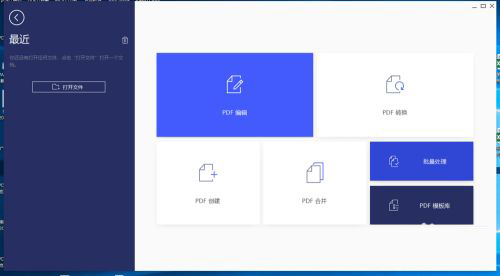
2、打开我们的文件后可以在顶部看到各项设置导航,根据实际需求选择即可,今天我们主要介绍编辑PDF文件,其他功能后面更新。
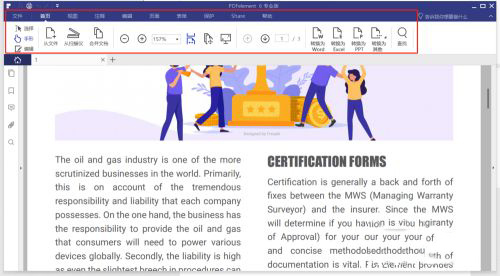
3、点击左上角的”编辑“,pdf文档就进入了编辑模式,选择我们需要编辑的文字内容,到这里就跟我们平时使用word操作是一样的。
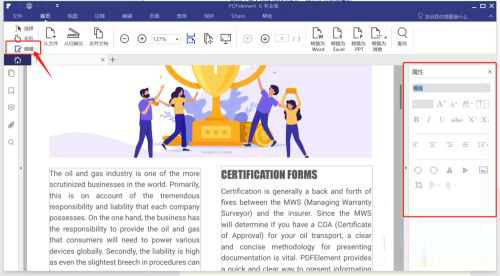
4、可以直接增加、删除、更改PDF文本,调整段落间距,文字间距,字体、大小、颜色等。下图给大家简单举例说明。
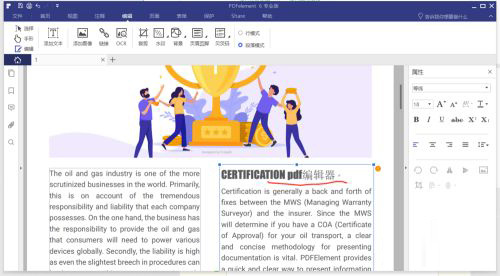
5、还可以手动更改PDF文字样式,添加上下标、添加粗体、斜体等。
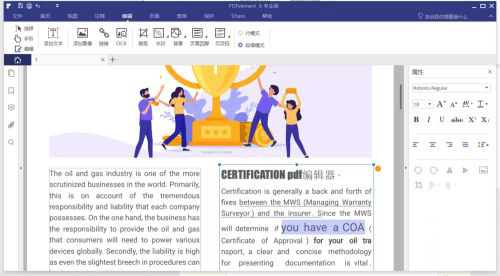
6、pdf编辑就先介绍到这里,还要更多好用的功能下载再跟大家分享,同时大家关于pdf还有哪些疑问都可以留言,我在下篇内容更新。
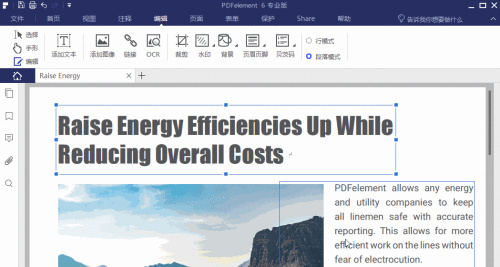
功能介绍
1、强大的OCR表单识别技术不仅节省纸张还节省您的时间。2、智能窗体自动化使数据提取更方便、高效、准确。
3、先进的OCR技术将一堆纸质文档转换成方便归档的、方便分析的格式。
4、修复文件,且保留字体和格式。
5、优化后的交互设计,让您从此高效处理文件。
6、将–PDF转换成Word,Excel,PowerPoint…。
6、转换PDF和受保护的PDF到Word,Excel,PowerPoint,EPUB文本,HTML,RTF和图像,如JPG,JPEG,PNG,TIFF等。
7、创建从多种文件格式100%兼容的Adobe PDF。
8、300 +格式转换为PDF。
10、兼容300格式,包括Word,Excel,PowerPoint,以及图像文件,通过Wondershare PDF编辑器创建的文件100%使用Adobe Reader、Acrobat等PDF阅读器。
11、如果你能打开它创造–,你可以使一个PDF,兼容300格式,包括Word,Excel,PowerPoint,以及图像文件,通过Wondershare PDF编辑器创建的文件100%使用Adobe Reader、Acrobat等PDF阅读器,使用相结合的功能,将多个文件合并成一个PDF文件。
12、变换OCR扫描、基于图像的PDF文档转化为可用的文本再次–保留文档的外观。
软件亮点
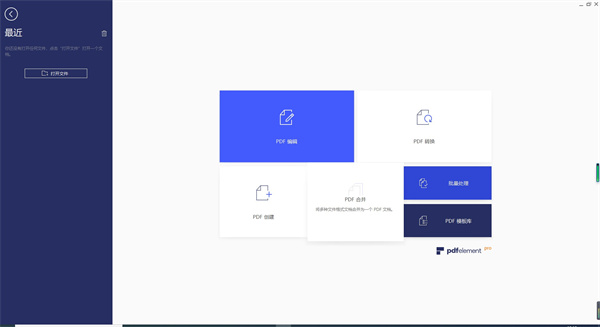
1、全新界面设计Windows和Mac用户共享全面功能。
2、增强的数据提取功能
支持对任意文档进行标注并提取字段信息,不仅仅是PDF表单数据,也包括扫描PDF文档。
3、支持基于XFA的PDF文档
轻松打开、阅读和填写基于XFA的PDF表单。
4、图像编辑功能
编辑图像,比如:旋转,裁剪,翻转等等。
5、支持在PDF中添加附件新
在任意PDF文档中一键添加附件及引用外部文档。
6、支持窗口平铺新
支持窗口平铺以及拖拽操作。
软件优势
1、文本编辑在保持原有的排版布局前提下,通过调整字体,大小和样式并等完成文档处理。
2、文档注释
在PDF内任何你想要的地方添加便笺注释和文本框。
3、文档标记
用高亮、划掉、下划线来标记文档以便审阅。
4、创建图形
编辑图像,比如:旋转,裁剪,翻转等等。
5、常用签章
插入常用的签章,例如“在这里标记”和“已批准”, 或自定义自己的标注并保存。
6、拆分和提取
将多页PDF文档分割成几个较小的文件,或从文档中提取指定页面生成单独的PDF文档。
7、贝茨码
添加可定制的贝茨编号到文档,便于索引和检索。
8、图像编辑
使用自定义图像和手绘图工具创建常用的形状,如线条,矩形和箭头。
更新日志
v6.8.9.4193版本1、支持XFA表单的识别和填写
2、支持在PDF文档中添加附件以及进行附件注释
3、支持图形图像对象的编辑功能,包括旋转、翻转、裁剪等
4、支持窗口平铺以及拖拽操作
5、可以对文档里的水印设置绝对尺寸
6、文档进行OCR时可以自由选择搜索模式或编辑模式
7、优化了PDF转换到其他文档格式的效果
8、PDF兼容性和稳定性得到了大幅提升
9、大量的交互体验优化
















共有 0条评论