

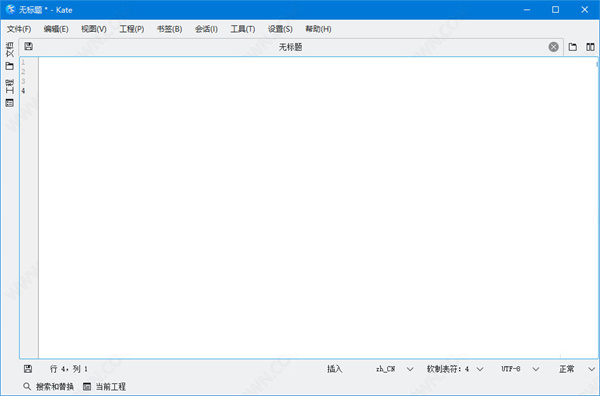
软件特色
1、双击当前标签页创建新标签页。
2、支持启用/禁用自动换行。
3、强大的多文件查找和替换功能。利用这个功能可以一键查找/替换所有已打开的文本中的内容,支持正则表达式、区分大小写、展开结果等这些额外特性。甚至查找都支持标签页,这意味着能够保留有用的搜索结果,快速查看多个搜索结果。
4、垂直或者水平显示多个视图,如果想要对比2个文本之间的差异性,那么这个功能是十分好用的。
5、侧边栏,当打开的文本太多,标签页也无法很方便的切换时,利用侧边栏替代即可(需要启用【文档树视图】插件)。
6、支持颜色主题,如果喜欢黑底白字,那么更改颜色主题即可。
7、代码高亮和代码折叠。
8、改变文本的编码格式。
9、文本字符大小写转换。
10、脚本支持。
经常使用多文件查找功能的话,建议激活显示侧边栏,这样软件底部就会出现【搜索和替换】按钮,显示和隐藏多文件查找界面更加的方便。
新版功能介绍
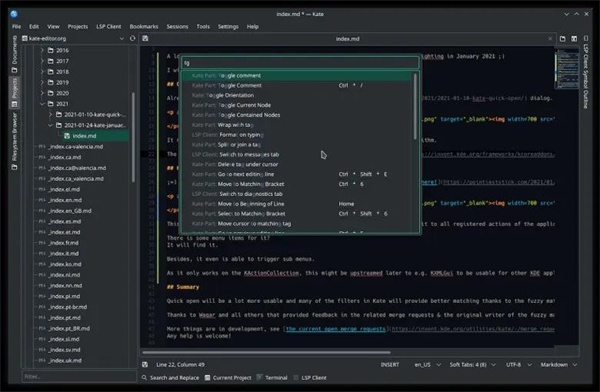
1、HUD样式命令面板
VSCode工作流程的关键组成部分之一是“命令面板”,这可能是VS Code中最常用的功能之一。经过漫长的等待,Kate终于实现了这一功能。
2、快速打开(模糊匹配)
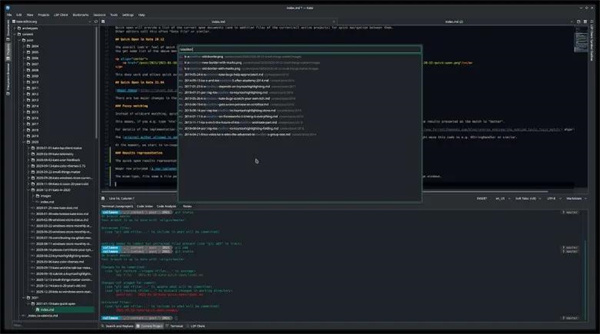
快速打开功能是Kate一直以来都有的一项功能,在过去的一段时间,这一功能并没有得到太多改进。现在,随着新的21.04版本的发布,这一功能发生了质的改变,包括模糊匹配以及一些新的UI。
新的UI设计使得Kate的整体设计更加一致,这一更改更令人赏心悦目,并有助于改善大屏幕用户的使用体验。
模糊匹配也是一个值得注意的改进。21.04版本使用新的模糊匹配算法,最佳匹配结果会在上方,由上至下匹配结果准确度依次降低。
3、改进文件搜索功能
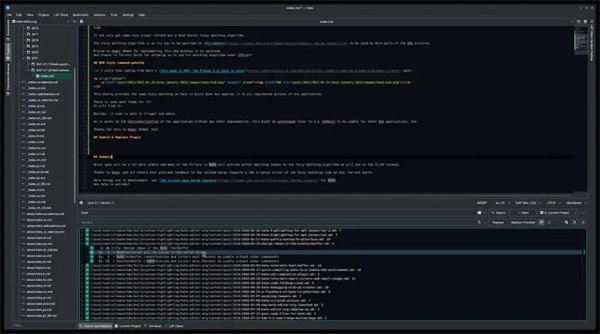
新版本另一个值得称赞的改进就是让用户更好地搜索文件。搜索插件进行了大的改进,在搜索速度方面有着非常明显的性能提升。实现这一目标的一种方法是:并行化搜索引擎,使其能够利用CPU上所有可用的核心。
4、改进LSP支持
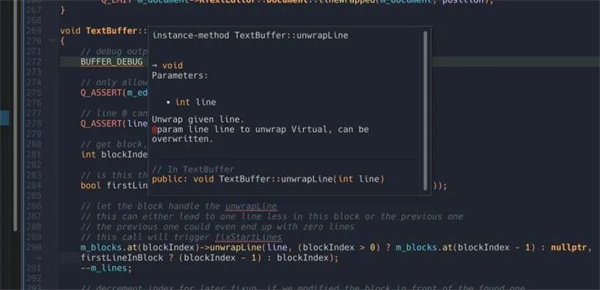
LSP是语言服务器协议的缩写,负责检测代码的错误和警告。如果碰巧你所用的编程语言Kate是支持的,那么建议你启用该功能,这样Kate就相当于一个轻量级IDE了。
Kate安装教程
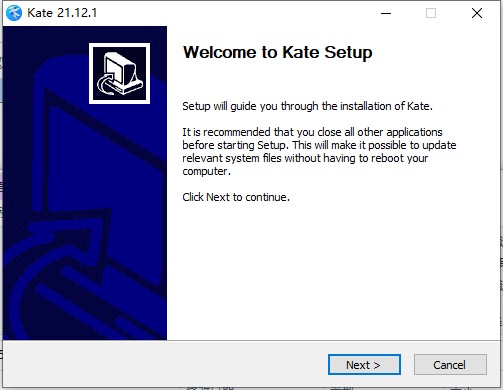
1、下载软件解压后,双击“exe”文件,进入安装向导,单击Next
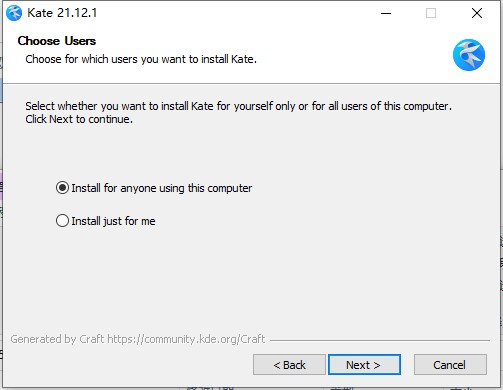
2、选择程序安装用户选项,单击Next
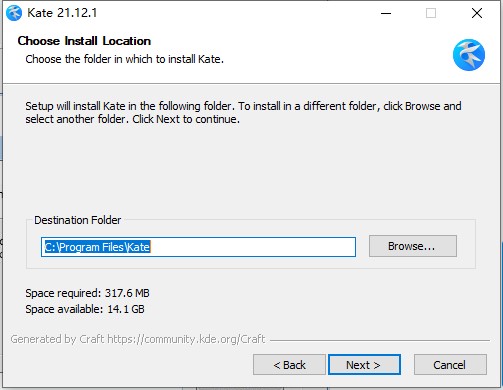
3、点击“Browse”选择安装位置,一般默认在C盘,大家也可以根据自己的需求选择,单击Next
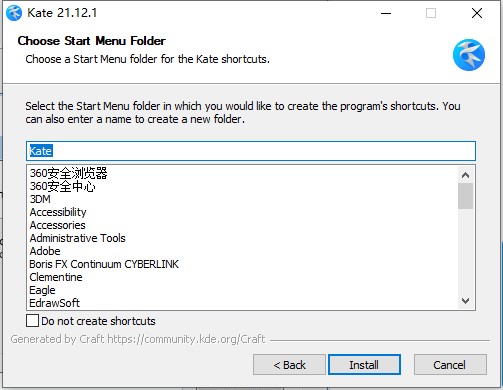
4、点击选择开始菜单文件夹,单击Install安装
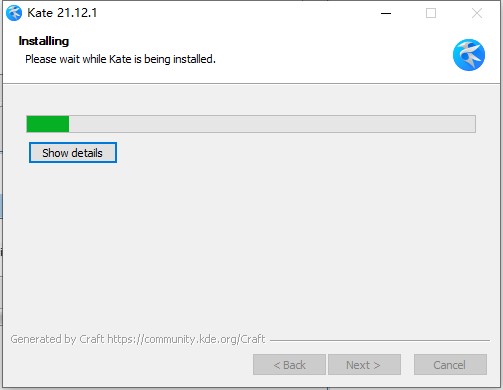
5、Kate正在安装,请耐心等待
 6、以上就是小编给大家带来的Kate软件安装教程,希望可以帮到大家。
如何把软件界面改变的和notepad++类似
由于软件界面是可以高度定制的,所以想要改变的和notepad++类似只需几步,非常简单。
1、调整【设置】菜单中:【显示菜单栏】、【显示工具栏】、【显示状态栏】、【显示标签页】的显示。
2、打开【设置】菜单-【配置工具栏】,在三个工具栏中添加自己想要的额外动作,如果图标不喜欢的话,也可以随意更改和替换。
3、在工具栏上右击,调整为只显示图标,图标改为16×16大小。
4、【视图】菜单-【边框】-【显示滚动条缩略图】禁用。
5、【视图】菜单-【工具视图】-【显示侧边栏】禁用。
6、【视图】菜单-【换行】-【动态文字换行】禁用。
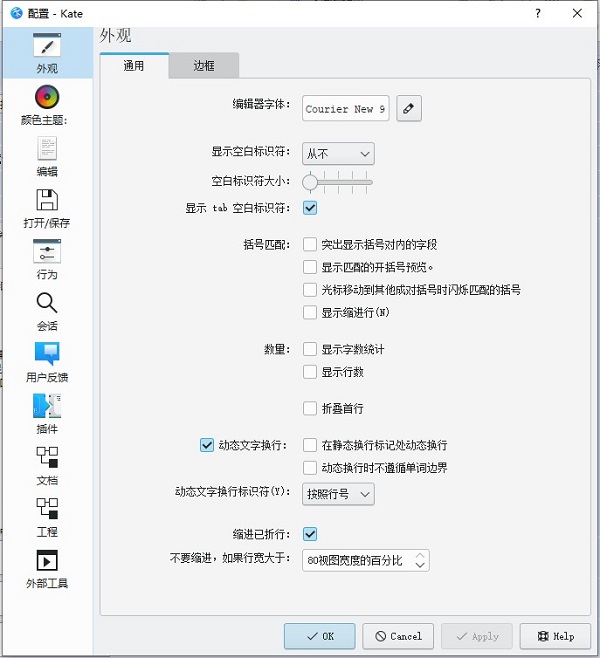
如果以上有些更改在重新运行后消失,那么在【配置】界面中修改即可。
软件亮点
1、多文件界面
2、窗口标签和窗口分割
3、支持字符编码和转换
4、语法高亮和括号匹配
5、代码和文本折叠
6、自动缩进
7、自动完成
8、块选择
9、正则表达式查找和替换
10、可使用JavaScript脚本
11、此处记录的项目支持
软件优势
1、项目开发了两个主要产品:KatePart,一个高级编辑器组件,用于需要文本编辑组件的许多KDE应用程序中,以及,一个MDI文本编辑器应用程序。此外,我们还提供了KWrite,一个简单的SDI编辑器shell,允许用户选择他/她最喜欢的编辑器组件。
2、是KDE自2.2版以来的一个多文档编辑器。作为一个KDE应用程序,提供了网络透明性,以及与KDE突出特性的集成。选择它可以从konqueror查看HTML源代码、编辑配置文件、编写新应用程序或任何其他文本编辑任务。你还需要一个Kate的运行实例。
3、有了像这样的多视图编辑器,你会得到很多好处。您可以查看同一文档的多个实例,并且所有实例都是同步的。或者您可以同时查看更多文件,以便于参考或同时编辑。
4、KWrite是一个简单的文本编辑器应用程序,允许您在每个窗口一次编辑一个文件。作为,KWrite使用编辑器组件零件.KWrite只需为选定的编辑器组件提供一个窗口框架,并允许您打开和保存文档。KWrite共享了Part提供的所有功能,请查看此处以获得概述。
5、Kate是根据GNU Lesser General Public License(LGPL)版本2发布的,是KDE项目的一部分。如何获得完整的源代码在本文中描述了获取它。




























共有 0条评论