
首页 > 电脑软件 > VidCoder(视频编码器) v13.5

VidCoder(视频编码器)

v13.5

  • 软件大小:42.56M
  • 软件版本:v13.5
  • 软件类型:国产软件
  • 软件分类:电脑软件
  • 软件语言:简体中文
  • 更新时间:2026-05-27
  • 安全检测:无插件360通过腾讯通过金山通过瑞星通过小红伞通过

  • 软件评分:

普通下载

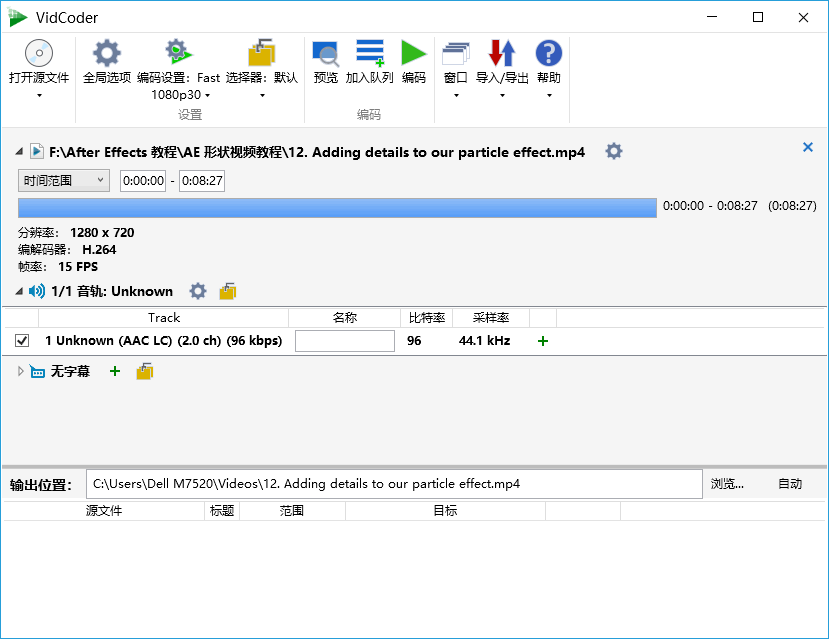
VidCoder这款免费开源的视频转码工具真的挺让我惊喜的,它把复杂的视频处理变得特别简单,哪怕是对技术不太懂的人也能很快上手。我最喜欢的是它在保证易用性的同时,还提供了非常专业的定制功能,比如你可以自己选编码器、调整比特率,甚至还能用上AMD、Nvidia这些硬件加速,转码速度和质量都能兼顾。它支持的格式也很全,MP4、MKV这些主流容器都没问题,音频方面除了常见的AAC、MP3,还能直通无损的FLAC和DTS-HD,对于像我这样既想压缩体积又不想牺牲太多画质的人来说简直是神器。而且它的批量处理功能特别实用,晚上挂机转一堆电影完全没问题,加上两遍编码和各种滤镜选项,能做的后期调整空间很大。最贴心的是它还能直接嵌入外挂字幕,省去了我手动合并的麻烦。总的来说,VidCoder把简单操作和高级功能平衡得很好,不管是日常转换还是精细调整都能满足,确实是个值得推荐的宝藏软件。

功能介绍

1、MP4,MKV容器

2、完全集成的编码管道:一切都在一个进程中,没有巨大的中间临时文件

3、H264、H.265、MPEG-4、MPEG-2、VP8、Theora视频

4、采用AMD VCE、Nvidia NVENC和Intel QuickSync的硬件加速编码

5、AAC、MP3、Vorbis、AC3、FLAC音频编码和AAC/AC3/MP3/DTS/DTS-HD直通

6、视频的目标比特率、大小或质量

7、两遍编码,支持装饰、装饰、去隔行、旋转、反射滤镜

8、强大的批处理编码

9、即时源预览,创建小的编码预览剪辑,暂停,继续编码

VidCoder使用教程

【怎么编码】

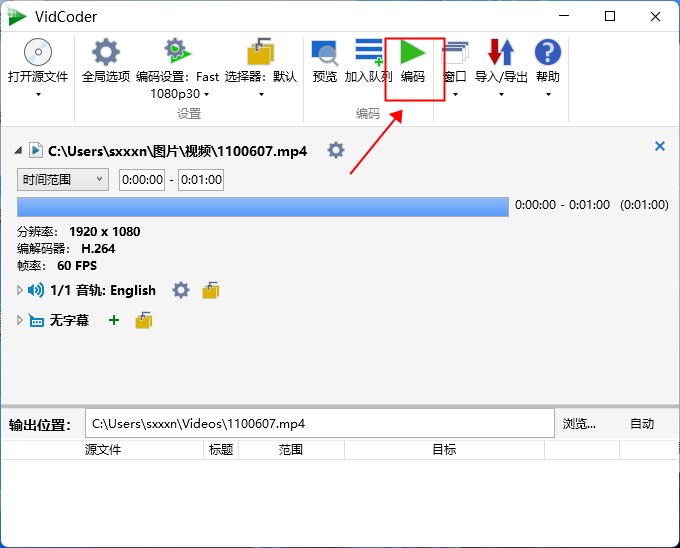
1、进入软件主页面,添加视频后调整其编码参数,然后点击“编码”按钮。
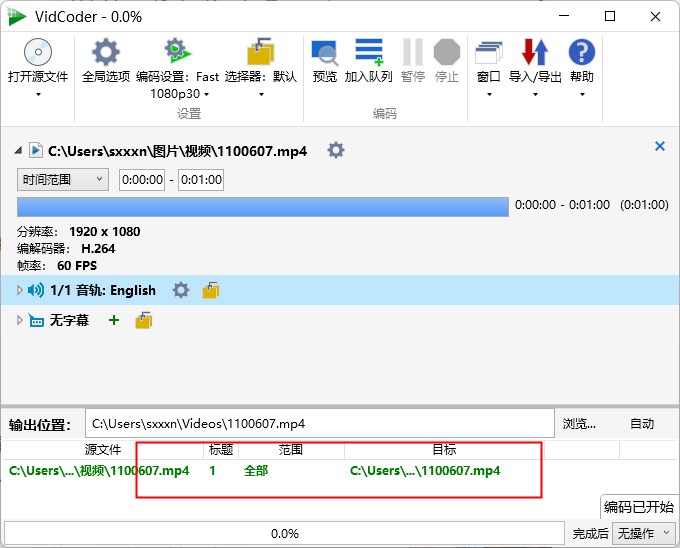
2、软件开始进入编码流程,等待其结束即可。
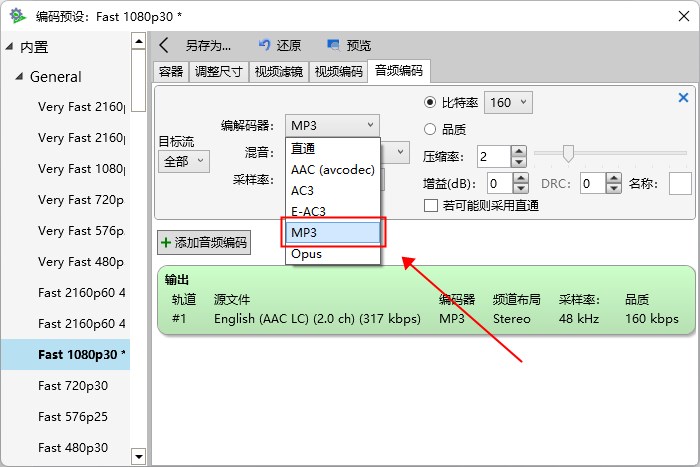
【怎么转MP3】

1、进入软件首页,添加视频文件,然后点击音轨设置按钮。
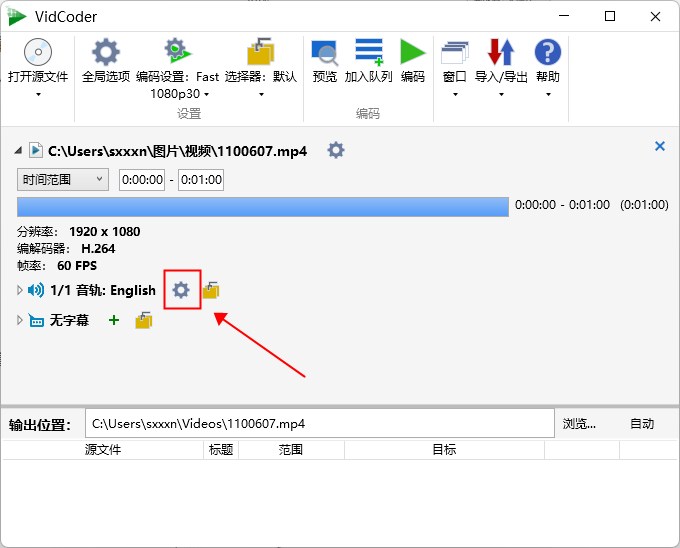
2、接着将编解码器一栏选择为MP3就可以了。
网友评论

共有 0条评论

captcha 评论需审核后才能显示

应用推荐

游戏推荐