历史记录
清空历史记录
    首页 > 电脑软件 > vNote中文版 v3.20.1

    vNote中文版

    v3.20.1

    • 软件大小:133.81M
    • 软件版本:v3.20.1
    • 软件类型:国产软件
    • 软件分类:电脑软件
    • 软件语言:简体中文
    • 更新时间:2026-01-26
    • 安全检测:无插件360通过腾讯通过金山通过瑞星通过小红伞通过

    • 软件评分:

    普通下载

    手机扫一扫快捷方便下载
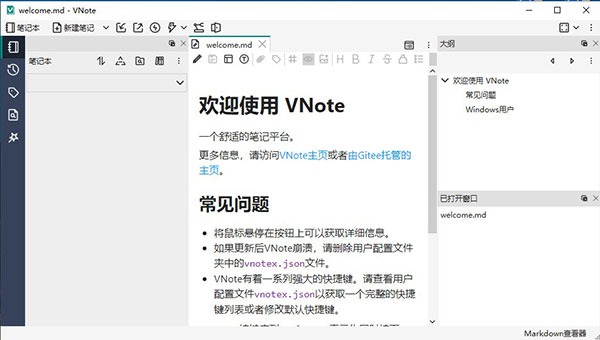
    这款VNote真是程序员写笔记的宝藏软件啊,它完全免费开源,基于Qt框架开发,用起来特别顺手。它最吸引我的地方就是专注于Markdown编辑和阅读,设计目标就是让咱们写代码时记笔记能有超舒适的体验。它不像别的编辑器那样左右分栏搞实时预览,那样总感觉编辑和阅读是割裂的,VNote用精准的语法高亮来弥补,让编辑时也能有阅读时那种清晰的排版效果,这点真的惊艳到我了。而且它支持无限层级的文件夹,笔记和文件夹还能随便拷贝剪切,管理起来特别自由。最贴心的是编辑时能原地预览图片,完全消除了那种割裂感。功能上简直强大到没朋友,全文搜索、通用输入、直接插剪贴板图片、代码块语法高亮、大纲视图、Vim模式、支持流程图和数学公式,连HiDPI和黑暗主题都安排上了。快捷键也设计得很人性化,比如Ctrl+E扩展编辑区、Ctrl+Alt+N新建笔记,还有各种加粗斜体插入代码块的快捷操作,用熟了效率直接起飞。我觉得对于咱们程序员来说,这软件简直是生产力神器,免费开源还这么用心,绝对值得试试!

    vNote是一款功能强大的基于qt的、免费和开源的笔记本应用程序。可以让程序员们在编程时进行笔记记录和编辑,功能强大没绝对能够惊艳到你,有喜欢的小伙伴们不要错过了。VNote专注于Markdown的编辑与阅读,以提供舒适的编辑体验为设计目标。VNote支持一个笔记本中包含无限层级的文件夹。VNote支持在笔记本内或笔记本间拷贝或剪切文件夹和笔记。VNote尝试尽量减小Markdown与生俱来的编辑和阅读之间的割裂感。目前很多编辑器通过左右两栏来同时编辑和预览Markdown,但是编辑和阅读还是割裂明显。VNote利用准确有意义的语法高亮来帮助用户追踪、辨认笔记内容,使得Markdown在编辑的时候也能和阅读一样提供良好的视觉、排版效果。同时,VNote支持编辑时原地预览图片,进一步减小割裂感。

    软件功能

    1、强大的全文搜索。

    2、通过输入来实现任何东西的通用输入。

    3、直接从剪贴板插入图像。

    4、在编辑和读取模式中,fenced代码块的语法高亮显示。

    5、编辑和阅读模式的大纲。

    6、编辑和读取模式的定制样式。

    7、Vim模式和一组强大的快捷方式。

    8、无限级别的文件夹。

    9、多个选项卡和分割窗口。

    10、流程图、js和MathJax。

    11、支持HiDPI。

    12、附件的笔记。

    13、黑暗的主题和模式。

    14、丰富和可扩展的导出,如HTML、PDF和PDF(全部在一)。

    软件特性

    1、使用语法高亮 而不是实时预览来提供舒适的编辑体验;

    2、编辑时实时原地预览图片链接;

    3、编辑时代码块支持语法高亮;

    4、支持Mermaid 流程图,MathJax 数学公式;

    5、支持Vim 模式;

    6、支持HiDpi ;

    7、支持大纲显示;

    8、支持自定义编辑与阅读 CSS 样式

    快捷键

    1、Ctrl+E

    是否扩展编辑区域。

    2、Ctrl+Alt+N

    在当前文件夹下新建笔记。

    3、Ctrl+F

    页内查找和替换。

    4、Ctrl+Q

    退出VNote。

    5、Ctrl+J/Ctrl+K

    在笔记本列表、文件夹列表、笔记列表、已打开笔记列表和大纲目录中,均支持Ctrl+J和Ctrl+K导航。

    6、Ctrl+Left Mouse

    任意滚动。

    7、Ctrl+Shift+T

    恢复上一个关闭的文件。

    8、Ctrl+Alt+L

    打开灵犀页。

    9、Ctrl+T

    编辑当前笔记或保存更改并退出编辑模式。

    10、Ctrl+B

    插入粗体;再次按Ctrl+B退出。如果已经选择文本,则将当前选择文本加粗。

    11、Ctrl+I

    插入斜体;再次按Ctrl+I退出。如果已经选择文本,则将当前选择文本改为斜体。

    12、Ctrl+D

    插入删除线;再次按Ctrl+D退出。如果已经选择文本,则将当前选择文本改为删除线。

    13、Ctrl+K

    插入行内代码;再次按Ctrl+K退出。如果已经选择文本,则将当前选择文本改为行内代码。

    14、Ctrl+M

    插入代码块;再次按Ctrl+M退出。如果已经选择文本,则将当前选择文本嵌入到代码块中。

    15、Ctrl+L

    插入链接。

    16、Ctrl+'

    插入图片。

    17、Ctrl+H

    退格键,向前删除一个字符。

    18、Ctrl+W

    删除光标位置向后到第一个空白字符之间的所有字符。

    19、Ctrl+U

    删除光标位置到行首的所有字符。

    更新日志

    v3.20.1版本

    通过在图标旁边添加文本来优化工具栏

    修复本地graphviz中文乱码

    修复macOS上的欢迎场景

    网友评论

    共有 0条评论

    captcha 评论需审核后才能显示

    应用推荐

    游戏推荐