历史记录
清空历史记录
    首页 > 电脑软件 > Wise Folder Hider文件加密隐藏软件 v5.0.9

    Wise Folder Hider文件加密隐藏软件

    v5.0.9

    • 软件大小:6.08M
    • 软件版本:v5.0.9
    • 软件类型:国产软件
    • 软件分类:电脑软件
    • 软件语言:简体中文
    • 更新时间:2026-01-26
    • 安全检测:无插件360通过腾讯通过金山通过瑞星通过小红伞通过

    • 软件评分:

    普通下载

    手机扫一扫快捷方便下载
    这款Wise Folder Hider官方版真的挺实用的,它就像一个数字保险箱,能帮你把那些不想让人看见的文件或文件夹藏起来,还能加密。软件界面设计得很清爽,操作起来毫无门槛,哪怕你是电脑新手,也能很快上手,完全不用担心搞不懂。你只要设好登录密码,把文件直接拖进去就能加密,别人没密码根本打不开。要是觉得这还不够放心,它还有个二级加密功能,相当于给文件上了双保险,安全感直接拉满。我觉得如果你平时总担心隐私泄露,或者有些重要文件怕被别人乱动,这款免费软件绝对值得一试,体验感会很不错。它不仅能隐藏本地文件,连U盘里的敏感内容也能一键隐藏,就算U盘丢了也不怕资料外泄。最贴心的是,它修改文件特别方便,不用反复取消隐藏再重新隐藏,点一下“打开”就能直接编辑,关掉后文件又自动藏好了,省了好多步骤。安装时还会自动加到右键菜单里,想隐藏文件直接右键点一下就行,超级省事。用的时候先设个登录密码,然后点“隐藏文件”选中目标文件,它就乖乖隐身了。你还能单独给文件加个独立密码,这样就算有人知道软件密码,没文件密码也打不开,层层防护让人特别踏实。最近更新还加了文件夹锁定功能,界面也优化得更顺手了,一些小毛病也修好了,整体用起来更稳定。总之,对于注重隐私又想要简单操作的人来说,这软件真是个宝藏工具。

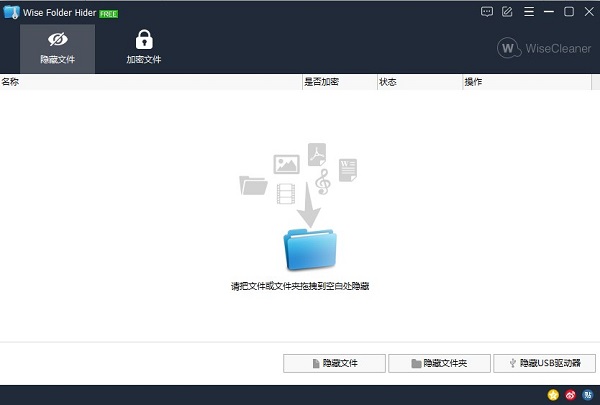
    Wise Folder Hider官方版是一款可以对文件或文件夹进行隐藏和加密的工具软件。软件采用了非常先进的加密算法,加密完成后可以有效保证你的隐私安全。Wise Folder Hider官方版还有着非常简洁的UI界面,这使得整个的使用过程非常简单,哪怕是新手用户也能够快速了解该软件的使用方法。

    当我们设置好软件的登录密码后,就可以进入软件了,将需要隐藏的文件或文件夹一键拖动到软件就可以加密了,而其他人需要登录软件后才能进入查看文件,安全性非常可靠,如果你觉得这还不够安全,Wise Folder Hider官方版还提供一个更高级的二级加密,将文件放置到软件的加密文件夹中,再次设置密码,双重密码保护,更加安全!如果你在生活中也会有种种顾虑,担心自己的文件被窃取,或者被他人私自打开,那你一定要试试这款简单易用又免费的软件,他将给你带来不一样的安全体验!

    Wise Folder Hider官方版下载

    Wise Folder Hider文件加密隐藏软件特色

    1、隐藏文件和文件夹:

    使用Wise Folder Hider,您可以轻松隐藏文件和文件夹。保护您的私人或重要数据免遭未经授权的访问和删除。特定文件、文件夹或驱动器的二级密码也增加了安全性。

    2、隐藏USB驱动器:

    在很多情况下,您需要与他人共享一个U盘,一些敏感文件会被其他人读取。使用该软件,您就可以一键隐藏和密码,保护U盘上的个人文件和文件夹。即使U盘丢失,重要文件也不会被盗。

    3、改进的多层密码保护:

    首次使用软件时,您需要设置登录密码。在程序内部,您可以为每个文件、文件夹、U 盘设置二级密码。没有登录密码,其他任何人都无法卸载该程序。

    4、更安全、更方便地修改受保护的文件:

    与其他文件夹隐藏器不同的是,在修改隐藏文件或文件夹时,用户无需取消隐藏、编辑,然后再次隐藏。单击“打开”按钮将打开隐藏的文件或文件夹,因此您可以看到它。然后您可以编辑或修改它,就像它已取消隐藏一样。完成编辑后,关闭程序,文件或文件夹将自动再次隐藏,从而节省您额外的步骤。当您隐藏一些您经常使用或编辑的文件时,这个惊人的功能会派上用场。

    5、上下文菜单选项和超级用户友好的界面:

    软件的界面非常直观。即使是第一个计时器也可以在一分钟内掌握它。更好的是,在安装此程序时,一个名为“使用 Wise Folder Hider隐藏文件/文件夹”的项目会自动添加到上下文菜单中。用户可以通过右键单击来隐藏文件或文件夹,而无需启动Wise Folder Hider。

    wise folder hider怎么用

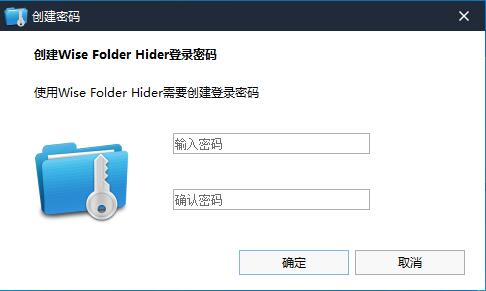
    1、首次运行wise folder hider需要创建登陆密码。
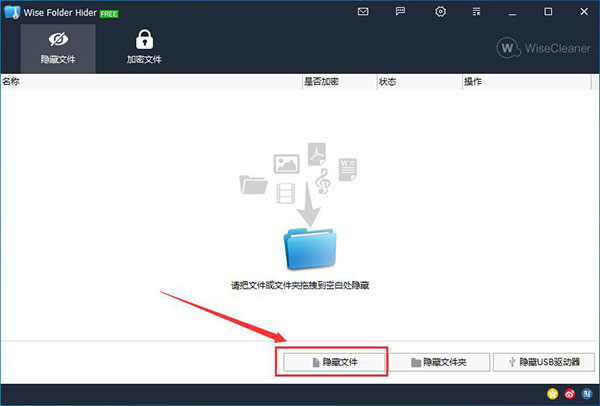
    2、设置成功后,就进入了软件的主界面,这时我们点击下方的隐藏文件按钮。
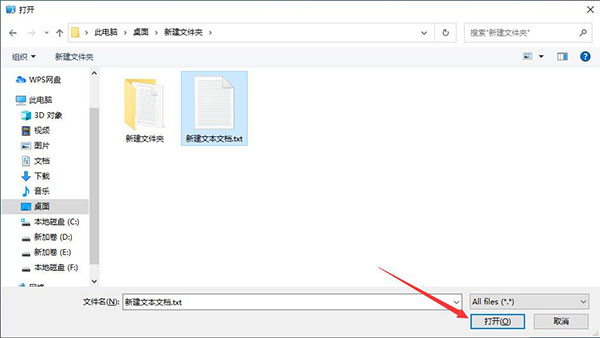
    3、找到我们需要隐藏的文件,以新建文本文档为例,点击右下角的打开按钮。
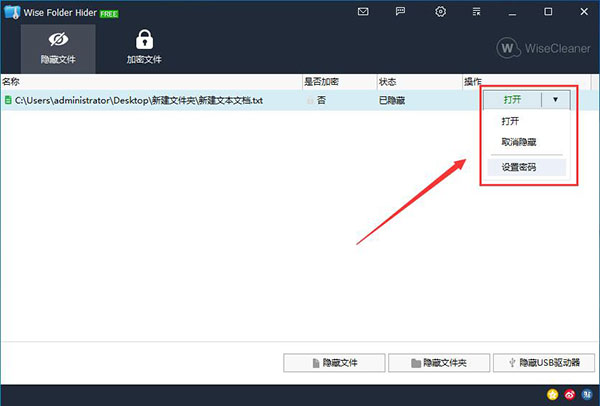
    4、这时候,我们可以看到文件已经成功隐藏,打开文件右侧的操作列表,可以对该文件进行进一步的处理。
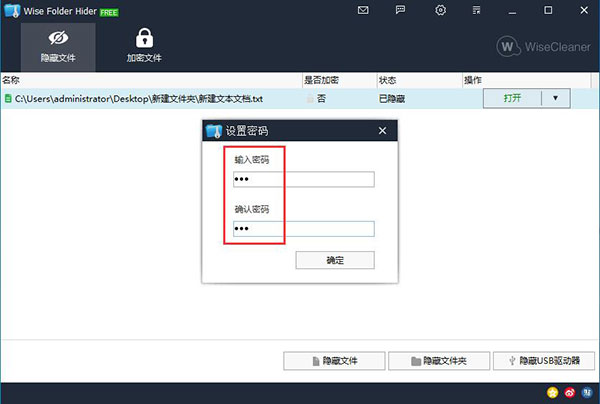
    5、在之前的基础上可以对文件设置密码,输入完成后,点击确定。
    6、软件会提示我们已成功设置密码。
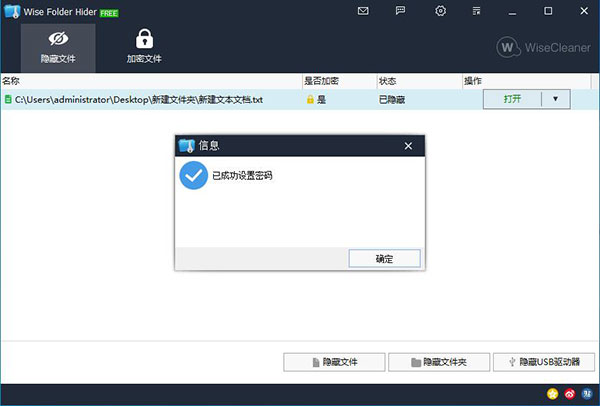
    7、这时候再打开右侧的操作列表,可以发现这里已经变为了修改密码。
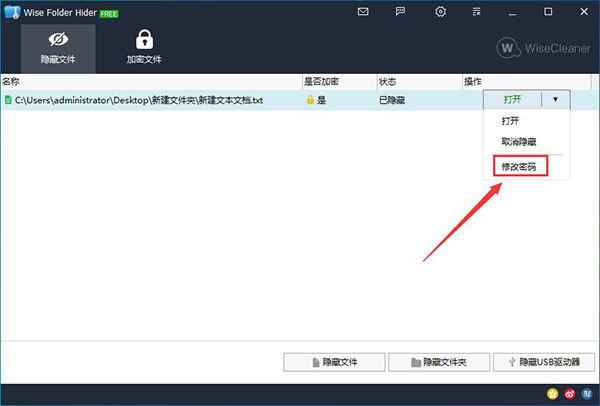
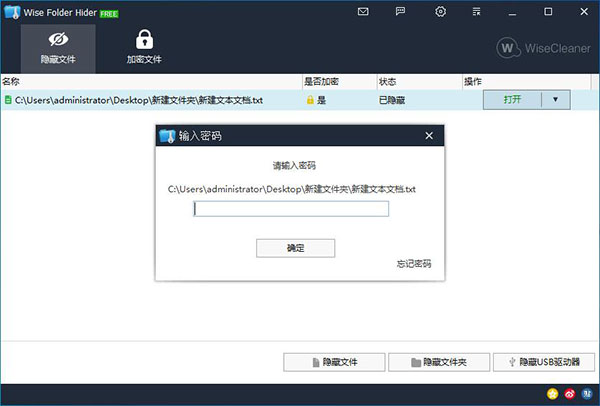
    8、当你再点击打开该文件时,就需要输入刚才设置的密码进行访问了。
    更新日志

    v5.0.9版本

    1. 新增文件夹锁定功能。

    2. 对用户界面进行了小幅优化。

    3. 修复了上一版本中的一些小问题。

    网友评论

    共有 0条评论

    captcha 评论需审核后才能显示

    应用推荐

    游戏推荐