
历史记录
清空历史记录
    首页 > 电脑软件 > 金舟录屏大师电脑版 v4.1.0

    金舟录屏大师电脑版

    v4.1.0

    • 软件大小:40.63M
    • 软件版本:v4.1.0
    • 软件类型:国产软件
    • 软件分类:电脑软件
    • 软件语言:简体中文
    • 更新时间:2026-01-27
    • 安全检测:无插件360通过腾讯通过金山通过瑞星通过小红伞通过

    • 软件评分:

    普通下载

    手机扫一扫快捷方便下载
    金舟录屏大师电脑版这软件真心不错,我用了段时间感觉特别顺手。它能搞高清录制,画面清晰得没话说,而且录屏模式多得是,全屏、自定义区域、摄像头甚至分屏都能玩,想录哪就录哪,自由度超高。我平时打游戏遇到神操作,一键就能录下来,麦克风声音也能一起收进去,音画同步完全不卡顿,录出来的视频质量杠杠的。最爽的是还能边录边编辑,加个画笔标注啥的,方便得很。操作界面也简洁,小白也能秒上手,完全没烦恼。不过免费版导出视频会带水印,想无水印得开VIP,这点稍微有点小遗憾。但总的来说,功能强大又实用,特别适合游戏直播、办公记录或者教程制作,有需要的朋友真可以试试看!

    金舟录屏大师电脑版是一款功能强大的屏幕录制软件,该软件可以进行高清录制,各个画面都非常的清晰,并且多种录屏模式可以选择,哪种用的顺手就用哪种录制模式,屏幕录制自由度非常高,满足不同用户对于录制屏幕的需求。软件不仅支持录制屏幕画面,还可以打开麦克风录制声音,非常适合在玩游戏时或者办公时进行使用,当玩游戏遇到特别精彩的画面时,可以一键打开开始录制,各种精彩的游戏操作都可以录制下来,录制的画面简直不要太清晰。录制屏幕画面的同时,还可以直接进行编辑,添加各种画笔或其它素材操作。小编带来的是金舟录屏大师,有需要的朋友快来下载吧!

    金舟录屏大师官方版特色

    1、多种录制

    支持全屏录制,自定义区域录制,摄像头录制,分屏录制等录制模式

    2、多种画质

    支持原画、高清、超清等多种画质给你高清的录制画面

    3、高清录制

    录制画面高清,录制区域灵活,录制时还能使用画笔、选框等功能

    4、操作简单

    界面简洁,上手就会,操作方便,录制无烦恼界面简介

    5、音画同步

    录制不卡顿,通畅流利,音画同步,保证视频内容质量

    6、高效无损

    高度还原录制场景,录制效果好,视频质量有保证

    金舟录屏大师电脑版使用教程

    1、下载解压,得到金舟录屏大师,双击exe文件依提示安装。
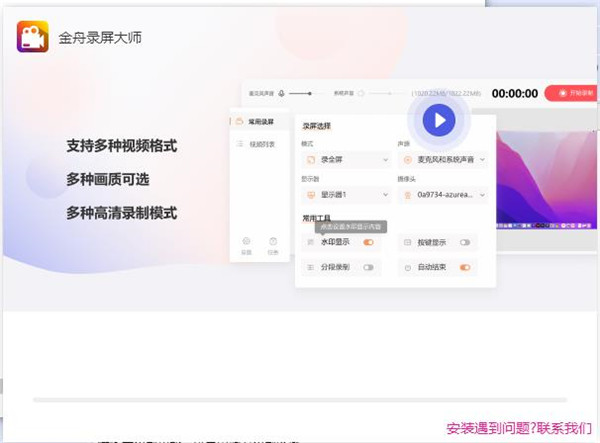
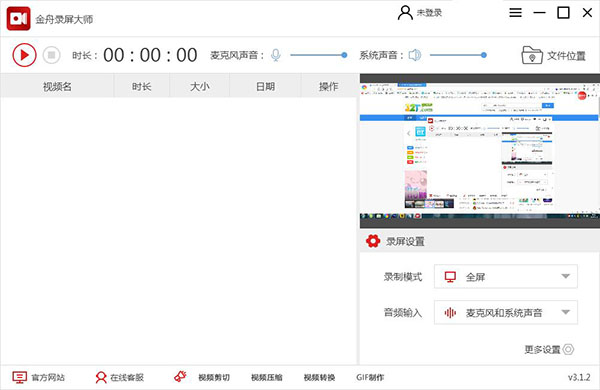
    2、成功安装后,打开软件界面如下。
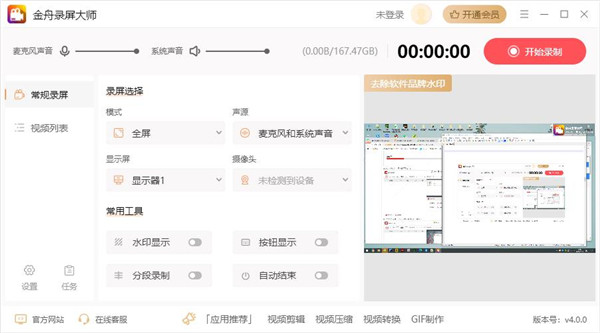
    3、软件支持全屏,自定义区域,摄像头和分屏录制。
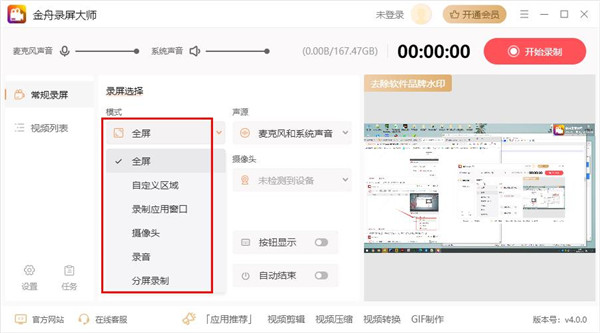
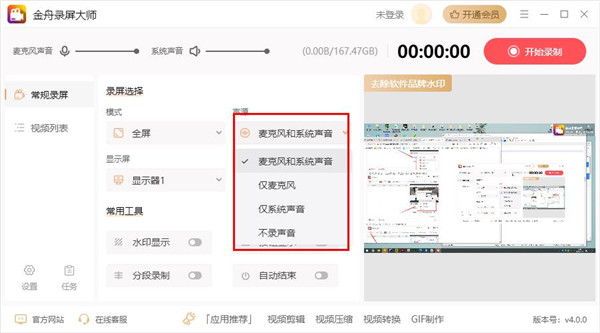
    4、选择好录屏模式后,再选择音频输入,在这里我们可以选择自己需要的声音源。
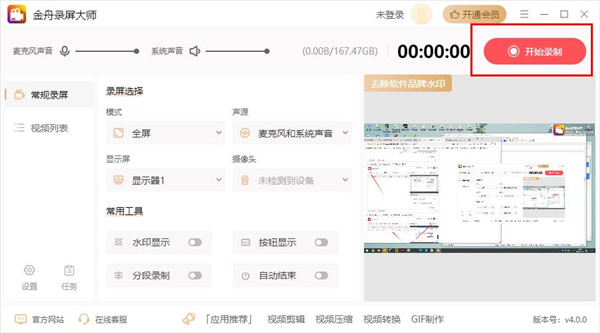
    5、点击界面左上角的“开始”按钮,即可开始录制屏幕。
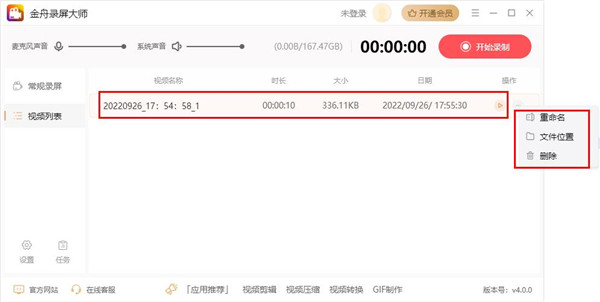
    6、录制完成后,点击界面右上角的“文件位置”可直接预览文件。
    功能介绍

    1、自定义区域录制

    选择自定义区域录制模式,想录哪里就录哪里,录制区域自己选择

    2、摄像头录制

    摄像头录制功能,可自由调节录制区域

    3、分屏录制

    多种录制画面,可以同时开启桌面跟摄像头录制,满足多屏、多视角录制

    4、高品质录音

    可不录制画面只录制音频,高品质录音,支持系统声音、麦克风、系统跟麦克风等录音模式

    5、多种格式转换

    支持MP4、Wav、Webm、Mkv、Mpeg、M4v等视频格式,自由设置

    常见问题

    1、录制的视频文件保存到哪里去了,哪里找?

    答:该软件默认的输出文件夹为:C:UsersAdministratorVideos金舟录屏大师

    2、如何更换文件夹输出位置?

    答:软件使用过程中,如果需要更换文件保存位置,那么请在录制之前,选择软件界面的右下方的“设置”,然后在跳转出来的页面中选择“输出目录”,最后再进行更换就可以了。

    3、为什么录制出来的视频带有软件水印?

    答:这是一款可以免费试用的软件,但是如果当前还不是本软件的VIP会员,那么录制导出的视频文件是带有软件水印的。

    网友评论

    共有 0条评论

    captcha 评论需审核后才能显示

    应用推荐

    游戏推荐