

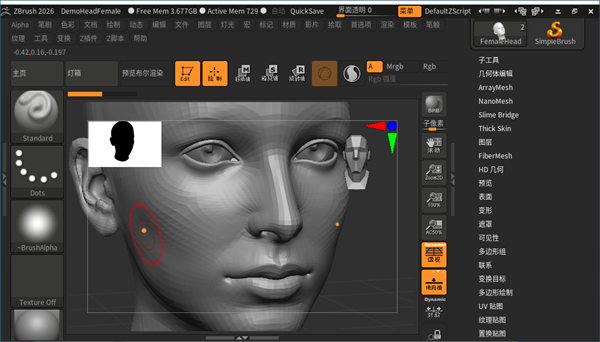
Maxon ZBrush 2026安装激活教程
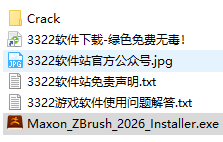
1、双击运行【Maxon_ZBrush_2026.exe】进入安装界面。
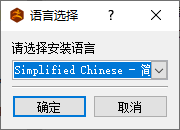
2、选择【简体中文】,点击【确定】。
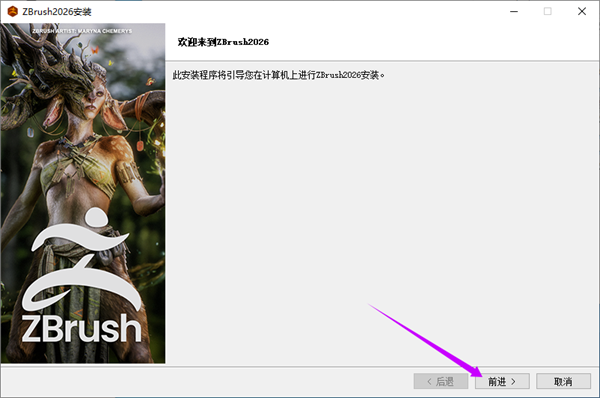
3、点击【前进】。
4、勾选需要安装的组件,点击【前进】。
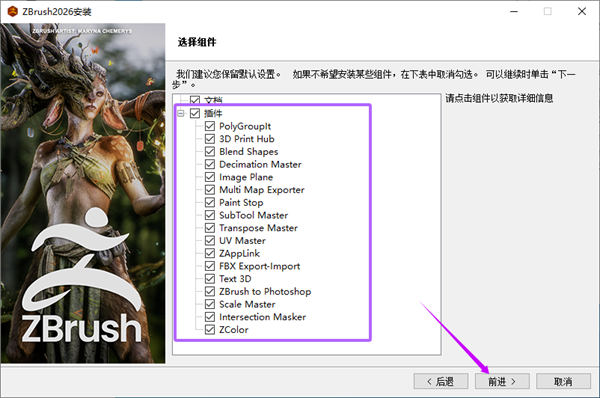
5、更改安装位置,点击【下一页】。
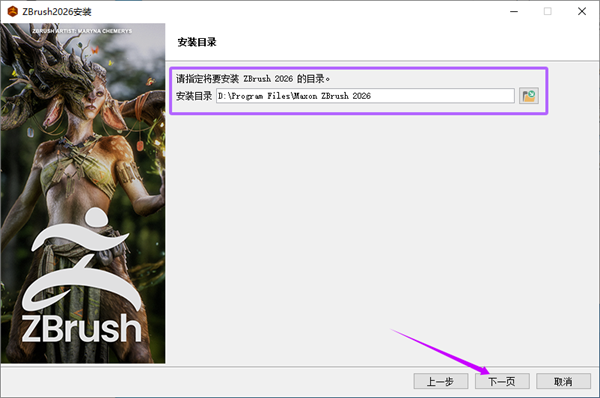
6、点击【下一页】。
7、正在安装中,请稍等。
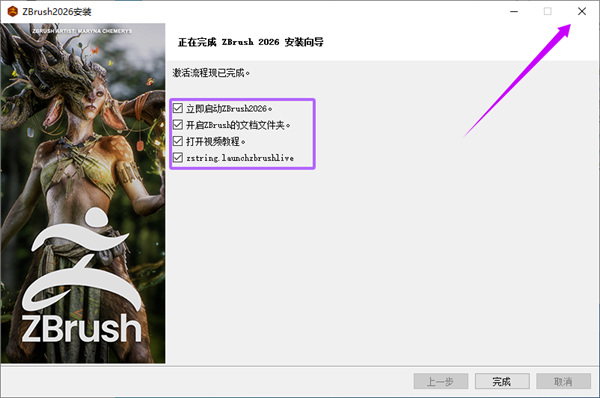
8、视情况勾选,点击右上角【X】关闭窗口。
9、将Crack文件夹中的补丁复制粘贴至ZBrush 2026的安装目录中进行替换。

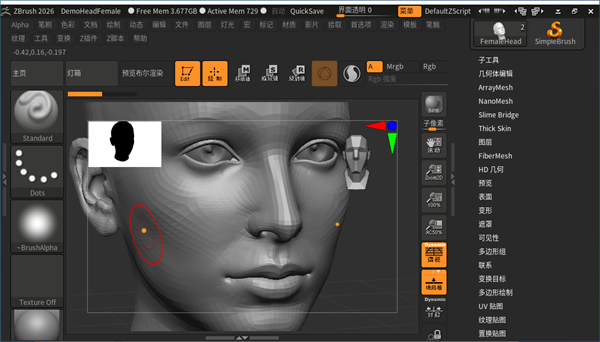
10、运行ZBrush 2026,界面为简体中文,已完成激活!
ZBrush 2026新功能介绍
1、Python脚本支持
允许你通过编写Python脚本来自动执行批量处理模型、自定义用户界面等重复性操作,为团队协作和复杂项目管线集成打开了大门。
2、ZModeler优化
多边形建模工具ZModeler得到了实用改进。鼠标悬停在点、边、面上时的高亮反馈更加清晰,减少了误操作。在插入循环边或内推面时,新的自动折痕选项能让硬表面模型的边缘保持锐利,简化了工作流程。
3、NoiseMaker 2.0
程序化噪波生成工具现在可以直接在内部对用作基础的Alpha图像进行变换操作,这意味着你可以更快速地调整纹理的角度、大小和位置,创造出更丰富且不重复的表面细节。
ZBrush常用快捷键
1、界面与画布相关快捷键
隐藏工具面板 【Tab】
工具显示说明 鼠标放在工具上按【Ctrl】
旋转视角 【左键】在空白处单击并拖动
平移视角 【Alt】+【左键】在空白处单击并拖动
缩放视角 【Alt】+【左键】,然后放开【Alt】在空白处拖动并平移
放大文档 【+】
缩小文档 【-】
画布半大 【Ctrl】+【0】
清空画布 【Ctrl】+【N】
画布适中 【0】
2、物体变换相关快捷键
移动模式 【W】
缩放模式 【E】
旋转模式 【R】
编辑模式 【T】
3、蒙版相关快捷键
蒙版不再被编辑 【Ctrl】+【左键】拖动出蒙板区域,蒙板内变深灰色,不再被编辑
减少蒙版区域 【Ctrl】+【左键】拖动出蒙板区域,蒙板内变深灰色,再按下Alt,区域变白,减少蒙板区域
蒙版反转 【Ctrl】+【Click】画布空白处
取消蒙版 【Ctrl】+【左键】在画布空白处拖动,选择框不接触物体,取消蒙板
绘制蒙版 【Ctrl】+【左键】在模型上可绘制蒙板
4、其他快捷键
激活鼠标指针下的菜单(按住不放再拖拉鼠标指针可定位文档) 【空格键】
捕捉在正交视点处 旋转中配合【Shift】
以相对平滑方式旋转视图 旋转中配合【Alt】
可以将物体在画布中更大化显示 按下 【Del】
未选中的部分将隐藏 【Ctrl】+【Shift】拖动
恢复显示 【Ctrl】+【Shift】点击空白处
选中的部分将隐藏 【Ctrl】+【Shift】拖动,然后释放【Ctrl】和【Shift】
填充二维图片层 【Ctrl】+【F】
遮罩功能 【Ctrl】
细份一次 【Ctrl】+【D】
隐藏/显示Zscript窗口 【H】
在指针下面拾取颜色 【C】
绘图大小 【S】
强度 【I RGB】
Z强度 【Shift】+【I】
绘制贴图的时候让模型上的网格线隐藏 【Shift】+【D】
绘图指示器(默认为所有工具) 【Q】
备份物体 【Shift】+【S】
标记物体 【M】
撤销 【Ctrl】+【Z】
重做 【Shift】+【Ctrl】+【Z】
打开Projection Master 【G】
Alpha调控板 【Alt】+【A】
Color颜色调控板 【Alt】+【C】
Tool调控板 【Alt】+【T】
Transform调控板 【Alt】+【T】
Render调控板 【Alt】+【R】
绘图模式下可以删除Z求点 【Alt】+【左键】


























共有 0条评论