

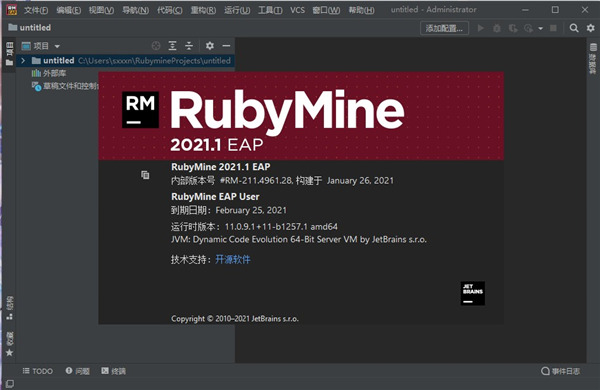
功能特色
1、使用智能编辑器更快地完成工作得益于对Ruby和Rails,JavaScript和CoffeeScript,ERB和HAML,CSS,Sass和Less等的一流支持,可以更高效地生成高质量的代码。
利用特定于语言的语法和错误突出显示,代码格式化,代码完成和快速文档。
2、找到你的方式
使用智能搜索跳转到任何类,文件或符号,甚至任何IDE操作或工具窗口。只需单击一下即可切换到声明,超级方法,测试,用法,实现等。
使用基于MVC的项目视图和模型,类和gem依赖关系图,在Rails项目中享受超快速导航。
3、检测并消除代码嗅觉
通过代码检查来跟踪社区最佳实践,验证代码是否存在多种类型的可能错误,并通过快速修复选项提供即时改进。自动化但安全的重构有助于清理代码并使其更易于维护。Rails感知重构可帮助您执行项目范围的更改:例如,重命名控制器也将重命名帮助程序,视图和测试。
4、高兴的测试和调试
使用功能强大的调试器和Ruby,JavaScript和CoffeeScript的图形UI。设置断点,一步一步地运行您的代码,并使用所有可用的信息触手可及。
使用编码帮助和基于GUI的测试运行器创建和运行RSpec,Cucumber,Shoulda,MiniTest和Test ::单元测试。
5、享受精心调整的工作空间
在RubyMine中,您可以通过可定制的配色方案,键盘方案以及高效开发所需的所有外观设置,快速帮助您感受宾至如归的感觉。
使用统一的UI节省时间,以便与Git,SVN,Mercurial和其他版本控制系统配合使用。
RubyMine 2021安装教程
1、在本站下载好数据包后进行解压得到安装程序“RubyMine-211.4961.28.exe”;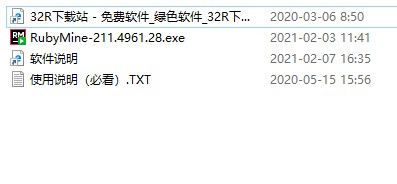
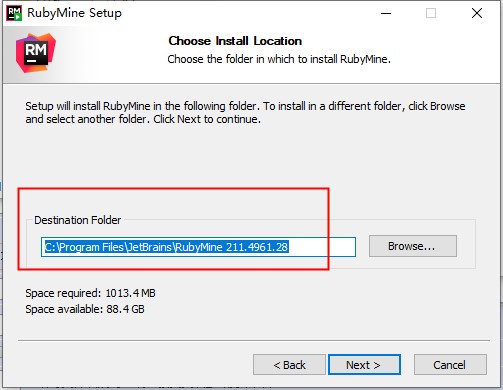
2、运行exe安装文件,选择安装位置,默认安装路径即可
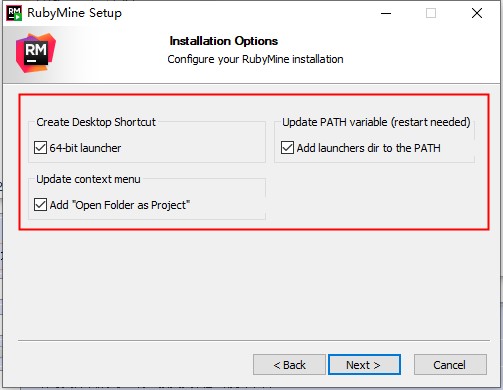
3、根据自身需求选择安装类型
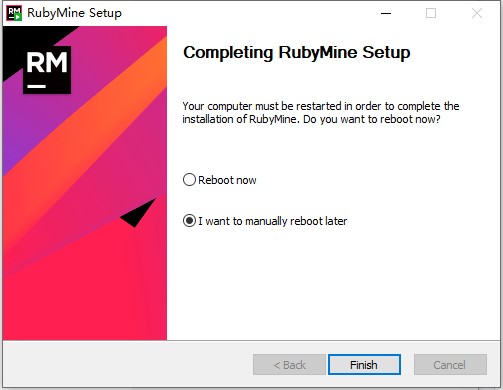
4、当安装完成后点击“finish”即可退出安装向导
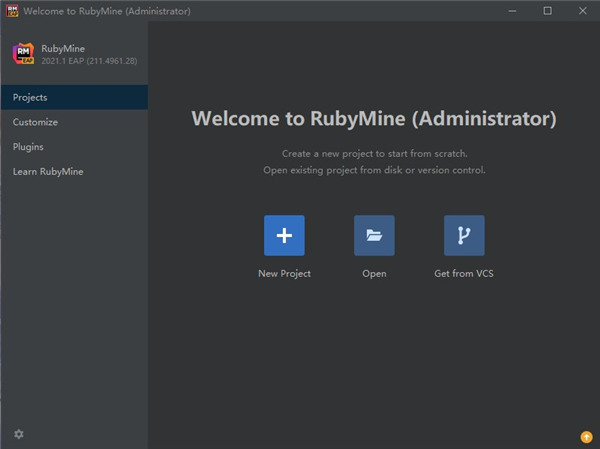
5、运行软件进入主界面,这个时候软件还是英文版,我们先对它进行语言的调整,汉化操作;
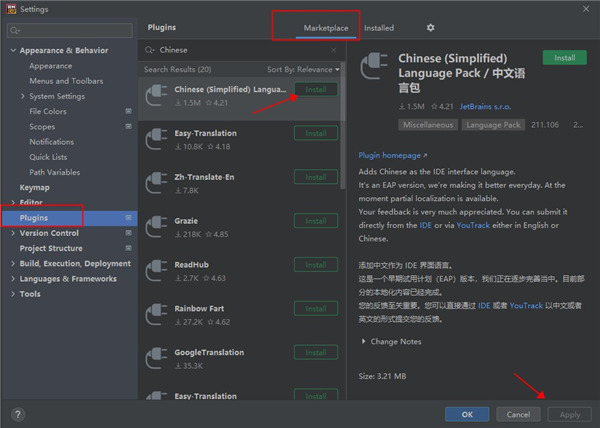
6、直接快捷键“Ctrl+ALT+S”打开“Settings -> Plugins”,在marketplace的搜索框中输入“Chinese”,找到汉化插件“chinese(simplified) langua...”在点击“install”进行安装;
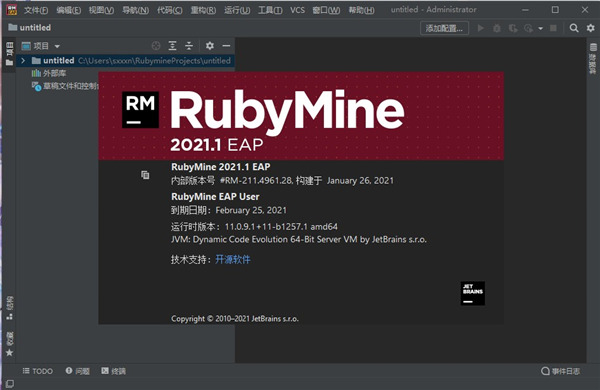
7、点击“restart idea”重启软件,待软件重启进入界面后即可发现是中文界面咯,且无需再次破解即可直接免费使用;
RubyMine 2021新功能
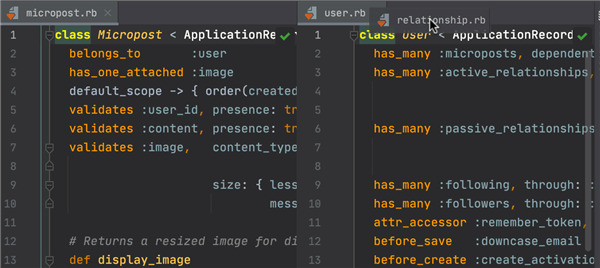
1、拆分编辑器,拖放选项卡我们让并排使用多个选项卡更加方便。 现在,您可以通过按 Shift+Enter 在打开文件时拆分编辑器。 这适用于 Project 视图和 Search Everywhere 弹出窗口中的文件。 您还可以拖放文件选项卡以垂直或水平拆分编辑器,并在拆分之间移动选项卡。
2、固定的选项卡改进
现在,固定的选项卡会停留在选项卡栏的左侧。 您也可以将所有固定的选项卡放在一行中。 为此,请转到 Preferences / Settings | Editor | General | Editor Tabs,然后选中 Show pinned tabs in a separate row 选项。 此外,还有一个新图标用于指示选项卡的固定状态。 点击此图标会取消固定文件。
3、新的欢迎屏幕
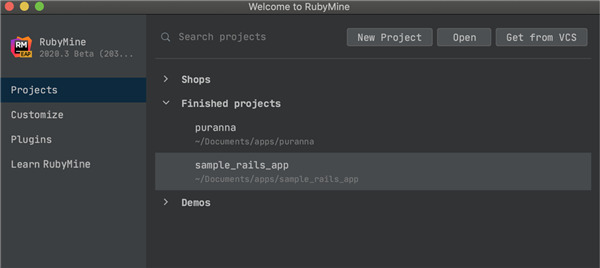
RubyMine 2021 提供了重新设计的欢迎屏幕。 现在,您可以在 Projects 选项卡中访问和排列项目,在 Customize 选项卡中设置 IDE 界面,在 Plugins 选项卡中管理插件,以及在 Learn RubyMine 选项卡中访问学习资源。
4、IDE 主题已与操作系统设置同步
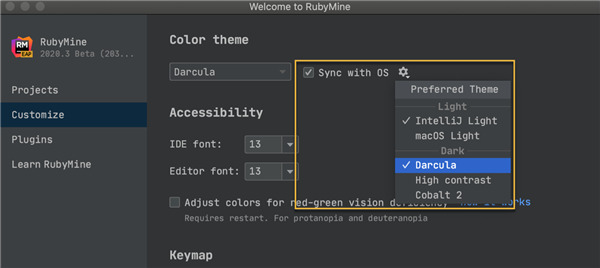
RubyMine 现在可以将其主题与您的操作系统同步。 在 Preferences / Settings | Appearance & Behavior | Appearance | Theme 中选择 Sync with OS 选项,然后点击齿轮来选择您喜欢的主题。 根据您的操作系统偏好设置,您的 IDE 将自动切换为浅色或深色主题。
5、阅读器模式
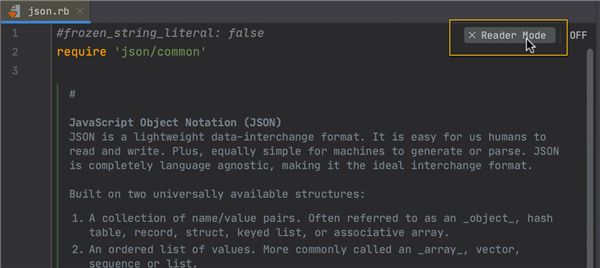
此模式将只读文件和外部库中的文件呈现为更易于阅读的格式。 您可以通过点击编辑器右上角的书本图标来开启和关闭此功能。 要自定义阅读器模式设置,请转到 Preferences / Settings | Editor | Reader Mode。
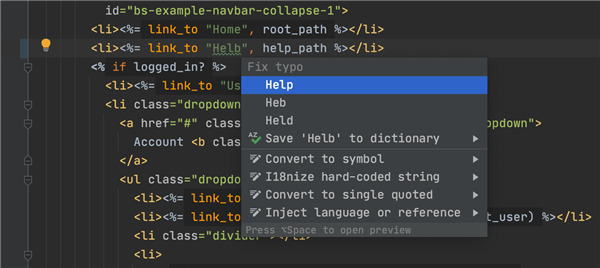
6、拼写错误的快速修复
RubyMine 2021使您可以更轻松地避免文本拼写错误。 建议的修复现在直接在 Alt+Enter 菜单中显示,就像代码的快速修复一样。
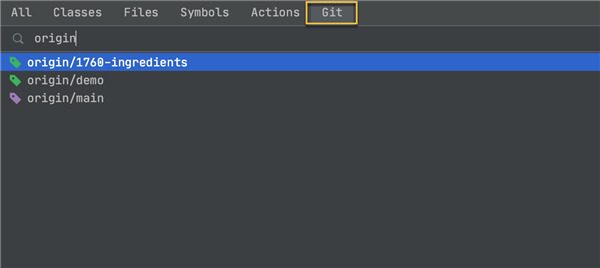
7、Search Everywhere 更新
Search Everywhere 对话框现在具有一个新的 Git 选项卡。 现在,您可以查找分支,提交哈希、消息和标记。 您还可以直接在搜索字段中执行简单的数学计算。
8、预览文件
要快速找到您正在寻找的文件,现在可以使用文件预览。 要预览文件,请在 Project 视图中选择文件,然后按空格键。 或者,您也可以将 IDE 设置为在选择文件时立即显示预览。 要启用此功能,请点击 Project 视图中的齿轮图标,然后选择 Enable Preview Tab 和 Open Files with Single Click。














共有 0条评论