

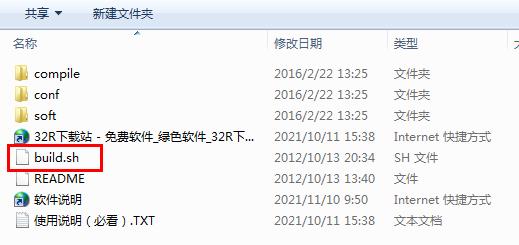
软件特色
1、LAMP是最经典的建站环境之一,风靡世界十几年。2、而本脚本只需几个简单交互,选择需要安装的包,即可一路安装,无人值守。
3、手动逐个编译安装各个组件,需要输入各种命令,且有可能会中途出错。
4、对于想要成功搭建 LAMP 建站环境来说,可以节约大量时间和精力。
安装了什么
1、Apache 2.2.22或Apache 2.4.22、MySQL 5.5.24
3、PHP 5.2.17或PHP 5.3.13
4、phpmyadmin 3.5.1
5、ZendOptimizer 3.3.9(可选,只适合PHP 5.2.17)
6、xcache 1.3.2(可选)
7、pure-ftpd-1.0.36(可选)
lamp使用方法
linux(自备)+ php5.2 + mysql5 + apache2.2,build文件夹放到根目录下,运行build.sh !lamp (add,del,list):创建(删除,列出)虚拟主机。
lamp ftp(add|del|list):创建(删除,列出)ftp用户。
lamp uninstall:一键卸载lamp(卸载之前注意备份好数据!)。
【程序目录】:
mysql目录: /usr/local/mysql
mysql data目录:/usr/local/mysql/data(默认,安装时可更改路径)
php目录: /usr/local/php
apache目录: /usr/local/apache
【命令一览】:
mysql命令: /etc/init.d/mysqld(start|stop|restart|reload|status)
apache命令: /etc/init.d/httpd(start|stop|restart|reload|status)
【网站根目录】:
默认web根目录:/data/www/default
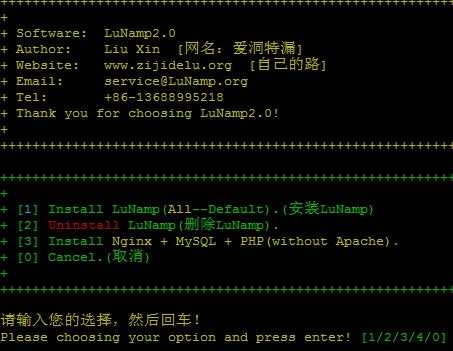
lamp环境搭建步骤
【前期准备】一、准备材料:
Linux CentOS-6.5
Xshel
Xftp
安装包ECShop_v3.6.0_UTF8_release170608
注:安装包没有可以在官网下载
二、开启 Linux CentOS-6.5 Xshel Xftp 3个软件
三、进入到Windows里把文件安装包复制到Linux的/var/www/html/里,这一步骤用Xftp操作
四、检查系统是否有编译工具gcc存在 (gcc查看是否有,非必选)
(gcc工具主要是编译c语言的工具,而安装的源代码主要是c语言编写的)
使用命令(gcc -v),如果能看到gcc的版本号信息,说明这个工具存在可使用,如果没有自己可以下载安装
这里查看到没有gcc工具,用yum -y install gcc下载
①、第一步:安装
一、搭建lamp环境,为确保你的虚拟机可以连网,这里使用的yum安装,它可以帮助我们解决软件自己的依赖关系,命令如下
1、yum -y install php ----安装PHP
2、yum -y install php-mbstring ---安装PHP扩展
3、yum -y install php-mysql php-gd php-imap php-ldap php-odbc php-pear php-xml php-xmlrpc ---和mysql扩展的

②、第二步:重启Apache
安装好以上软件(php 及其相关扩展)后, 必须重新启动apache,启动apache服务并查看时候启动成功
命令如下:(切记用root用户启动服务)
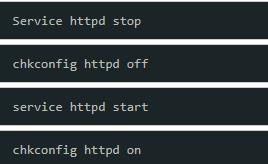
【方法一】
停止httpd命令(临时):Service httpd stop
停止httpd 命令(永久):chkconfig httpd off
启动httpd命令(临时):service httpd start
启动httpd命令(永久):chkconfig httpd on
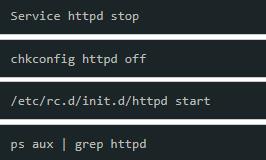
【方法二】
停止httpd命令(临时):Service httpd stop
停止httpd命令(永久):chkconfig httpd off
进入目录启动httpd命令:/etc/rc.d/init.d/httpd start
查看httpd是否启动
检测启动结果:ps aux | grep httpd
也可以使用service httpd status查看
③、第三步:解压安装包并转移至HTML目录下
注:/var/www/html/是Apache HTTP服务器默认的目录(如下图所示)
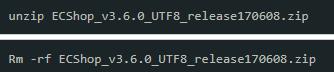
A、进入/var/www/html/将ECShop_v3.6.0_UTF8_release170608.zip解压
解压命令:unzip ECShop_v3.6.0_UTF8_release170608.zip
B、再卸载原安装包
卸载命令:Rm -rf ECShop_v3.6.0_UTF8_release170608.zip
注:为了更好的体验,方便进入“注册页面”,这里跳过其他繁琐的步骤,特意改变了“注册页面”原有的路径位置,操作步骤如下:
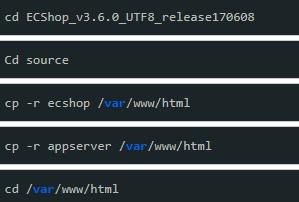
进入ECShop_v3.6.0_UTF8_release170608
命令:cd ECShop_v3.6.0_UTF8_release170608
命令: ||
再进入source
命令:Cd source
然后再把ecshop appserver 复制到/var/www/html/
命令:cp -r ecshop /var/www/html
命令:cp -r appserver /var/www/html
再进入/var/www/html/文件查看是否复制成功
命令:cd /var/www/html
再查看是否复制成功
命令:||
并删除多余的,保留appserver ecshop
命令:rm -fr 文件名
④、第四步:修改权限
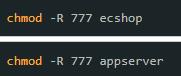
在接下来的操作中,网页进入需要权限,我们要提前增加ecshop appserver的权限
命令:chmod -R 777 ecshop
命令:chmod -R 777 appserver
⑤、第五步:用浏览器打开自己的ECShop
输入你的IP打开, 如:172.16.1.15/ecshop
出现“注册页面”则搭建成功
⑥、第六步:Apache网页开启失败处理方案
在检查以上步骤都没错的情况下,再设置apache、mysql开机自启动,iptables开机自动关闭,按以下步骤操作
注:在shell或Linux CentOS-6.5界面查看是否开、关启程序
chkconfig mysqld --list 查看MySQL是否开启?
Chkconfig httpd --list 查看Apache是否开启? Httpd是Apache的软件名
Chkconfig iptables --list 查看防火墙是否关闭?
没有开、关启则按以下指令操作
输入chkconfig mysqld on 开启MySQL,再输入service mysqld status查看是否开启成功
输入chkconfig httpd on 开启Apache,再输入service httpd status查看是否开启成功
输入chkconfig iptables off 关闭防火墙,再输入service iptables status查看是否关闭
重启(可选),在以上所有命令都操作的情况下,任然打不开,可以尝试用重启
输入reboot 重启Linux CentOS
在Linux centos 可以看重启的图示
重新登录root用户
再重新开启shell,Linux CentOS重启后shell也会断网,需要重新开启
在浏览器输入你的IP/ecshop,并打开
出现“注册页面”则环境搭建成功!
ps:遇到的问题和解决方案
1、下载不到软件 这是软件源的问题 可以到软件中心的软件源修改 有些选择主服务器可以下载到 有些选择中国服务器可以下载到 两个结合是都可以下载到
2、sudo apt-get install libApache2-mod-php5 之前要先安装 sudo apt-get install Apache2-mpm-itk 注意下载不到的话 换软件源
3、安装php5-cli 否则在终端输入php会提示没相应的命令
更新日志
v20230615版本升级:Apache 到版本 2.4.57;
升级:apr 到版本 1.7.4;
升级:apr-util 到版本 1.6.3;
升级:PHP 到版本 8.0.29,8.1.20,8.2.7;
升级:MariaDB 到版本 10.3.39,10.4.30,10.5.21,10.6.14,10.11.4;
升级:MySQL到版本 5.7.42,8.0.33;
升级:nghttp2 到版本 1.54.0;
升级:OpenSSL 到版本 1.1.1u;
升级:ImageMagick 到版本 7.1.0-60;
升级:ionCube Loader 到版本 12.0.5;
升级:[KodExplorer][2] 到版本 4.51;
移除:MariaDB 版本 10.7。













共有 0条评论