

软件特色
1、在编辑中有很多对帧的操作如:增加删除、循环、反转,特别是移除重复帧功能,能很好的减小gif占用内存大小。
2、而在图片选项中则包含了水印、微动、模糊、字幕、自由文本、自由绘制等功能。
3、ScreenToGif还支持简单的过渡动画。
4、统计功能则提供了总帧数、总时长、帧大小、延时、帧分辨率等数据的统计。
5、在编辑结束后,我们可以根据需求选择适合的类型及编码进行保存。
6、到目前为止,ScreenToGif已适配20多种语言,并提供上传服务。
软件功能
1、录制屏幕指定区域,直接保存为 GIF 动画文件。
2、点击可暂停或继续录制。
3、可自行选择录制区域。
4、在录制过程中可继续运行其他应用或窗口。
5、可删除边框。
6、选择一个文件夹来保存文件或直接将文件保存至桌面。
7、可在录制文件中添加系统光标。
ScreenToGif便捷版使用说明
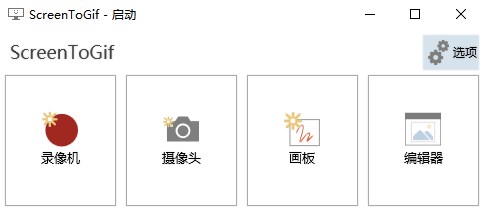
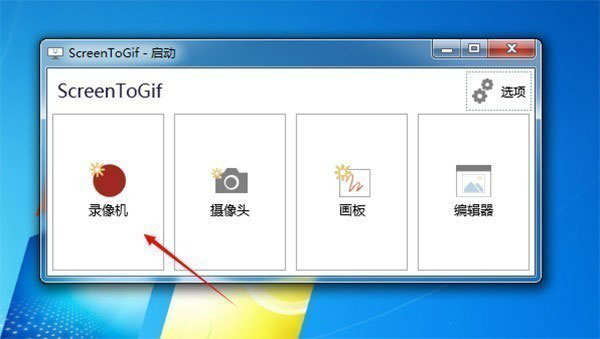
1、首先点击桌面软件快捷方式,打开软件,点击页面上方的录像机。
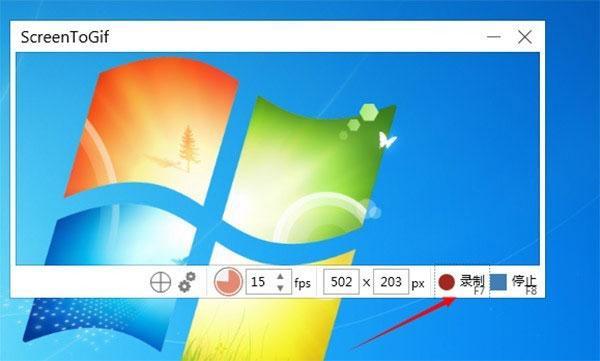
2、在页面的下方,我们可以调节帧速率,以及图像框的大小,点击开始录制,就可以录制动态图片了。
3、录制的过程当中可以看到文本框左上角有帧数的记录。
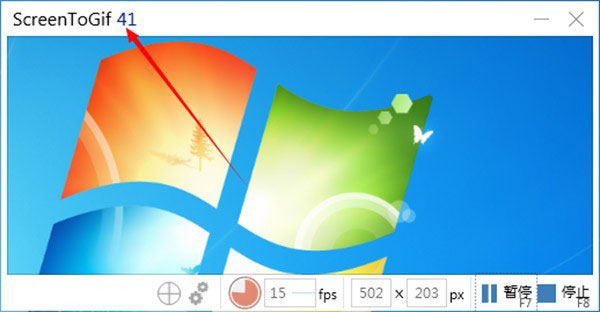
4、录制完成之后,我们点击右下角的停止录制即可。
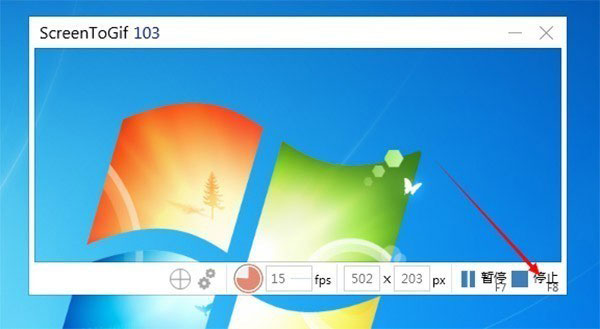
5、然后页面就自动跳转到了编辑的页面,我们可以对所录制的拍图片进行编辑。
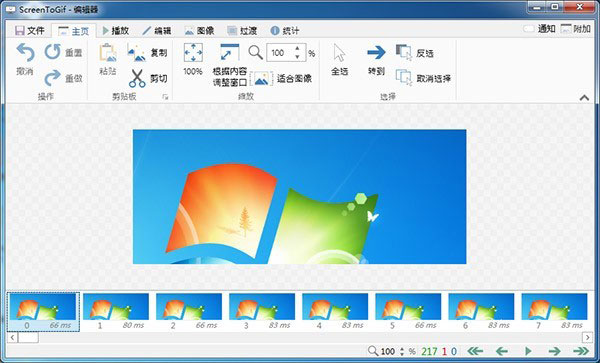
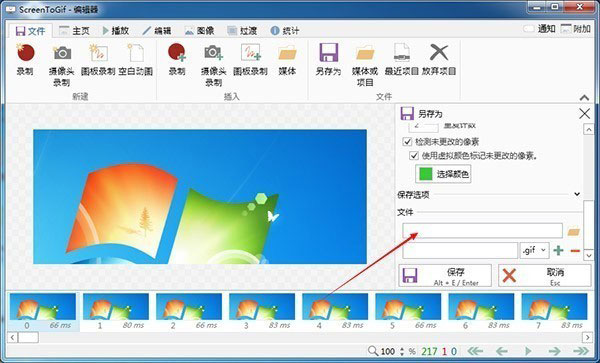
6、编辑完成之后,选择另存,为我们的图片起一个名称,然后点击保存。
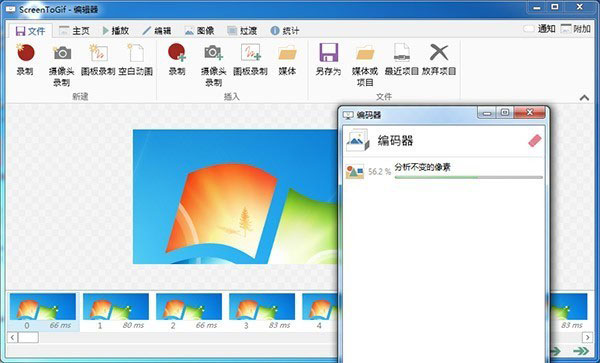
7、接着我们可以看到编码器正在对动态图片进行编码。也可以理解为正在压缩图片。
8、接着在我们保存的位置,就可以看到自己所录制的动态图片了。
快捷键说明
新建:
录制(Ctrl+N)
摄像头录制(Ctrl+W)
画板录制(Ctrl+B)
空白动画(Ctrl+Alt+A)
插入:
录制(Ctrl+Shift+N)
摄像头录制(Ctrl+Shift+W)
画板录制(Ctrl+Shift+B)
媒体(Ctrl+Shift+O)
文件:
另存为(Ctrl+S)
媒体或项目(Ctrl+O)
最近项目(Ctrl+L)
放弃项目(Ctrl+Delete)
更新日志
v2.42.1版本
只是bug。
固定:
Gifski导出导致gif在所有帧中的时间不正确为20ms。



























共有 0条评论