
软件特色
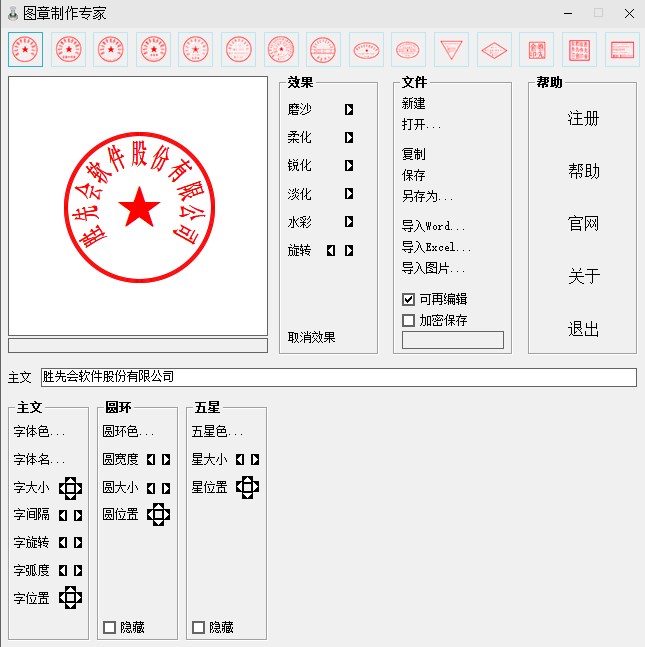
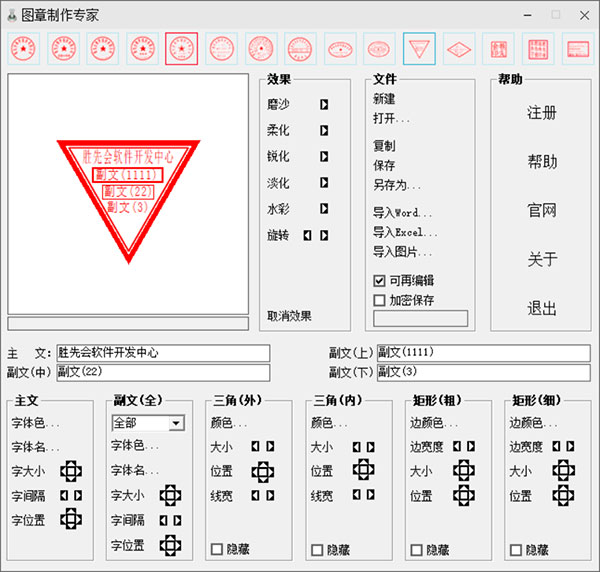
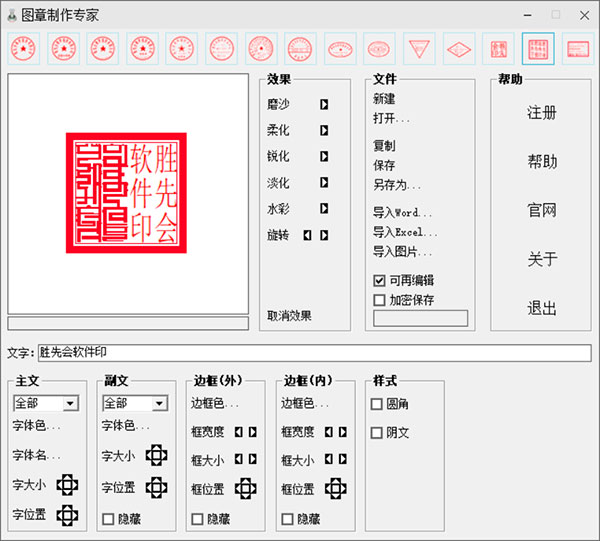
1、绿色软件:软件容量小,节约内存等资源,不用时删除即可,不会在计算机内留下任何垃圾文件2、使用灵活:设计时,可以对每一种图章的大小、文字、颜色等各项目进行仔细设置。生成的图章,可以在各种图形、图像、文字、表格等软件中套打
3、全能系统:可以在in200X、WinXP、WinVista、Win7、Win8、Win10等多种操作系统下使用
4、升级方便:可以随时下载最新版本,随时安装,随时升级
5、导出地址薄中邮件地址超过10000记录时显示进度条
软件功能
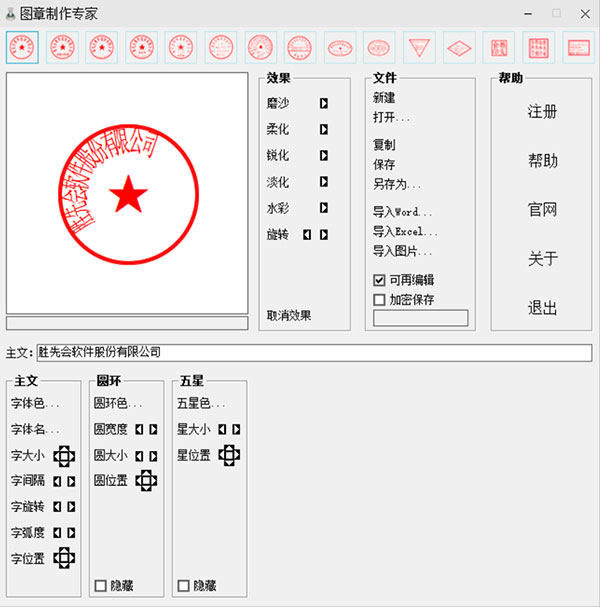
设计与效果两种视图状态1、设计状态:所有元素均可以调整,调整后的值实时可见
2、效果状态:是所见所得的终值图像,所有元素停止调整
3、两种状态可以切换。当处于效果状态时,“返回设计”按扭跳动
PS:如果效果图像不满意,可以点击“返回设计”按扭,继续进行编辑设计
打印与设计尺寸一致
1、多数文字、表格或图像处理软件无须专1进行设置,即可使打印后的尺寸与设计时一致
2、如果出现丕一致时,进行么下设置即可:
选中图片框,使用“对象属性”7“图像尺寸”/“原图比例”
PS:在图像处理软件中,首先调整好背景图片的大小,然后再粘贴图章,可保证图章的原始尺寸
软件优势
图章制作专家是一款专用于制作公用图章,办公图章的图章制作人家。这款图章制作专家软件非常小巧且绿色免安装,我们可以很大程度上节省电脑的内存空间,切不会产生任何垃圾文件。这款图章制作专家可以针对需要的文章调整文字、颜色、大小,还可支持用于多种场合。如:图形、文字、表格、图像等搞笑证件制作是一款专用于搞怪的证件制作软件,如果你想获得"三好市民"、"超级无敌帅哥证"、"结婚证"、"搞笑证"等有意思的证件。以上举例的所有证件都是可以借助这款搞笑证件制作获得。因为该软件只是为了娱乐大众,所以专业性跟图章制作专家是不能比的哦
图章制作专家在各大平台上的使用方法
设计好的图章可以在各种处理软件中使用,编辑好后即可打印,就象真正盖章效果完全一样在【画图】中使用方法
1、设计好图章,复制
2、启动【画图】,打开图像文件或直接输入文字,清除图像的“不透明处理”属性,粘贴
3、调整图章到适当的位置、大小,打印
在【Photoshop】中使用方法
1、设计好图章,复制
2、启动【Photoshop】,打开图像文件或直接输入文字。粘贴,调整图层样式为透明度50%
3、调整图章到适当的位置、大小,打印
在【ImageReady】中使用方法
1、设计好图章,复制
2、启动【ImageReady】,打开图像文件或直接输入文字。粘贴,调整图层选项为不透明度50%
3、调整图章到适当的位置、大小,打印
在其他图像处理软件中,只要对图层的透明度适当调整即可
在【Wps2000】中使用方法
1、设计好图章,保存
2、启动【Wps2000】,打开或输入文本。粘贴。调整图章到适当的位置、大小
3、将右键菜单中绕排方式设为“不影响排文”,将对象层次设为“在文字下”,打印
在【Wps Office】中使用方法
1、设计好图章,复制
2、启动【Wps Office】,打开或输入文本。粘贴。调整图章到适当的位置、大小
3、将右键菜单中绕排方式设为“不影响排文”,将对象层次设为“在文字下”,打印
在【金山文字】中使用方法
1、设计好图章,复制
2、启动【金山文字】,打开或输入文本。粘贴。调整图章到适当的位置、大小
3、将右键菜单中绕排方式设为“不影响排文”,将叠放次序设为“在文字下”,打印
在【Word】中使用方法
1、设计好图章,复制
2、启动【Word】,打开或输入文本。粘贴。调整图章到适当的位置、大小
3、将图片工具栏的文字环绕设为“衬于文字下方”,或者将右键菜单的叠放层次设为“浮于文字下方”,打印
在【Excel】中使用方法
1、设计好图章,复制
2、启动【Excel】,打开或输入数据、文本。粘贴(或在选择性粘贴中选择“位图”)。调整图章到适当的位置、大小
3、选择图片工具栏的“设置透明颜色”,点击背景处,打印
在【PowerPoint】中使用方法
1、设计好图章,复制
2、启动【PowerPoint】,打开或输入文稿。粘贴。调整图章到适当的位置、大小
3、选择图片工具栏的“设置透明颜色”,点击背景处,打印
在其他文字或表格处理软件中,只要将图片工具栏的“透明”属性进行适当设置即可
注意:以上所述“粘贴”,也可以是在图像、文字等软件的图形、图像框中打开先前保存的图章文件


























共有 0条评论