
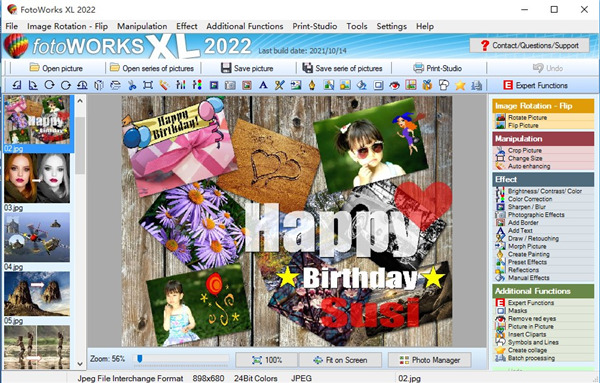
FotoWorks XL 2022安装教程
1、下载软件压缩包文件,解压得到FotoWorks XL 2022安装包和crack补丁;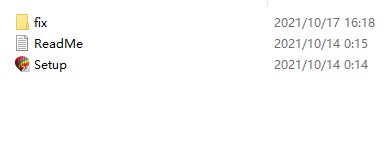
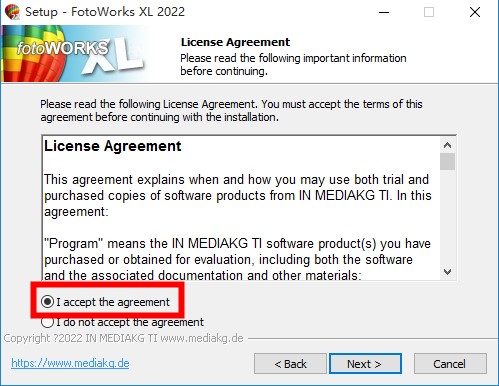
2、阅读并同意软件安装协议;
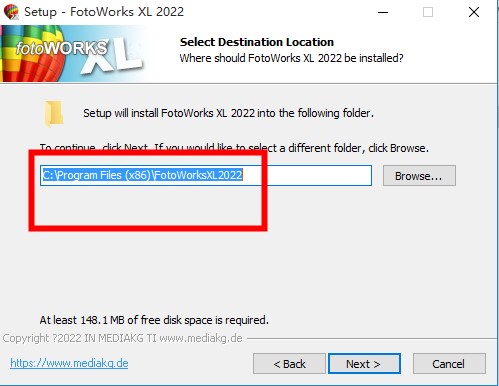
3、设置软件安装路径,默认即可;
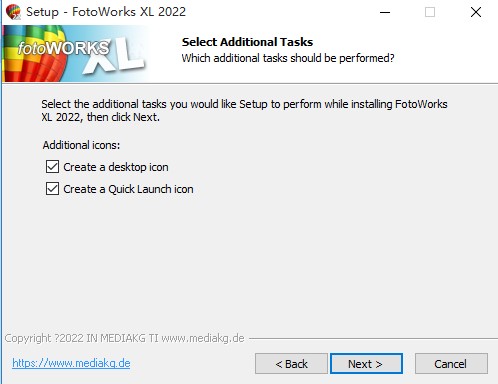
4、选择附加任务,建议创建桌面快捷方式;
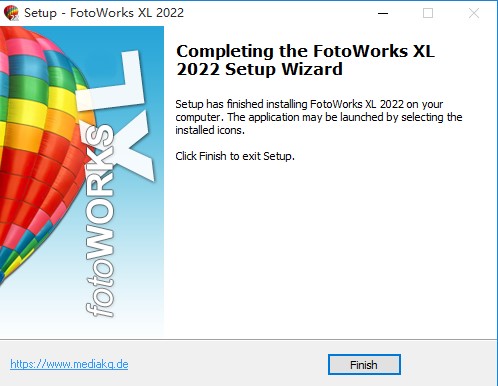
5、等待程序安装完毕,直接点击【Finish】按钮退出向导即可;
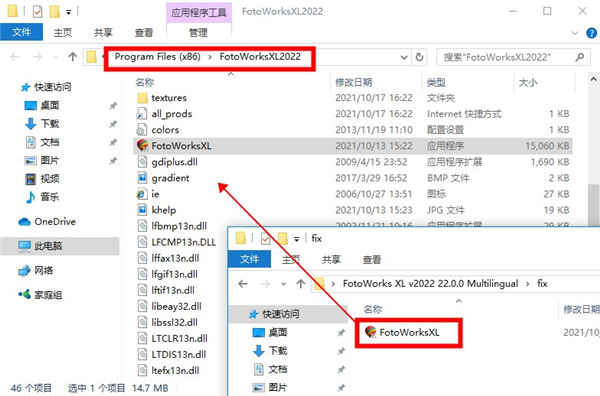
6、先不要启动软件,将补丁复制到软件根目录下,选择替换操作;
默认路径为:C:\Program Files (x86)\FotoWorksXL2022
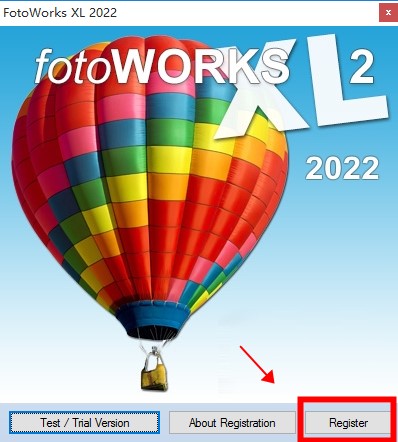
7、双击打开软件,点击Register;
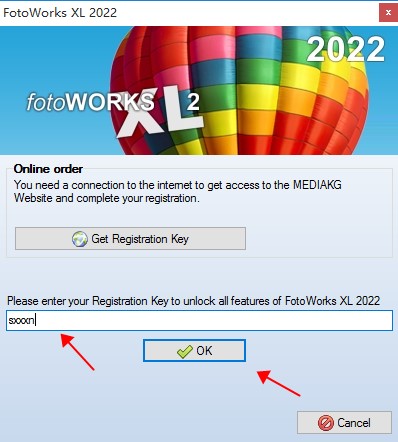
8、随便输入一个注册码,点击OK;
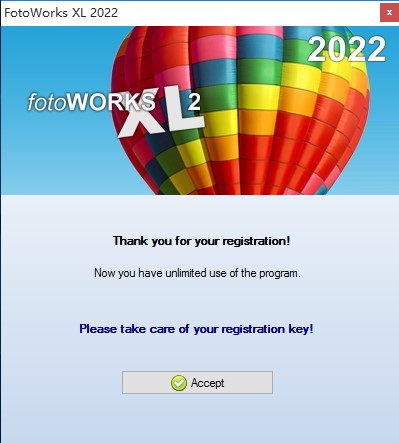
9、注册成功,软件成功安装;
10、至此免费使用,以上就是FotoWorks XL 2022的安装教程,请放心使用~
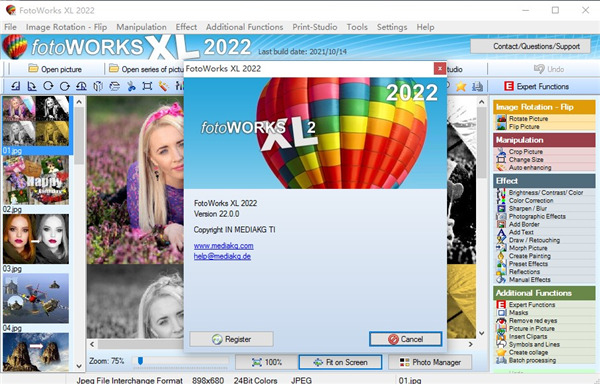
软件特色
1、预览原始和编辑图片2、用于编辑和保存的批处理
3、亮度照片编辑软件
4、颜色和对比度校正
5、棕褐色Effekts照片编辑软件
6、黑白效应
7、彩色校正RGB照片成像软件
8、旋转和翻转照片
9、去除红眼睛
10、锐化/模糊
11、剪裁和裁剪图片
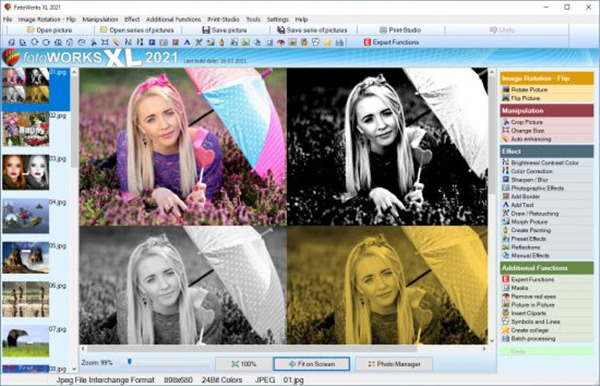
功能介绍
1、面向初学者和高级用户的照片编辑软件立即在图像处理软件中使用一款简单的照片编辑软件下车!
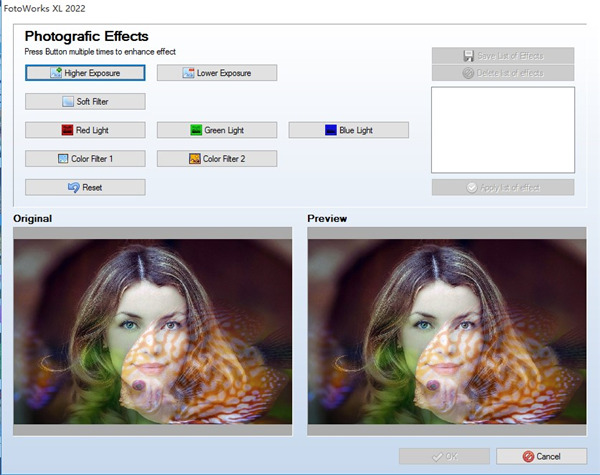
图片编辑器用于非常广泛地编辑图像,并且实际上仅受用户知识不足的限制。图片编辑器的一大应用领域是具有摄影效果的时尚图片编辑。例如,可以标记照片,通过变形效果,蒙版,滤色器,光反射和照相效果等来巧妙地使图像失真。
2、适用于Windows 10的照片编辑软件
您当然也已经与家人甚至成功的节日供应商一起拍摄了具有完美假日回忆的精美图像,并且希望以最快的方式编辑照片并完美优化您的图片和/或使用图片编辑器更改创意?为此,您将找到最简单,最紧凑的照片编辑软件免费下载。借助此照片编辑器,可以完美无缺地制作您心爱的快照,然后以创造性的方式进行重塑。菜单界面的结构非常清晰,所有重要功能都保留在始终查看图像的过程中。用户在屏幕上总是看到原始图像和照片的编辑版本,以便更好地控制它们在图像中产生的每种效果。
使用适用于Windows 10的照片编辑软件,您可以以最快的方式解决拍摄中的曝光问题,消除红眼等问题。借助内置的图片编辑器,一个印刷工作室!然后,您可以完美地打印照片。借助我们的照片编辑软件,即使是初学者也可以轻松进行照片编辑!采取最佳自动图像优化功能,或将自己转为控件,并根据自己的意愿和想法修改照片。
3、顶级照片编辑软件中的照片效果
用户甚至可以使用照片编辑软件提供的功能。
此外,照片编辑器还包含许多有趣的照片编辑效果,使您的照片更加有趣并焕发出全新的光彩。此外,还有许多其他功能,例如集成的打印工作室,以及用于创建单独的照片日历,相册,照片卡和大海报以将其照片展示在墙上的功能。当然,您可以准备或打印所有标准尺寸的照片打印件。
通过电子邮件将图像直接作为PDF文件从图像编辑器中发送出去,以及借助各种实用的批处理功能节省整个图像系列的时间。例如,优化整个文件夹或整个图像系列的曝光。如果要发布照片,例如在社交网络或网站上,请在所有图像上添加水印(版权声明),以防止小偷偷走并使用他人的照片。照片编辑器甚至支持导入RAW文件。
4、使用优质的照片编辑软件轻松编辑图像
借助适用于初学者的顶级照片编辑软件,使图片编辑变得有趣!
数码照片编辑从一开始就应该很有趣,没有人喜欢通过肿且过于复杂的图像编辑程序来挣扎。高度专业的照片编辑软件通常提供无数功能,但通常初学者将不需要或将无法使用它们!对于确实有理由在所有照片编辑软件中找到的所有初学者和新手,我们建议使用我们的照片编辑程序。
5、简易照片编辑软件
获得易于使用的照片编辑软件,并对其进行一次彻底的测试。
此易于使用且设计清晰的照片编辑器是专为初学者和新手而设计的,尚未开始使用它或在使用它处理图像处理应用程序方面经验很少。即使您提出要点,滚动并在没有太多手册的情况下快速编辑到第一感觉,也可以推荐我们的照片编辑软件。该照片编辑器提供了一个菜单界面,任何人都可以直观地进行操作。照片编辑器包含廉价的许多预设功能,这些功能尤其为各个年龄段的初学者提供了快速成功地处理第一张图像的完美支持。
Fotoworks XL提供了优质照片编辑软件可能需要的所有内容,并且培训时间最少。图片编辑器中的详细帮助说明说明了各种功能,并对图片编辑器的各个操作提供了全面的说明。
FotoWorks XL 2022使用帮助
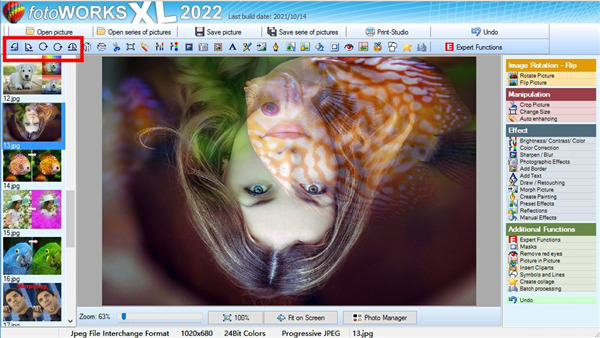
1、回转您可以在此处将图片向左,向右旋转90/180度或自定义角度。
选择要旋转的图片离开左窗口,并且要旋转的图片必须分别在中间窗口中。
选择以下选项之一:
向左旋转图片(逆时针旋转90°)
向右旋转图片(顺时针旋转90°)
向右自由旋转(自定义角度:顺时针旋转1-360°)
向左自由旋转(自定义角度:逆时针旋转1-360°)e
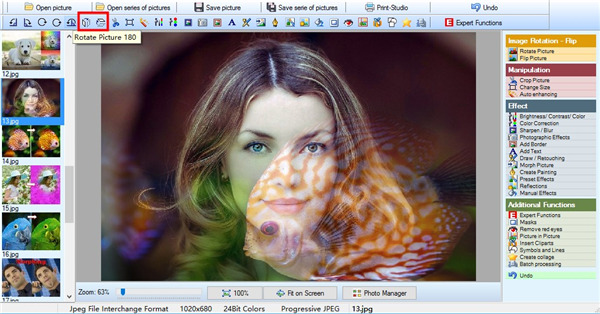
将图片旋转180°(上下颠倒)
2、镜子
您可以在此处垂直或水平镜像图片。
选择要从左窗口镜像的图片,要旋转的图片必须分别在中间窗口中。
选择以下选项之一:
垂直镜像图片(纵向,垂直轴)
水平镜像图片(水平轴)
3、作物图片
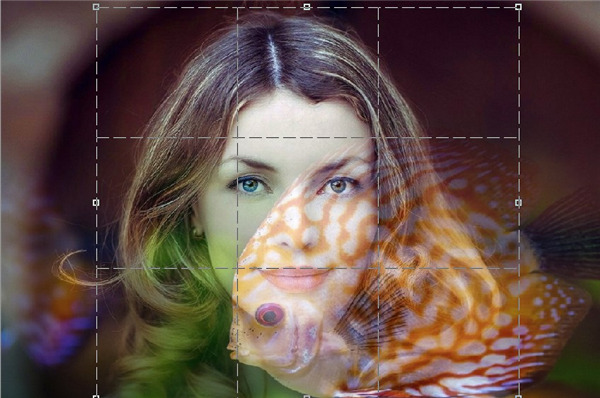
在此处剪切图片。
如果您想将图片裁剪为特定尺寸,请点击“裁剪图片”
现在,按住鼠标左键并在要保留的片段周围绘制一个矩形,从新图片的左上边缘开始。
点击“裁剪”。您绘制的边框的内部矩形现在是新图片。
你完成了!现在您可以保存图片!
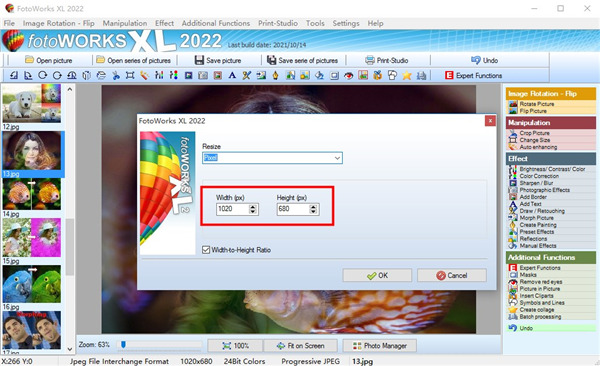
4、变更尺寸
在此处更改图片的大小。
要更改图片的大小,请单击“更改大小”。
您可以以像素,厘米或毫米为单位更改实际尺寸。选择所需的尺寸。正在显示图片的当前高度和宽度。每当您更改height或width的值时,纵横比都将保留。默认情况下,第二个值将被重新调整以防止变形(必须选中“宽高比”复选框。取消选中该复选框将使用您自己的宽高比)。
插入所需的大小和所需的DPI。
单击确定。做完了!
提示:现有图片的质量可能因放大而受损。缩小图片以保持最佳质量。
图片越大,所需的RAM越多。
DPI表示“每英寸点数”,它是打印机的度量单位,而不是数字图像的度量单位。DPI编号表明打印机在一英寸长的行中可以放置多少点。DPI编号完全不会影响打印尺寸!它只会影响质量。
5、准备相纸
在此功能内,您可以将要在纸上显影的照片切成相应的格式。
为此,单击“裁剪图片”。
查看您实际要在纸上打印的图片的哪一部分。
裁剪想要作为照片的图片部分。裁剪帮助
然后选择预期照片的格式。
通过保持通常的照片格式(例如0x13、10x15)的条件,图片将被剪切而不会变形。
更新日志
v22.0.0版本1、全Windows 10兼容
2、高分辨率照片的性能改进
3、许多新效果(例如,Peeters,雕刻)
4、高级照明工具
5、优化的图像处理

































共有 0条评论