

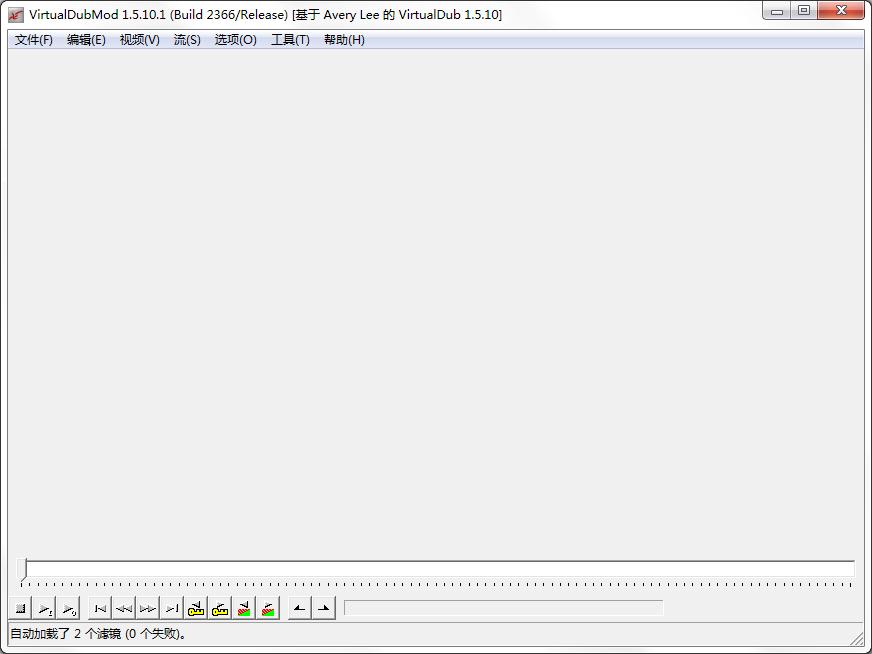
软件特色
1、可以对 AVI、MPG-1 以及其他格式的影片进行剪辑,支持输出格式为 AVI、flm、GIF 等;2、可以搭配您的影像补捉卡、摄像头等做即时的动态影像捕获。VirtualDub 还支持视频、音频滤镜,内置了42种视频和21种音频滤镜,可以在转换过程中对视频、音频进行优化和特效处理,比如调整大小、裁剪、改变色调、亮度、去除交错,分割立体声、变调等等。此外,还支持批处理操作、任务管理和命令行模式。新版支持自定义外部编码器,可以利用外部编码器导出不同格式的影片。
3、支持自定义的外部编码器集,编码 AAC、AC3、MP3、OGG 音频以及 x264 等视频,可以导出 MKV、MP4、MPG 等封装格式的视频,这些都放在 tools 目录下,便于打包携带。
软件说明
一、增加了一些实用的输入插件和字幕插件(须下载 VirtualDub 插件汉化包),使得软件几乎能够打开、编辑所有格式的音频(如 AC3、DTS、AAC 等)、视频(如 MPG、MKV、MTS、M2TS、TS、TP、MP4、3GP、FLV、MOV、WMV、ASF、RM、RMVB 等),支持多种文本和图形字幕。这些插件也都已经汉化。二、若需要自行扩展滤镜的,可在 plugins32 目录下放置32位输入滤镜(*.vdf, *.vdplugin)。
三、增加了自定义的外部编码器集,编码 AAC、AC3、MP3、OGG 音频以及 x264 等视频,可以导出 MKV、MP4、MPG 等封装格式的视频,这些都放在 tools 目录下,便于打包携带。
注:做了一个外部编码器预设示例文件“外部编码器集.vdprof”,可以导入后参考。只收录了一些体积较小的编码器,一些体积较大的编码器、混流器没有收录,大家可以自行添加命令行程序(如 ffmpeg、mencoder、x264vfw 等)。
四、保留了英文主文件,并更名为 VirtualDub.en.exe。
五、请不要向作者报告汉化版的使用问题。尝试换用原版看是否再现问题,并可向作者发送生成的 crashinfo.txt 报告并附上产生问题的过程说明。
使用方法:
运行VirtualDubMod,从“File”菜单中选择“Open Video file”命令,导入DVD中的vob文件,在导入时会弹出一个音轨选择对话框,具体选择哪一条AC3音轨要根据在播放器中的播放情况而定,一般情况下是选择第一条音轨。文件导入后按F7键设置输出,在弹出的“Save As”对话框中设置文件名及保存的位置,保存类型要选择Matroska File(MKV)。接下来在下面的“Video”栏中选择“Video Mode(视频模式)”为“Full processing mode(完全处理模式)”,然后单击“Change”按钮,会弹出“Select video compression(选择视频压缩)”对话框,你可在这里选择DivX 5.1.1、XviD、VP60/61/62等编码,然后单击“Configure”按钮设置编码参数,码率一般设置为1200~1500bps,这和制作普通的DVDRip没有任何区别。完成后即可回到“Save As”对话框,单击“保存”按钮进行编码输出。
不过VirtualDubMod只能对单个的VOB文件进行编码,如果要将一整部的DVD编码成MKV,可能需要对4~5个VOB文件进行编码。另外,它只能对视频部分进行编码,音频部分则保持不变直接合并到MKV中。对于多个编码好的mkv文件,你可以从“File”菜单选择“Append segment(附加片段)”命令将它们逐个进行合并。要对MKV文件进行剪辑也可用VirtualDubMod,这和剪辑普通AVI文件是完全一样的。
常见问题
如何设置VirtualDubMod软件才能将H264编码的AVI文件合并为一个文件?如果你只是合并AVI文件,可以使用copy命令。
开始-运行,输入cmd,打开windows命令行模式。
输入:copy video01.avi/b+video02.avi/b video.avi 回车即可























共有 0条评论