

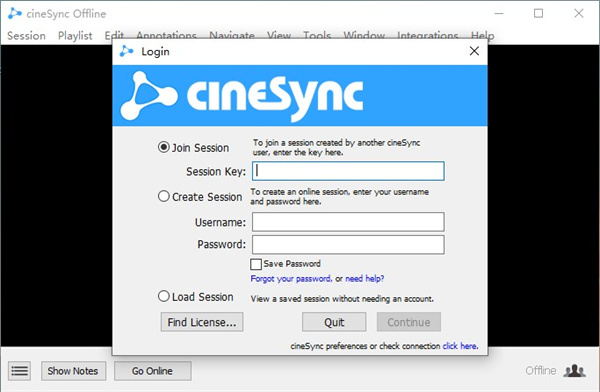
cineSync(多媒体同步)特色
1、实时同步
cineSync是唯一的审查和批准工具,可让您与世界上任何人同步观看高分辨率,高帧率视频,并保证您同时看到相同视频的同一帧。
2、易于交互的注释
cineSync的简单绘图工具可让您直接在图像上进行笔记,以便指出框架的圆形区域,所有这些都与审核中的所有其他人同步。
3、综合笔记
记录特定的帧,或针对整个媒体文件。如果需要,所有笔记都保存并轻松导出到其他应用程序。
4、支持OSX,Windows和Linux
cineSync可以在您需要的任何平台上工作。您可以在Mac上工作,而您的评论客人在PC或Linux上,没有任何问题。
5、完美播放 - 屏幕共享和流式传输失败
无论可用带宽如何,cineSync都可以完美播放高分辨率,高帧率的视频。没有更多的痛苦通过口吃视频和延迟播放,cineSync只是工作。
6、设计安全
受最大的工作室的信任,cineSync不存储媒体,也没有媒体文件通过我们的服务器。在会话期间传送的唯一信息是诸如“播放”,“暂停”或“转到帧117”的同步命令,并且所有这些指令被128位加密。
7、查看控件(颜色,屏蔽,缩放,宽高比等)
cineSync允许您轻松交互地修改颜色,亮度,屏蔽,纵横比,以放大感兴趣的区域,并且审核中的每个人都将看到您正在做的事情。
8、iOS支持
cineSync iOS允许客人加入来自iPhone或iPad的评论,因此他们可以从任何地方参加实时的互动会话。
cineSync电脑版使用说明
1、首先通过从应用程序文件夹中选择应用程序或双击cineSync图标启动cineSync。启动cineSync时,将显示一个对话框,其中包含以下选项:加入会话,创建会话或加载会话。选择“创建会话”,然后在必填字段中输入您的电子邮件/用户名和密码,然后选择继续。
2、cineSync现在将连接到cineSync服务器并生成一个唯一的会话密钥,以便发送给您的另一端,记录会话密钥,因为您需要向任何您希望在审核会话中加入的人提供此密钥。 作为参考,会话密钥将始终显示在cineSync窗口的顶部。
3、创建播放列表
(1)您可以通过多种方式将媒体文件添加到播放列表。
(2)首先,您可以直接将文件或文件夹直接拖放到cineSync影片窗口。
(3)其次,您可以通过从播放列表菜单中选择添加媒体并根据提示找到所需文件来添加文件。
(4)可以通过播放列表查看器添加文件。通过单击cineSync窗口左下角的播放列表查看器图标或从播放列表菜单中选择“查看播放列表”启动播放列表查看器。
4、播放列表打开后,可以使用拖放方法或者在播放列表查看器中右键单击,然后选择“添加媒体”或“添加文件夹”选项,重新加载文件或整个文件夹。
(1)选择“管理媒体”按钮也将允许添加媒体。这将允许'添加媒体'或'添加文件夹'与播放列表查看器中的右键单击相同。
(2)一旦添加了所需的文件,它们将被加载到会话中。播放列表的顺序可以简单地通过选择播放列表中的文件并将其拖动到所需位置来改变。
(3)cineSync提供演示文件,当您从播放列表菜单中选择“添加演示文件到当前会话”时,将添加到播放列表。有关演示文件的进一步信息在这里提供。
(4)双击播放列表中的任何文件将使cineSync在主查看界面中显示该文件。
(5)您也可以使用界面左下角的下拉菜单直接从主查看界面选择播放列表媒体。或者,您也可以使用键盘上的“上翻页”和“下翻页”键选择播放列表中的不同文件。
(6)更改所选媒体时,会议中的所有人都会更改。如果您的其中一位邀请对象更改了所选媒体,则会随之更改。你总是和其他人一样看到同样的事情。
(7)播放列表查看器将更新每个文件的状态,以显示在会话期间已经查看播放列表中的哪些媒体文件。
(8)通过使用滑块,可以增大或减小与每个媒体文件相关联的缩略图的大小。
(9)您可以通过点击相应列的标题,按电影名称或状态对播放列表进行排序。
(10)或者,您可以将播放列表视为最小列表。
功能介绍
1、绘图和注释
有时候,词语不会完全削减它。
cineSync的直观绘图工具允许会话中的任何人在图像的顶部略图。
您可以圈子或指向感兴趣的区域,或粘贴“便笺”文本框,在会话中的每个人都可以看到。
您还可以保存带注释的引用框架,甚至导出带有注释的剪辑。
2、颜色工具
颜色是通过电话描述的一件难事。
使用cineSync,没有必要尝试 - 只是抓住一个颜色滑块,并准确地显示你的意思。
您还可以调整亮度,对比度,伽马和饱和度。
3、立体声3D播放
把它带到另一个维度。
越来越多的项目正在以3D形式生成和筛选。一个简单有效的3D审查和管道是必不可少的。
cineSync是最简单和最简单的3D播放器。
有了各种支持的输入和输出格式,cineSync使3D评论很轻松。
常见问题
1、ineSync帐户基于一些“用户”定价。什么是用户?
用户是参与会话的人员。2个用户帐户将允许您开始会话并邀请其他人加入。10个用户帐户将允许您邀请9个其他人。
2、如果我邀请客人加入我们的会议,他们可以免费加入吗?这是如何工作的?
如果您希望开始会话,您只需要购买一个cineSync帐户。客人可以加入您的会话,而无需购买帐户,只需要下载cineSync客户端就可以
3、cineSync许可证如何工作?我需要为每台机器买一个机器,还是浮动?
cineSync许可证是完全浮动的。您可以使用用户名和密码在任何机器上使用cineSync。





















共有 0条评论