历史记录
清空历史记录
    首页 > 电脑软件 > Snooper(电脑录音软件) v3.4.9

    Snooper(电脑录音软件)

    v3.4.9

    • 软件大小:12.04M
    • 软件版本:v3.4.9
    • 软件类型:国产软件
    • 软件分类:电脑软件
    • 软件语言:简体中文
    • 更新时间:2026-01-27
    • 安全检测:无插件360通过腾讯通过金山通过瑞星通过小红伞通过

    • 软件评分:

    普通下载

    手机扫一扫快捷方便下载
    这款Snooper官方版电脑录音软件功能确实强大到令人惊叹,它不仅能录制麦克风声音,还能自动感应声音进行录制,甚至在静音时自动停止,这种智能化的设计真的非常贴心。我个人觉得它最吸引人的地方在于支持MP3转WAV格式,这对需要高质量音频处理的用户来说简直是神器。软件的特色功能比如支持32个频道录制和独立进程运行,让我感觉它完全能满足专业录音需求,无论是会议记录还是电话监控都能轻松搞定。特别是那个双重录音选项,能同时保存WAV和MP3格式,既保证了音质又兼顾了文件大小,这种设计真的很人性化。我特别喜欢它的听写模式,能把所有声音激活的录音收集到一个文件里,对于整理长时间录音来说太方便了。还有那个音调触发功能,能通过特定频率启动录制,这在监控特定音频信号时特别实用。文件分割器和热键控制也让操作变得更加灵活,不需要一直盯着软件界面。加密功能更是保护了录音内容的安全性,通过邮件或FTP传输时完全不用担心泄露问题。自动增益控制和噪音消除系统让录制低振幅声音变得轻而易举,声压计功能还能实时监测声音水平,对于需要精确控制音量的场景非常有用。数字滤波器和频率分析仪提供了专业的音频处理能力,而触发事件功能则能实现自动化操作,比如录制完成后自动发送邮件或备份文件。常见问题解答部分也很实用,特别是关于Gmail SMTP设置和隐身模式恢复的说明,解决了用户可能遇到的实际问题。优质录音的典型设置建议也很专业,50-60 dB的电平设置和滤波器使用技巧都很有参考价值。隐藏Windows 10麦克风系统图标的小技巧虽然简单,但确实能提升使用体验。总的来说,这款软件从基础录音到高级功能都考虑得非常周全,无论是普通用户还是专业人士都能找到适合自己的使用方式,而且界面简洁直观,配置起来也不复杂,确实是一款值得推荐的录音工具。

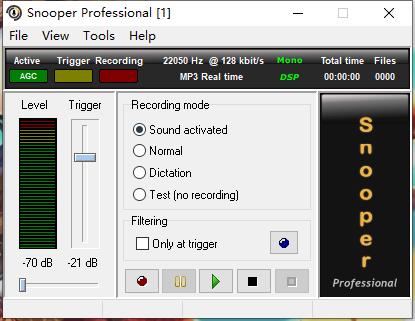
    Snooper官方版是一款专业的电脑录音软件,软件可以录制电脑的麦克声音,录制声色效果非常好,而且生成的音频非常小,还支持将MP3转换为Wav格式,帮助用户进行会议记录、电话监控和录音、广播录音等内容。Snooper可为您的计算机提供多种选项和功能,从麦克风输入检测到声音时自动开始录制,在静音时停止录制,录制完成后,可以通过电子邮件自动发送音频文件,您还可以使用集成的语音邮件功能创建语音邮件;Snooper还具有一个录制计划程序,您可以设置定时自动录制,还具有简单直观的操作界面,您可以通过简单几步即可完成配置,于此同时,其还提供了插件管理器、频率分析仪、声音编辑器等多种功能。

    软件特色

    1、每个频道都具有程序的所有功能

    2、在一台计算机上最多可以记录32个频道

    3、按日期和频道搜索录音

    4、根据软件设置分别配置每个通道

    5、将每个通道作为Windows服务运行,重新启动时将相应地启动

    6、直接从应用程序监视来自已连接通道的实时音频

    7、密码保护的重要功能

    8、非常强大,每个通道都在各自独立的进程中运行

    9、在应用程序中轻松搜索,编辑和管理录像

    10、如果发生错误或通道故障,IT部门可能会收到警报消息

    功能介绍

    1、MP3,WAV和FLAC格式

    提供各种设置,包括比特率,采样率,单声道,立体声等

    2、独家双重录音选项

    双重录制选项允许同时录制为WAV和MP3文件格式

    也可以录制未经过滤的RAW未触动WAV文件以及经过过滤和压缩的MP3文件

    3、听写模式

    一种特殊的录音模式,其中所有声音激活的录音都收集到一个文件中

    在选定的时间过去之后,自动保存功能将保存记录

    将自动保存设置为30分钟将在第一次触发发生30分钟后生成一个文件

    自动保存设置为30分钟,每小时最多可生成两个文件

    4、音调触发

    设置Snooper以按特定频率触发录制,使用TwoToneSequential模式可触发公共寻呼机或控制系统使用的常见音频音调,甚至有可能触发一系列DTMF音调

    5、文件分割器

    在预定义的文件大小或持续时间后,记录可以自动拆分和保存

    6、热键

    可以设置系统范围内的用户定义热键来控制程序

    当切换到屏幕锁定或从屏幕锁定切换时,也可以将记录设置为自动开始/停止

    7、加密

    录制完成后,Snooper可以自动对录制的声音文件进行加密,通过邮件或FTP通过Internet传输录音时很有用

    8、自动增益控制

    AGC会将输入声级调整为最佳值,从而产生一致的输出幅度,结合使用噪音消除系统,可以轻松录制低振幅的声音

    9、声压计/记录仪

    使用内置的SPL计监测声压级24/7

    使用内置的查看器以图形方式查看测得的声音/噪音水平

    在图表中,您可以看到参数Lmax,Lmin,Lpeak和Leq,它们提供了一种非常有用的描述声级的方法

    可以搜索振幅数据并将其导出为MS Excel兼容格式,以进行进一步分析

    10、数字滤波器

    可调数字滤波器可以应用于音频录制

    这可用于衰减音频记录中不需要的信号或噪声

    11、频率分析仪

    内置的实时频率分析仪显示输入声音信号的详细图片

    12、触发事件

    触发声音发生时播放声音或启动外部程序

    通过电子邮件发送后删除文件,将文件复制到备份存储,数据库,FTP等

    常见问题

    1、当Snooper Pro作为服务运行时,我没有任何录音

    确保已启用在选定模式下开始录制选项,如果您将Snooper Pro作为服务运行,则除非您使用Snooper的内置调度程序,否则几乎应始终检查此设置

    2、什么是Gmail SMTP设置?

    在邮件设置中,使用端口587,在高级设置中,必须启用TLS并检查SMTP身份验证,用户ID和密码必须填写

    3、如何从隐身模式恢复?

    如果您忘记了热键组合,再次进入程序的最简单方法是重新运行安装文件,这将重置隐身标志,但保留其余设置不变

    4、优质录音的典型设置是什么?

    启用AGC,并将电平设置为50-60 dB

    在高级滤波器设置对话框中使用一个滤波器可以抑制低频噪声和嗡嗡声

    触发灵敏度通常为0-200 ms之间的值

    记录噪声曲线

    如果要录制声音而不进行过滤,而仅在触发时使用过滤器,请选中仅触发时,通过使用此选项,可以在触发过程中对过滤器进行更硬的过滤,而不会影响录制质量

    5、如何隐藏Windows 10麦克风系统图标?

    转到Windows设置/个性化/任务栏

    点击打开或关闭系统图标

    将麦克风滑块设置为关闭

    更新日志

    v3.4.9版本

    引入语音转文本插件。

    小修复。

    网友评论

    共有 0条评论

    captcha 评论需审核后才能显示

    应用推荐

    游戏推荐