

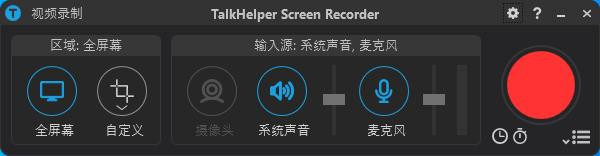
TalkHelper Screen Recorder官方版功能介绍
一、屏幕记录区域1、记录选择的屏幕区域
使用TalkHelper Screen Recorder,您可以选择桌面屏幕上的任何区域进行录制
2、添加语音旁白
在录制屏幕时,通过麦克风添加自己的声音或播放背景音频文件
3、添加网络摄像头覆盖
录制屏幕时,将脸部记录在网络摄像头上
二、在屏幕上画
1、实时绘图
在屏幕上绘制,添加文字或在屏幕记录上缩小
2、录制时鼠标周围
在鼠标周围记录一个区域以进行记录
3、在视频中添加水印/徽标
在录制的视频上放置特定的水印或徽标图像
三、易于使用
1、安全,易用和高质量
与其他需要在启动屏幕录制之前进行复杂的预定义设置的屏幕录制软件不同,TalkHelper Screen Recorder允许您单击一下即可启动HD屏幕录制,并且输出视频将被保存为MP4之类的主流视频格式之一
安装教程
1、下载软件压缩包文件,双击打开“Setup.exe”,选择语言进行安装
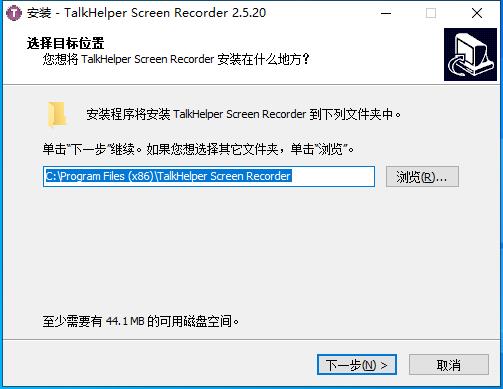
2、点击“浏览”选择软件安装位置
安装向导默认设置的软件默认安装路径为C:\Program Files (x86)\TalkHelper Screen Recorder
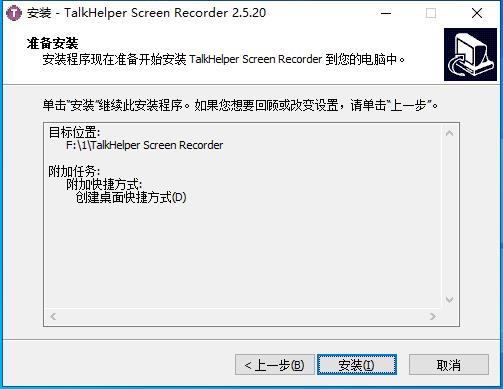
3、选择附加任务,不需要的将勾去掉,点击下一步

4、确认安装信息,无误,点击安装进行安装
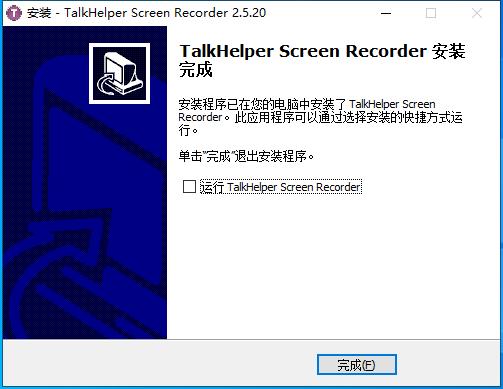
5、软件安装完成,安装向导会提示完成软件安装向导,取消勾选,点击完成
软件特色
1、功能齐全的录像机启动TalkHelper Screen Recorder时,该应用程序允许您在几秒钟内开始录制视频。默认情况下,您可以捕获整个屏幕,但也可以根据需要定义自定义区域
TalkHelper Screen Recorder还可以添加多个输入源,例如网络摄像头,扬声器或麦克风,以确保结果包括音频和视频内容
最后一步是选择输出格式(MP4,MOV或AVI),然后调整视频FPS并指定目标文件夹
2、直观的录音机
如果您只想录制来自扬声器或麦克风的音频流,那么TalkHelper Screen Recorder仍然可以派上用场
支持的输出格式为MP3,AAC或AC3,甚至可以安排任务以在选定的日期和时间开始视频或音频录制。您可以微调设置,例如持续时间,区域或在任务完成后要执行的操作
3、集成截图采集器
此应用程序提供的另一个功能是捕获全屏或仅选定区域的快照,然后将图像保存到PNG,JPEG或BMP
总而言之,当您要创建外观专业的演示文稿或项目时,TalkHelper Screen Recorder会派上用场。不需要专家技能,即使输出格式的数量可能很少,但对于大多数工作来说,它们应该是令人满意的
此外,就像录像一样,您可以使用手绘图来增强屏幕截图。您可以包括数字,短信,形状或突出显示,以及自定义笔触的大小和颜色


























共有 0条评论