历史记录
清空历史记录
    首页 > 电脑软件 > Veyon(电子教室控制系统) v4.9.8.0

    Veyon(电子教室控制系统)

    v4.9.8.0

    • 软件大小:15.07M
    • 软件版本:v4.9.8.0
    • 软件类型:国产软件
    • 软件分类:电脑软件
    • 软件语言:简体中文
    • 更新时间:2026-01-27
    • 安全检测:无插件360通过腾讯通过金山通过瑞星通过小红伞通过

    • 软件评分:

    普通下载

    手机扫一扫快捷方便下载
    Veyon这款开源软件真的挺适合教学场景的,它能同时支持Windows和Linux系统,让老师在电脑教室里能轻松掌控全局。我觉得它最棒的地方在于,不仅能实时看到每个学生的屏幕,还能一键锁定他们的桌面,这样就能把学生的注意力拉回到课堂内容上,避免他们偷偷玩游戏或者浏览无关网页。而且操作界面设计得很直观,找功能不费劲,对于不太懂技术的老师来说特别友好。除了监控,它还能直接远程控制学生电脑,帮他们解决操作问题,甚至能分发文件、发送文字消息,互动性很强。我特别喜欢它的屏幕广播功能,老师可以把自己的演示画面同步到所有学生屏幕上,讲解复杂概念时特别直观。另外,它还能和学校已有的LDAP或Active Directory系统对接,自动同步电脑和教室信息,省去了重复配置的麻烦。从管理角度看,远程开关机、重启电脑这些功能也大大减轻了管理员的工作负担。不过要注意的是,屏幕隐私设置完全取决于管理员的配置,通常只有授课老师能访问学生电脑,其他老师是看不到的。缩略图更新频率大概每秒一次,基本能满足监控需求。万一不小心关了主程序,之前开启的演示或锁定模式会自动停止,但重新打开就能恢复。总的来说,Veyon功能全面又实用,确实是提升课堂效率的好帮手。

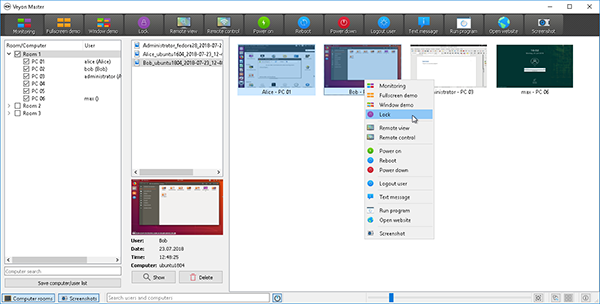
    Veyon是一款多功能的开源监控管理软件,用于支持 Windows 和 Linux 的计算机监控和教室管理。它使教师可以查看和控制计算机实验室并与学生互动,查看学生桌面上发生了什么,控制、锁定学生桌面,向学生演示、发送文件、文字消息,打开或关闭学生电脑等等。

    借助Veyon,您始终可以完全控制您的教室。您可以在图标视图中查看所有计算机屏幕,并且只需单击一下即可访问单个计算机。拍摄计算机的屏幕截图也是一键式操作。只需锁定一个按钮,即可锁定所有计算机并阻止输入设备,从而吸引您的课程注意。而且Veyon提供了一个直观的用户界面,能够方便和快速找到你需要的功能。为用户提供了多种发送信息和知识的方式。

    使用Veyon,您还可以简单地利用LDAP或ActiveDirectory服务器上已经存储的所有信息。只需配置一次LDAP模块,Veyon就会自动使计算机和房间信息保持最新。Veyon支持多种语言,并提供许多功能来支持教师和管理员的日常工作。

    软件特色

    1、学生的监控和屏幕播放

    Veyon使您可以立即连接到学生的计算机以帮助和帮助他们,或者只是回顾他们的工作。首先,您需要登录才能获得教师/管理员权限。作为管理员,要访问您的计算机,您需要设置由密码和用户名组成的凭据。其次,要访问学生的PC,必须插入他们的主机名或IP地址。

    有时,仅一对一地解释概念并重复同一件事可能会毫无用处。 Veyon 还允许您向所有学生实时进行屏幕广播,因此您可以解释所有需要涵盖的重要主题。使用“屏幕锁定”,您可以将注意力吸引到最重要的方面。此外,您可以记录学习过程或借助“屏幕截图”功能获得反馈。

    2、行政级别的完整培训经验

    Veyon 是一个有趣而复杂的程序。它提供了许多选择,可以使教学经验和课堂管理尽可能轻松,不受干扰。由于具有高级管理选项,您可以在一处监视所有学生的计算机。另外,您可以使用遥控器选项打开,关闭或重新启动学生的计算机。

    作为老师,进行口头和书面交流非常重要。 Veyon 允许您同时进行。除了实际的在线教学,您还可以直接在学生的计算机上非常轻松地分发材料,打开的文档,图像和培训视频。除此之外,您还可以在其PC上运行程序并远程打开网站URL。最后但并非最不重要的一点是,您可以直接向您的图钉发送消息。

    软件功能

    1、监视一个或多个位置或教室中的所有计算机。

    2、远程访问:查看或控制计算机以监视和支持用户。

    3、演示:实时播放老师的屏幕(全屏/窗口)。

    4、屏幕锁定:请注意当前重要的事情。

    5、交流:向学生发送短信。

    6、开始和结束课程:一次登录和注销用户。

    7、屏幕截图:记录学习进度和文档侵权。

    8、程序和网站:启动程序并远程打开网站URL。

    9、教材:轻松分发和打开文档,图像和视频。

    10、管理:打开/关闭电源并远程重新启动计算机。

    常见问题

    1、其他用户是否能看到我的屏幕?

    哪个用户在哪个环境下能访问哪台计算机取决于您的管理员所做的系统配置。通常软件被设置为课程讲师可以访问课程参加者的计算机,而不是相反。其他课程讲师是否能看到您或其他课程参加者的屏幕也取决于配置。请联系您的管理员参照管理手册,根据您的需要配置访问控制规则。

    2、计算机缩略图多长时间更新一次?

    通常监控视图里的缩略图每秒钟更新一次。根据计算机和网络的使用情况,可能会有一些偏差。相比之下,在远程控制或查看计算机时,您看到的是远程计算机的实时屏幕内容。

    3、当我不小心关闭了Veyon主程序窗口时会发生什么?

    当程序关闭时,任何正在使用的功能如演示模式或屏幕锁将会停止。但必要时您可以重新打开程序并再次激活相应模式。

    4、我怎么将一个学生的屏幕广播到所有其他屏幕上?

    如果您想在演示模式中传输一个学生而不是您自己的屏幕,首先需要为所有计算机激活演示模式。然后使用上下文菜单把将要进行演示的学生的演示模式停止。最后打开这个学生计算机的远程视图。这样就会将远程视图窗口——也就是学生的屏幕——传输到所有其他计算机。

    更新日志

    v4.9.8.0版本

    默认禁用干扰窗口处理,因为它在各种环境中造成了麻烦。

    第三方库:libpng:更新到 1.6.53

    第三方库:libjpeg-turbo:更新到 3.1.2

    第三方:OpenSSL:更新到3.5.4

    网友评论

    共有 0条评论

    captcha 评论需审核后才能显示

    应用推荐

    游戏推荐