历史记录
清空历史记录
    首页 > 电脑软件 > UltraFTP官方版(FTP工具) v23.0.0.36

    UltraFTP官方版(FTP工具)

    v23.0.0.36

    • 软件大小:63.74M
    • 软件版本:v23.0.0.36
    • 软件类型:国产软件
    • 软件分类:电脑软件
    • 软件语言:简体中文
    • 更新时间:2026-01-27
    • 安全检测:无插件360通过腾讯通过金山通过瑞星通过小红伞通过

    • 软件评分:

    普通下载

    手机扫一扫快捷方便下载
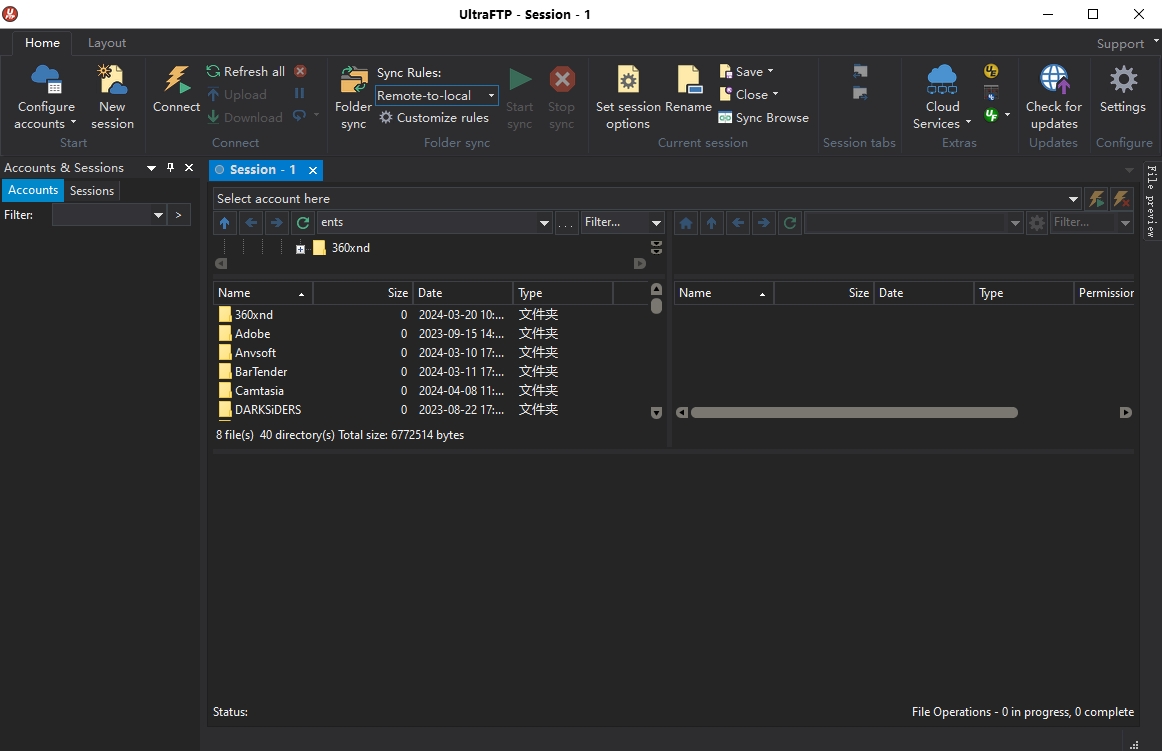
    UltraFTP这款软件真的挺让我惊喜的,它完全就是为咱们这些需要频繁和FTP服务器打交道的人量身定做的。我最欣赏它那个直观的资源管理器界面,上手特别快,完全不用花时间去适应复杂的操作逻辑。它支持FTP、SFTP和FTPS等多种协议,这意味着不管服务器那边是什么环境,我基本都能搞定,不用再为了不同项目切换不同的工具了。而且它那个多窗口会话功能特别实用,我可以同时管理好几个连接,传输文件的时候效率高了不少。最让我觉得贴心的是,它居然内置了文件编辑和搜索功能,有时候改个小配置或者找个文件,直接在软件里就完成了,省去了来回切换的麻烦。那个同步浏览功能我也经常用,本地和远程目录结构一致的时候,两边窗口会自动跟着动,找文件简直不要太方便。传输速度方面,官方说能提升25%,我实际用下来感觉确实比以前用的工具快一些,特别是传大量小文件的时候,差距更明显。文件夹同步功能也帮了我大忙,设置好规则后,它能自动处理上传下载,省心省力。还有预览功能,不用下载就能直接看远程文件的内容,特别是图片和代码,节省了不少时间。界面布局也很灵活,我可以根据屏幕大小自由调整,拖放上传文件更是简单直接。总的来说,UltraFTP把性能、易用性和功能集成得相当好,对于经常需要管理FTP服务器的人来说,绝对是个值得尝试的好帮手。

    UltraFTP官方版是一款十分专业的FTP上传工具,软件界面直观,功能齐全,不仅可支持FTP,SFTP和FTPS协议,而且支持在连接后会以资源管理器的界面显示,还支持多窗口会话和文件传输传输等操作,帮助用户快速的使用各种协议传输文件。同时它还集成了强大的文件编辑和文件搜索功能,提供完整的主题支持,会话支持,浏览器界面和传输传输等一系列功能可供你自由选择,可以说广大用户管理FTP服务器必备好帮手!

    UltraFTP作为一款FTP工具,它还具备着诸多功能,比如最实用的同步浏览功能——在启用后,UltraFTP将自动在另一个窗格中遵循您的本地或远程导航,如果您在本地系统和FTP服务器上使用相同的文件夹结构,则此功能很有用;全新升级改进的UltraFTP界面功能,以提供更直观,更快捷实用的用户体验!有需要的小伙伴赶紧来3322软件站免费下载体验吧!

    功能介绍

    1、螺纹传输,最大速度

    将您的传输时间减少多达25%?UltraFTP的线程传输体系结构在设计时就考虑到了性能。传输大量文件时,UltraFTP独树一帜,在某些情况下,传输时间最多可提高25%,从而击败了竞争对手。

    2、同步本地和FTP文件夹

    文件夹同步是一种将本地文件夹同步到FTP文件夹的简单快速的方法。设置您的同步规则,查看同步操作,更改每个文件的同步操作...然后启动并让UltraFTP完成其余的工作。UltraFTP强大的快速传输引擎将根据您的同步规则开始上传和下载。

    3、同步文件夹浏览

    通过同步浏览,UltraFTP在另一个窗格中自动遵循您的本地或远程导航。如果您在本地系统和FTP服务器上使用相同的文件夹结构,则此功能非常有用。

    4、预览远程文件

    想要快速查看源文件或远程服务器上的映像...而无需先下载?UltraFTP的集成文件预览允许您查看本地和远程文件,而无需在外部打开它们。

    5、可配置的会话和选项

    设置覆盖规则,配置双击行为,设置是否在UltraEdit或UEStudio中打开文件,设置本地和远程启动路径等等。保存最常用的FTP会话以供以后使用,以恢复其设置和属性。

    6、UE,UES,UC集成

    UltraFTP与其他IDM应用程序无缝集成。在UltraCompare中启动两个或三个文件或文件夹的比较。直接在UltraEdit或UEStudio中编辑FTP文件。最重要的是,使用共享的FTP帐户,可以在所有IDM应用程序中访问您的FTP站点。

    7、灵活的布局

    使用UltraFTP的布局选项来最大化您的屏幕空间。想去宽屏吗?没问题。只对遥控器感兴趣?切换到仅远程查看模式。有了拖放支持,您可以通过简单地将文件从Windows File Explorer拖动到远程窗格中来上传文件。

    特色亮点

    1、上载

    如果存在连接,则将整个选定目录和所有内容发送到远程服务器的活动目录。

    2、制作目录

    在所选目录中创建一个新文件夹。

    3、改名

    重命名所选目录。

    属性显示所选目录的Windows属性对话框。

    4、显示隐藏的文件/文件夹

    切换是否在顶部和底部窗格中显示隐藏的文件/文件夹。

    5、下载

    将整个选定目录和远程服务器上的所有内容发送到活动的本地目录。

    6、复制路径

    将服务器上的完整路径复制到选定的文件/文件夹。

    7、复制网址

    根据“ FTP帐户管理器”对话框“高级”选项卡中FTP帐户的“站点前缀”和“根路径”设置,将URL复制到选定的文件/文件夹。

    相关软件

    网友评论

    共有 0条评论

    captcha 评论需审核后才能显示

    应用推荐

    游戏推荐