

功能介绍
1、操作简单,可通过鼠标点击的方式轻松选取要抓取的内容
2、支持三种高速引擎:浏览器引擎、HTTP引擎、JSON引擎,内置优化后的火狐浏览器,加上独创的内存优化使浏览器采集也可以高速运行,甚至可以快速转换为HTTP方式运行,享受更高的采集速度,而在抓取JSON数据时,同样可以使用浏览器可视化方式,通过鼠标点选需要抓取的内容,完全不需要去分析JSON数据结构,使非网页专业设计人士也可以轻松抓取需要的数据
3、不用分析网页请求和源代码,却支持更多的网页采集
4、先进的智能算法,可以一键生成目标元素XPATH、自动识别网页列表、自动识别分页中的下一页按钮
5、支持丰富的数据导出方式,可以导出为txt文件、html文件、csv文件、excel文件,也可以导出到已有的数据库,如sqlite数据库、access数据库、sqlserver数据库、mysql数据库,通过向导的方式简单映射字段,即可轻松导出到目标网站数据库中
软件特色
1、可视化向导:所有采集元素,自动生成采集数据
2、计划任务:灵活定义运行时间,全自动运行
3、多引擎支持:支持多个采集引擎,内置高速浏览器内核、HTTP引擎和JSON引擎
4、智能识别:可自动识别网页列表、采集字段和分页等
5、拦截请求:自定义拦截域名,方便过滤站外广告,提高采集速度
6、多种数据导出:可导出为Txt 、Excel、MySQL、SQLServer、 SQlite、Access、网站等
懒人采集器使用方法
一、设置起始网址
要采集一个网站的数据,首先我们要设置从哪些网址进入采集,比如我们要采集一个网站的国内新闻,那么我们就要设置起始网址为国内新闻栏目列表的网址,而一般不会设置网站首页为起始网址,因为首页通常会包含很多列表,比如最新文章、热门文章、推荐文章等等各种列表块,并且这些列表块里显示的内容也是非常有限的,采集这些列表的话一般都无法采集完整信息
下面我们以采集新浪新闻为例,从新浪首页找到国内新闻,但该栏目首页内容还是比较杂乱,而且还细分三个子栏目

我们从进入其中一个子栏目内地新闻看一下
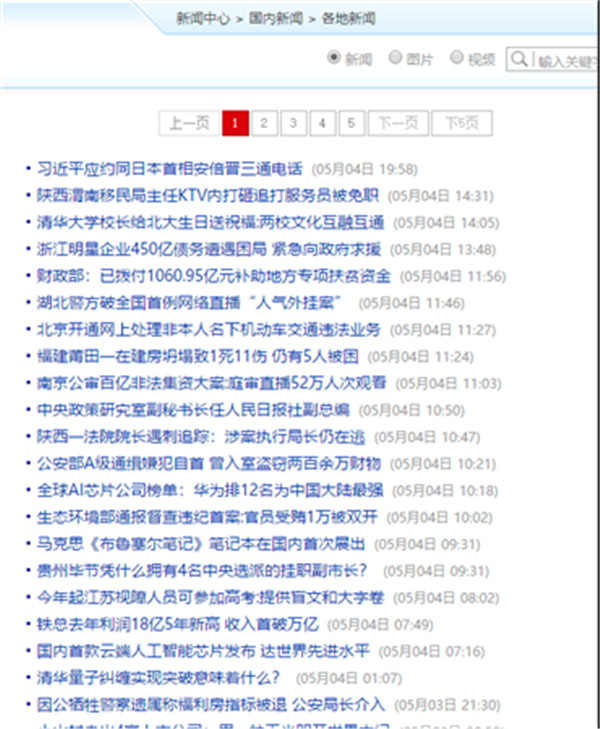
该栏目页包含有一个带分页的内容列表,通过切换分页,我们就可以采集到该栏目下的所有文章,所以这种列表页就非常适合作为我们采集的起始网址
现在,我们就复制该列表网址到任务编辑框第一步的文本框中
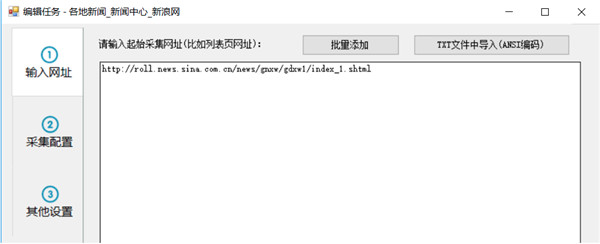
如果你要在一个任务中同时采集国内新闻里的其他子栏目,也可以把另两个子栏目列表地址复制进来,因为这些子栏目列表格式都是相似的,但为了便于导出或发布分类数据,一般不建议多个栏目内容混合在一起
对于起始网址我们也可以批量添加或从txt文件导入,比如我们要采集前5页,也可以这样自定义五个起始页
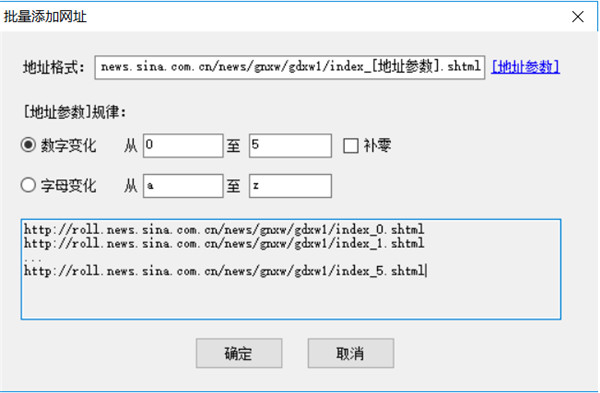
需要注意的是如果这里自定义了多个分页列表,在后面的采集配置里就不要再启用分页了,通常我们要采集某个栏目下的所有文章时,都只需要定义该栏目第一页为起始网址就行了,在后面的采集配置里启用分页,就可以采集到每个分页列表的数据
二、自动生成列表和字段
进入第二步后,对于某些网页,懒人采集器会智能分析出该页的列表,并自动高亮选择网页列表和生成列表数据,如
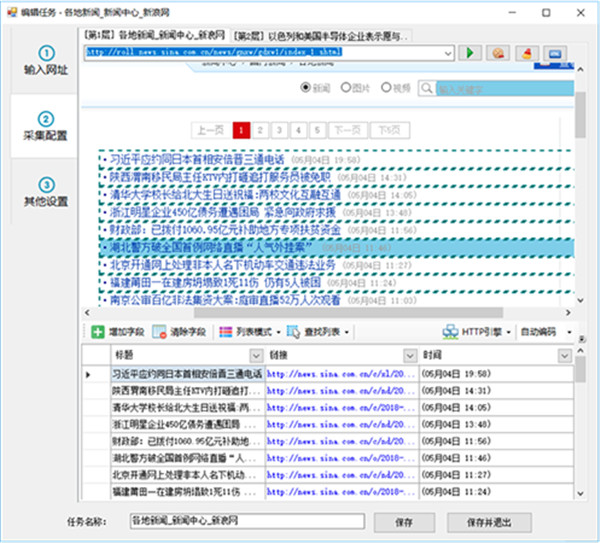
然后我们再对这些数据进行修整,比如删掉一些不需要的字段
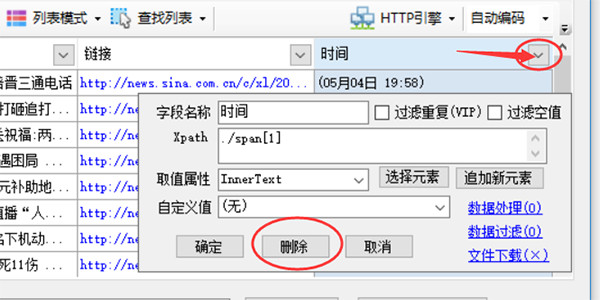
点击图示三角符号,会弹出该字段采集详细配置,点击上面的删按钮即可删除该字段,其余参数后面章节会独立介绍
如果某些网页自动生成的列表数据并不是我们想要的数据,可以点击清除字段,把生成的字段全部清除
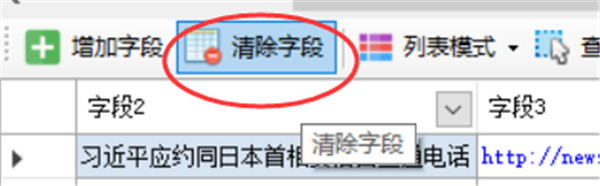
如果自动分析出的高亮列表也不是我们要采集的列表,那么我们就手动选取列表,要是想取消高亮显示的列表框,可以点击 查找列表,列表XPATH,把里面的xpath清空后确定即可
三、手动生成列表
点击查找列表按钮,选择手动选择列表
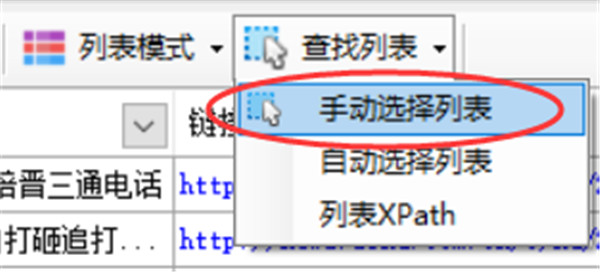
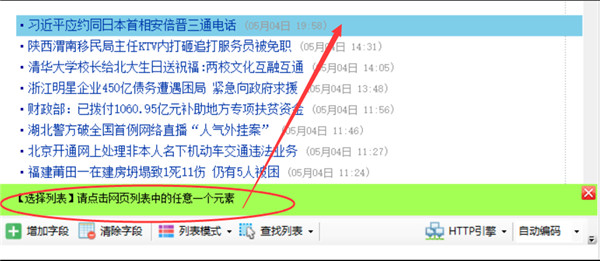
按提示,用鼠标左键点击网页列表中的第一行数据
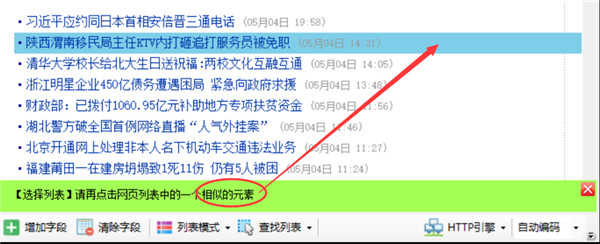
点完第一行,再按提示点击第二行或其他相似的行
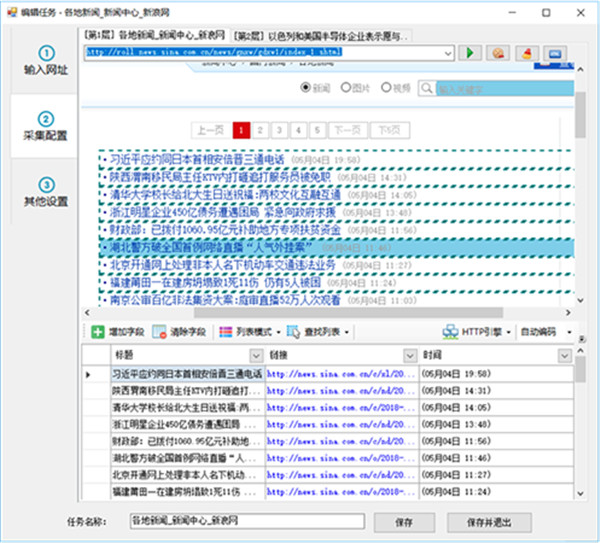
点击完列表里的任意两行后,整个列表就高亮显示出来了,同时该列表里的字段也会字段生成,如果生成的字段不对,点击清除字段,把下面的字段全部清除掉,下一章再介绍手动选取字段
四、手动生成字段
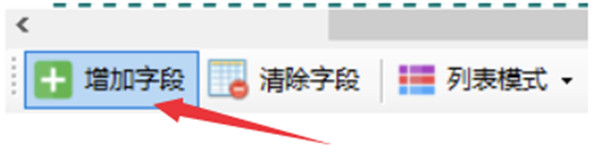
点击增加字段按钮
点击列表中任意一行中要提取的元素,比如要提取标题和链接地址,鼠标左键点击一下该标题即可
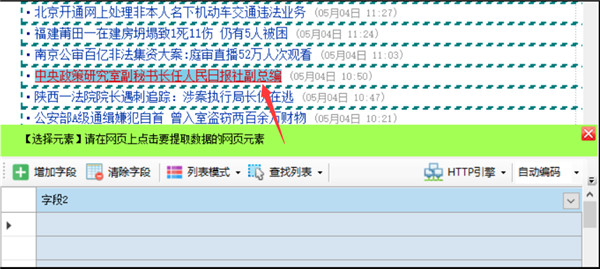
当点击的是网页链接时,会提示是否用时要抓取链接地址
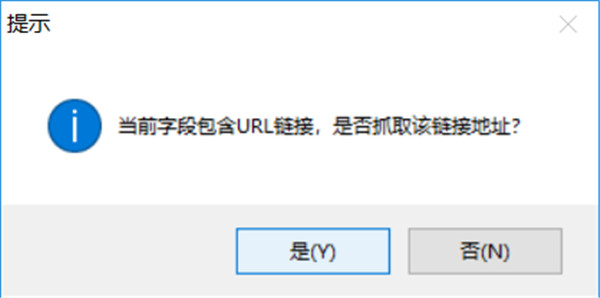
如果要同时提取链接标题和链接地址,点是,如果只要提取标题文本,点否,这里我们点是
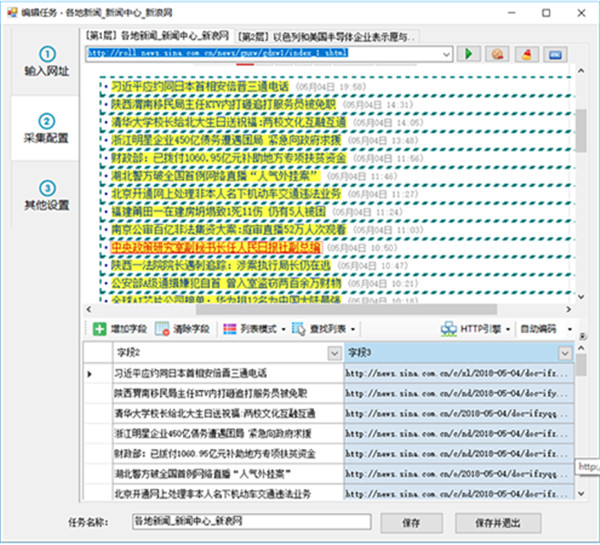
系统会自动生成标题和链接地址字段,并在字段列表中显示出提取到的字段内容,当点击底部表格字段标题时,会在网页上以黄色背景高亮显示出匹配的内容
如何还有标记列表中的其他字段,点击新增字段,重复以上操作即可
五、分页设置
当列表有分页时,启用分页后就可以采集到所有的分页列表数据
网页分页有两种
普通分页:存在分页条,并显示有下一页按钮,点击后可以进入下一页,如之前的新浪新闻列表里的分页
瀑布流分页:网页滚动条拉到底部时会自动加载下一页内容
如果是普通分页,我们选择尝试自动设置或手动设置
1、自动设置分页
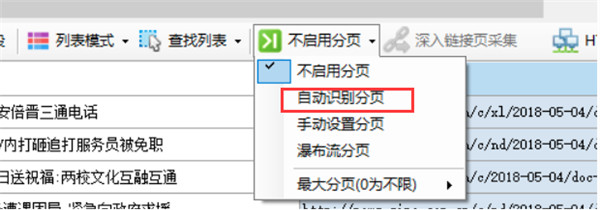
新建任务时默认是没有启用分页的,点击不启用分页,会弹出一个菜单,选择自动识别分页,如果识别成功,会弹出对话框提示成功识别并设置了分页元素,并在网页下一页按钮上出现高亮的红色虚线框,至此成功启用自动分页

如果自动识别识别,会出现如下绿色提示框

2、手动设置分页
在菜单中选择手动设置分页
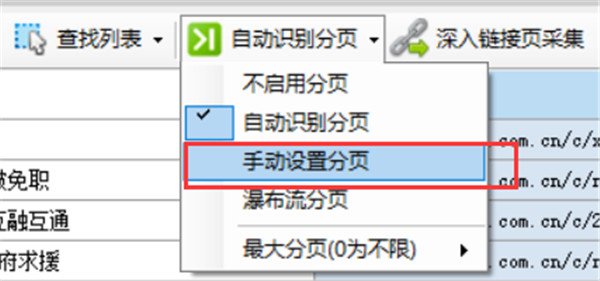
然后会自动出现查找分页按钮,点击后弹出菜单,选择标记分页
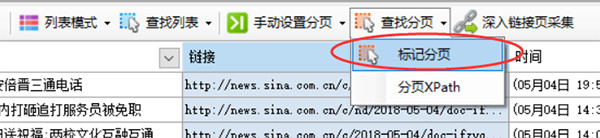
按提示向导点击下一页按钮
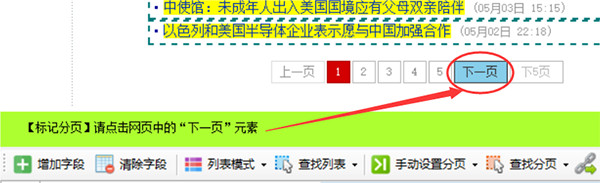
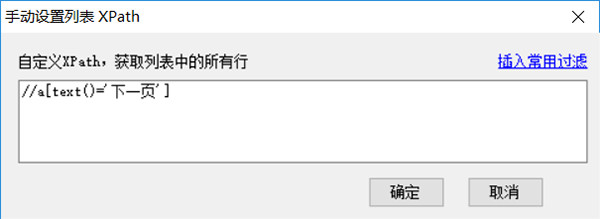
点击后会在网页下一页按钮上出现高亮的红色虚线框,至此成功标记了分页,如果要查看刚才设置的分页xpath,可以选择菜单中的分页XPath,即可看到该分页xpath,在这里也可以手动输入xpath进行设置
3、瀑布流分页
有些网页需要将滚动条拉到底部才能进入下一页,例如今日头条、知乎等网站,在菜单中选择瀑布流分页即可启用该分页,使用瀑布流分页采集时,页面会自动滚动到底部,直到分页完成或达到指定的分页次数
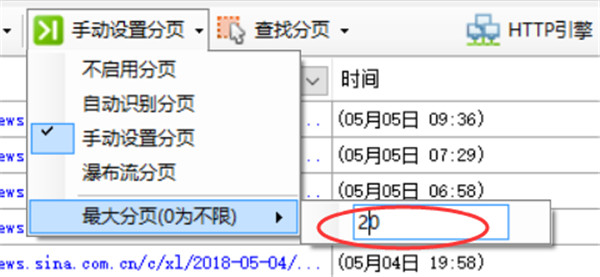
4、最大分页
指定最大分页次数,也就是切换分页的次数不会超过此数值
六、采集内容页等多级网页
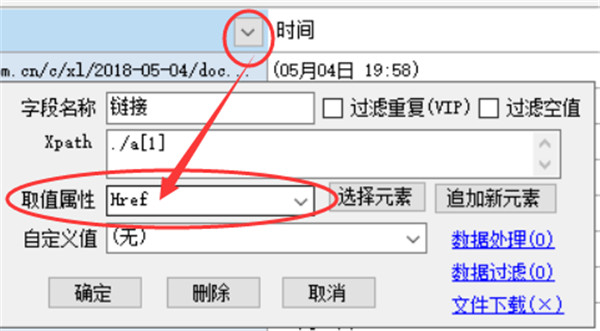
如果我们要采集二级页面,如内容页,或采集更深一级的页面,三级、四级等,在当前页字段列表中,必须包含有一个提取链接地址的字段,也就是提取属性为Href的字段,如图
点击该字段标题栏,选中该列后会出现深入链接页采集按钮
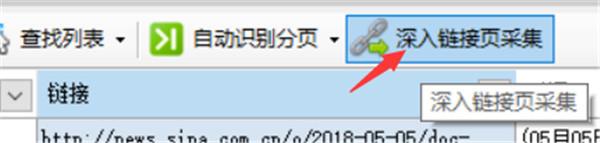
点击该按钮后会自动创建一个配置选项卡,并自动打开之前选中那个字段的一个网址

而采集模式也自动显示为单条模式
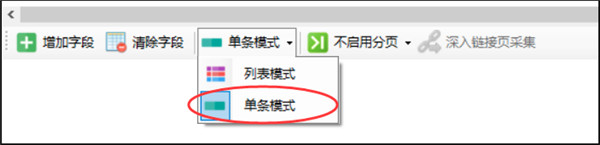
列表模式:用于提取某个网页列表中的数据,预览中可看到多条数据
单条模式:适用于采集内容详情页里的各项信息,如文章标题、时间、正文等
因为我们深入采集的这个页面是内容页,所有使用默认的单条模式
然后,我们新建一个字段,提取网页中的文章发布时间,因为文章标题在第一层列表采集里已经提取了,这里就不需要重复了,采集运行时,多个页面的字段会自动合并为一个表格数据的
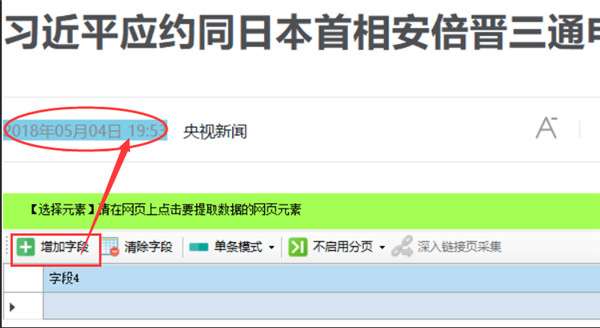
继续新建字段提取正文
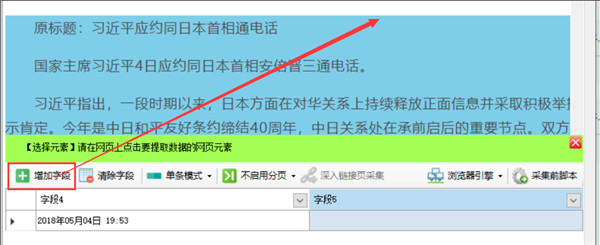
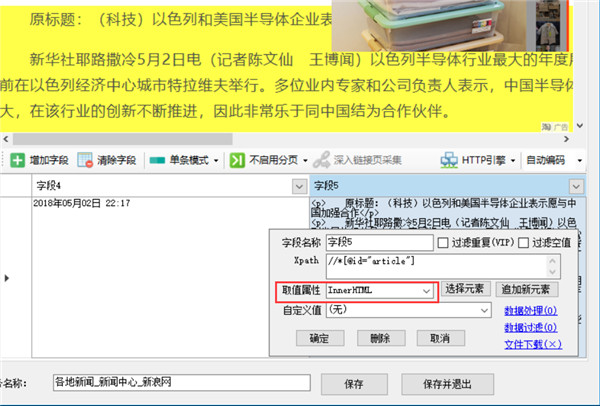
而为了保持原文的段落格式,这里的取值属性可以选择InnerHtml,即该字段提取的数据包含Html标签
七、其他设置
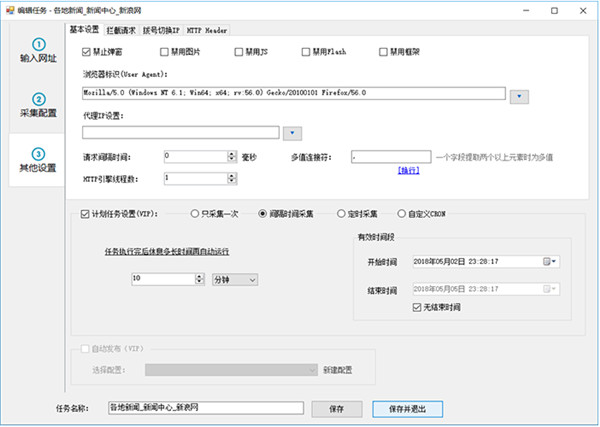
我们可以对浏览器做一些设置,比如禁用图片、JS、Flash、框架等,提高浏览网页的速度
还可以设置浏览器标识(UserAgent)、代理IP、请求的间隔时间等
浏览器标识(UserAgent):网页通过读取浏览器标识来获取客户端的一些信息
请求间隔时间:用于降低请求的频率,即降低采集速度,避免因采集太快而被封IP,如果不需要降速,可以设置为0时
多值连接符:字段设置了多个xpah提取多个元素时,使用这里自定义的连接符连接多个元素值
HTTP引擎线程数:使用HTTP请求时,多线程运行的线程数,同一个HTTP请求的任务可以拆分并使用多个线程同时采集,提高采集速度,只适用于HTTP引擎,浏览器引擎不适合
注意事项
系统组件:
① .Net Framework 4.7.2
② VC++2015运行库
以上两个组件缺一不可,请务必安装完整,否则将无法正常运行。
更新日志
v4.0.2版本
新增验证码识别画布大小调整,某些网站验证码显示不全时可以调整画布大小解决













共有 0条评论