

Camtasia2025安装教程
1、下载压缩包后进行解压,运行camtasia.exe程序;

2、可以自由选择语言进行安装;

3、勾选后点击安装;

4、耐心等待一下;

5、安装完成后,右键找到软件目录。默认为【C:\Program Files\TechSmith\Camtasia 2025】,将压缩包内的【Crack】中的文件,复制替换到默认目录当中即可;
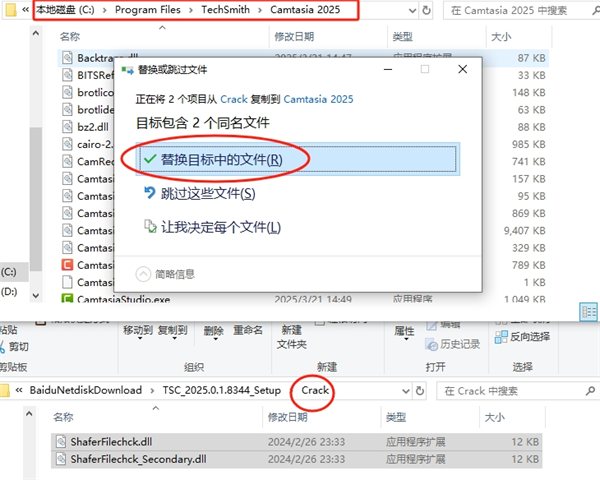
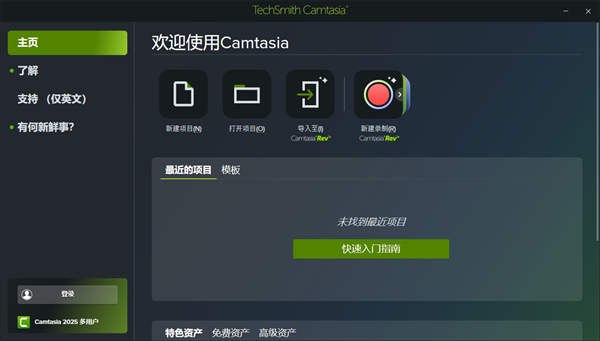
6、随后运行Camtasia 2025,就可以免费使用了。
Camtasia2025新功能
AI背景噪音移除:这是一个新功能,允许用户精确地隔离自己的声音,移除不必要的背景噪音,同时保持声音清晰。你可以在Camtasia Rev或Camtasia编辑器中应用这个功能。
光标效果:新增了光标运动模糊和动能光标效果,使光标的移动看起来更加视觉化和动感。光标运动模糊为光标移动添加了模糊效果,而动能光标则让光标看起来像是在屏幕上被拉动或推动。
提升光标:这个功能允许将光标置于屏幕前景,覆盖其他屏幕效果如标注和注释。
动态字幕编辑:在2025版本中,用户可以调整字幕的时序,编辑单词以确保声音和字幕的完美同步,还可以添加或删除单词和空格。
画中画(PIP)摄像头预览:在录制视频时,用户可以看到摄像头画面在一个画中画窗口中,这提供了在录制后移动和调整摄像头画面的灵活性,而不会永久性地将其烧录到视频中。
AI头像生成:Camtasia Pro用户现在可以创建具有逼真AI头像的专业视频。 其他改进:包括改进的屏幕录制引擎、新的动态背景和填充选项、增强的动态字幕工具以及更好的导出和预览性能等。
软件特点
1、录制屏幕功能
Camtasia录像器能在任何颜色模式下轻松地记录屏幕动作,包括光标的运动、菜单的选择、弹出窗口、层叠窗口、打字和其他在屏幕上看得见的所有内容。除了录制屏幕,Camtasia Studio还能够允许你在录制的时候在屏幕上画图和添加效果,以便标记出想要录制的重点内容。
2、录制PPT功能使用
Camtasia Studio PPT插件可以快速的录制ppt视频并将视频转化为交互式录像放到网页上面,也可转化为绝大部分的视频格式。无论是录制屏幕还是PPT,您都可以在录制的同时录制声音和网络摄像机的录像。在最后制作视频时,您可以把摄像机录象以画中画格式嵌入到主视频中。在录像时,您可以增加标记、增加系统图标、增加标题、增加声音效果、增加鼠标效果,也可在录像时画图。
3、Camtasia Studio编辑器
您可以创建Camtasia Studio工程,以便在以后多次重复修改。在时间线上,您可以剪切一段选区、隐藏或显示部分视频、分割视频剪辑、扩展视频帧以便适应声音、改变剪辑或者帧的持续时间、调整剪辑速度以便作出快进或者慢放效果、保存当前帧为图像、添加标记以便生成视频目录;同时您还可以进行声音编辑,录制语音旁白、进行声音增强、把声音文件另存为MP3文件;您也可以为视频添加效果,如创建标题剪辑、自动聚焦、手动添加缩放关键帧、编辑缩放关键帧、添加标注、添加转场效果、 添加字幕、快速测验和调查、画中画、添加元数据。
4、Camtasia菜单制作器
使用Camtasia 菜单制作器可以创建一个有吸引力的菜单来启动您的文件。使用菜单制作,所有文件的的拷贝都在一个中心位置,这样可以很方便的打开或关闭文件或应用程序。这 就意味着,当演讲或者教学的时候,不需要搜寻更多的驱动器、路径和文件夹。你可以和方便的创建一个可以通过使用菜单运行显示的CD-ROM,这是一个向客户、学生、工作组和更多人发布信息的完美方式。可以使用包括在菜单制作中不同数量的模板或者制作你自己的个性化模板。您可以选择菜单制作的模板、选择文件并包含在光盘上、输入菜单标题、使用向导生成菜单、添加子菜单、添加菜单选项和属性、使用菜单属性标签选项自定义菜单、在一个菜单或者菜单之间移动内容。
5、Camtasia剧场
使用Camtasia剧场,你可以创建新的剧场工程:把创建的多个Flash文件绑定成为一个单独的Web菜单;还可以编辑Flash作品或者剧场工程:不用把视频文件重复复制到制作向导中就可以编辑Camtasia Studio制作的Flash文件。可以做简单的改变,如修改打字错误、添加目录条目等。您可以创建新的剧场工程、编辑Flash作品或者剧场工程、个性化剧场工程、编辑目录条目、添加目录图像、剧场预设、保存并预览剧场工程。
6、Camtasia播放器
Camtasia 播放器是单独的视频播放器,*适合用来播放屏幕录像了。按照100%的比例的比例播放录像以保持他们的清晰度;可以在任何Windows平台运行,不依赖于运行库、操作系统版本或者DirectX;可以一个单独.exe文件的方式运行,不需要安装,不要注册也不需要任何配置文件;可以用命令行的方式来启动 播放器,比如CD-ROM、媒体创作工具、脚本语言或者批处理文件。





















共有 0条评论