

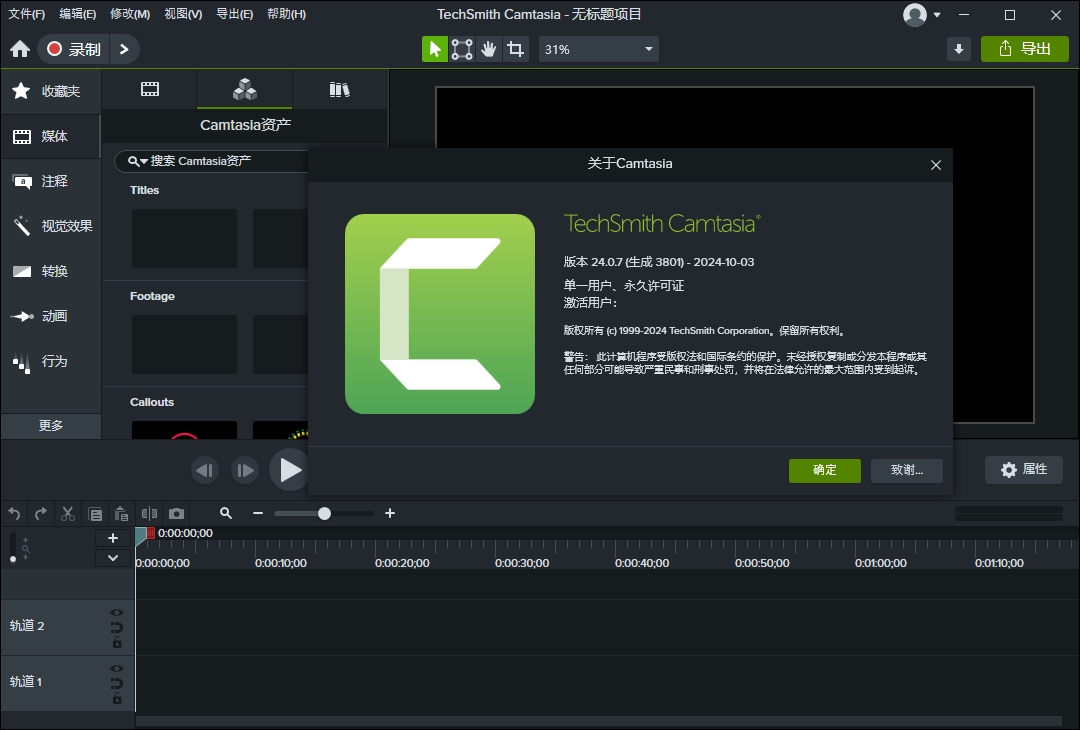
Camtasia 2024新功能介绍
1、进度条和计时器
自动生成多种样式的进度条和计时器。
2、工具栏重新排序
单击并拖动工具栏可以进行重新排列,将最常用的放在手边。
3、JKL 编辑改进
编辑增强,可以快速地向前或向后播放视频片段。
4、文字描边
轻松为视频中文本添加大纲,来增加视觉趣味或视觉效果。
5、音频可视化
六种新的音频可视化工具,可为您的视频增添更多精彩。
6、平铺视觉效果
通过任何图像、视频或在视频背景中创建有吸引力的平铺效果。
7、全新的转场
19+ 种转场,更多创意选择,如手风琴转场、旋转色彩擦除等。
8、更多动态背景
50 多个动态背景可供选择,来获得更大的创作灵感和风格。
TechSmith Camtasia 2024中文版安装激活教程
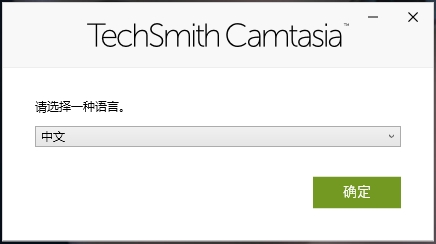
1、以管理员身份运行camtasia.exe程序文件后,点击确定。
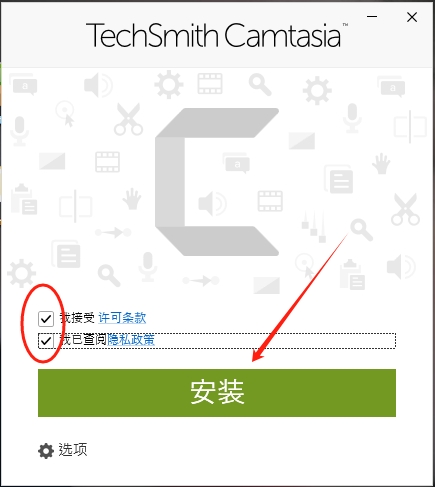
2、勾选协议,点击安装。
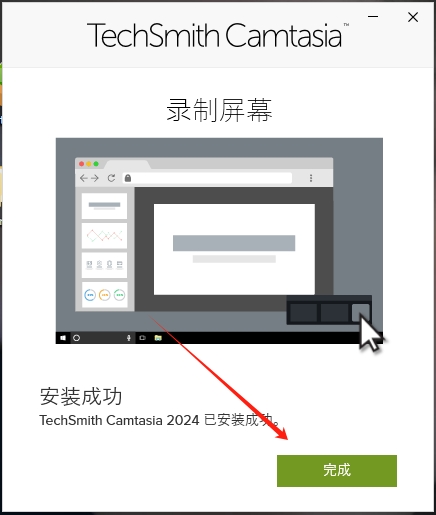
3、安装完成,先不要运行软件。
4、将Crack文件内的补丁复制粘贴至软件安装路径中。【默认安装路径:C:\Program Files\TechSmith\Camtasia 2024】
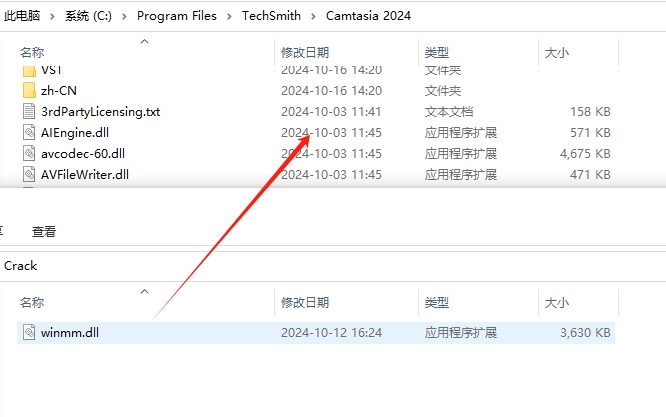
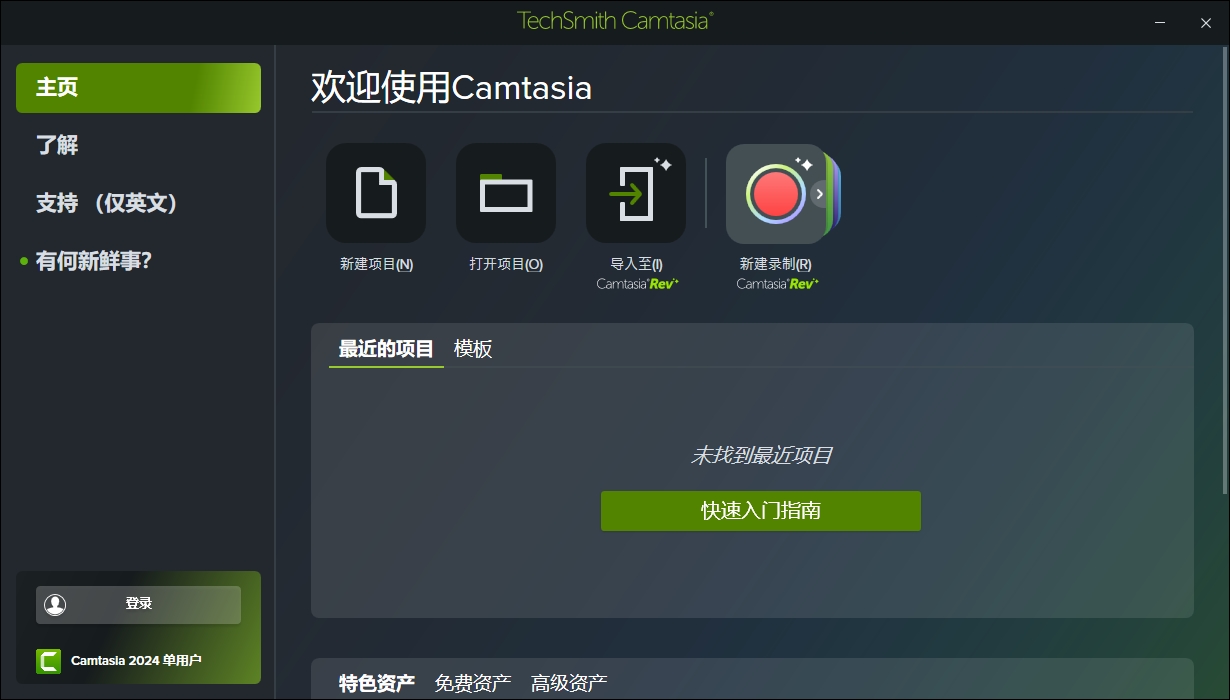
5、最后运行软件,便可以无限制使用软件内的所有功能。
使用场景
一、培训和教程
调整您的训练和教程视频,让观众注意整个视频。
1、记录鼠标移动
使光标变大,点击动画并添加高光,使鼠标移动更容易跟踪。
2、显示击键
在屏幕上记录击键,以方便用户跟随。
3、添加注释和注释
在笔记,标题,形状,高光等等中拖动。Camtasia可以帮助用户理解。
二、营销和演示
制作让您的客户满意的视频。它是完美视频编辑器。
1、拖放视频编辑器
你所看到的就是你得到的。视频中的每个效果和元素都可以在预览窗口中直接删除和编辑。然后以广播准备好的4k分辨率导出视频。
2、动态图形
分层介绍和排序序列和标题动画,以创建参与整个视频。
3、音乐曲目
使用音乐来设置视频的心情。编辑包括免版税曲目库,或者您可以导入自己的曲目。
三、演讲
将PowerPoint幻灯片和网络研讨会录制转换为引人注目的视频。
1、放在PowerPoint中
只需将PowerPoint演示文稿拖入Camtasia,然后选择要导入的幻灯片。
2、添加多媒体
将视频和旁白添加到幻灯片中以更有效地传达您的信息。
3、摄像头录制
录制网络摄像头素材,将现场演示的能量添加到您的素材中。
四、教育
创建引人入胜的视频课程而无需高度学习。
1、改善视频学习
为翻转,混合或在线学习制作视频。
2、交互式测验
添加测验作为视频的一部分,并记录结果以了解学生的表现。
3、跟踪结果
查看谁正在与您的视频进行互动以改善学习效果。
常用快捷键
一、关于文件设置
新建项目 Ctrl+N
打开项目 Ctrl+O
新建录制 Ctrl+R
保存 Ctrl+S
退出 X
库 R
二、关于编辑设置
恢复 Ctrl+Y
纹波删除 Ctrl+Backspace
全部拆分 Ctrl+Shift+S
拆分选定项 S
组合 Ctrl+G
取消组合 Ctrl+U
添加到库 Ctrl+Shift+A
拼接所选媒体Ctrl+Alt+I
首选项 Ctrl+,
拓展帧 Shift+E
添加自定义动画 Shift+A
添加上次使用的转换Shift+T
跳转到上一动画 Shift+K
跳转到下一动画 Alt+K
三、关于视图设置
打开媒体选项卡 B
打开字幕选项卡 C
打开动画选项卡 A
打开行为选项卡 O
打开旁白选项卡 V
打开音频效果选项卡 D
打开视觉效果选项卡 L
打开交互性选项卡 I
隐藏工具 Ctrl+1
显示属性 Ctrl+2
显示标记轨道 Ctrl+M
显示测验轨道 Ctrl+Q
画布放大 Ctrl+=
时间轴放大 Ctrl+Shift+=
启用画布对齐 Ctrl+;
静音音频 Shift+S
四、关于录制设置
录制 F9
结束 F10
向录制中添加标记 Ctrl+M
打开或关闭ScreenDraw Ctrl+Shift+D
打开或停止旁白录制 Ctrl+Shift+V





































共有 0条评论