


会声会影2021安装教程和更改中文语言方法
1、下载解压得到以下文件;
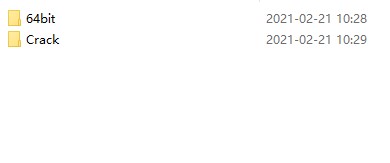
2、断开网络(必须),在\Setup\64bit\Ultimate\中找到安装程序,安装VideoStudio,安装完成后不要运行;
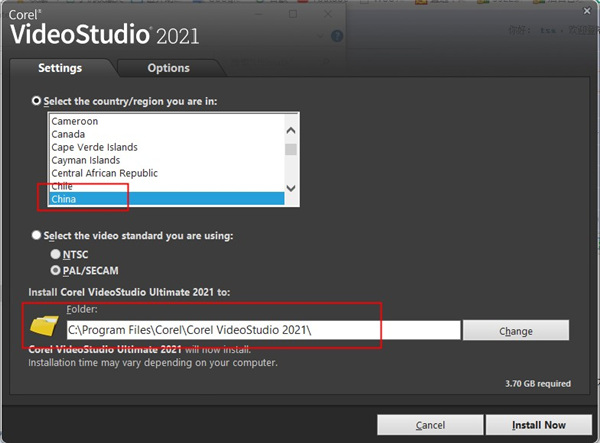
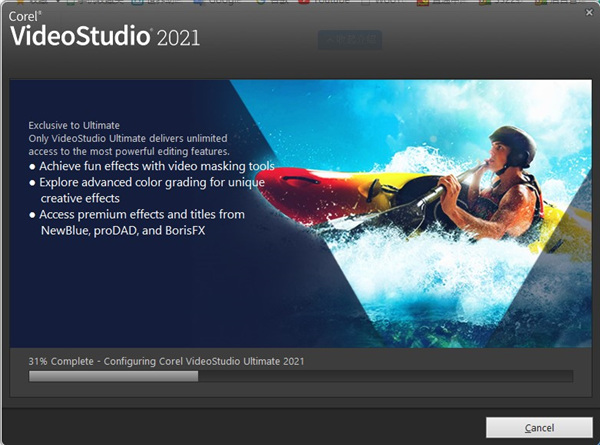
3、忽略安装完成后的3个错误提示,不影响使用;
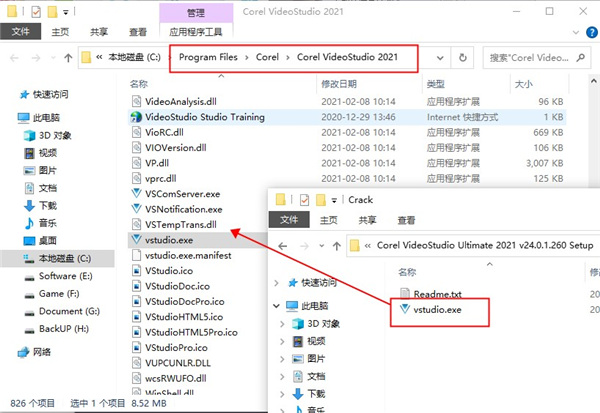
4、复制补丁文件vstudio.exe到软件安装目录替换原文件;
默认位置:C:\Program Files\Corel\Corel VideoStudio 2021
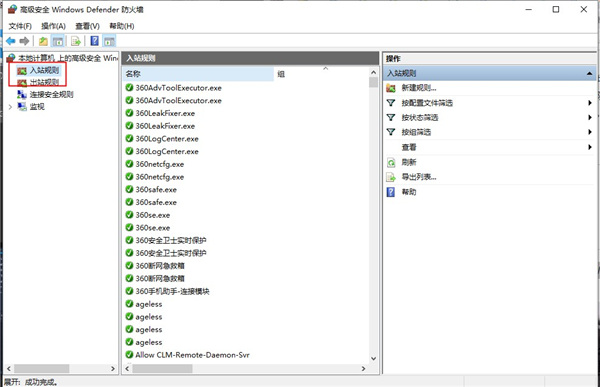
5、使用系统防火墙同时屏蔽主程序的出站和入站的联网(必须);
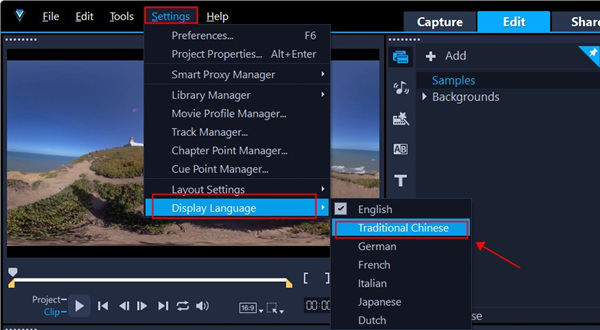
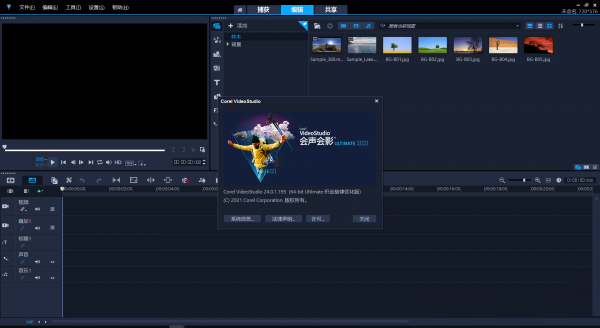
6、打开软件界面还是英文,这里我们点击settings—display language—Chinese即可设置为中文;
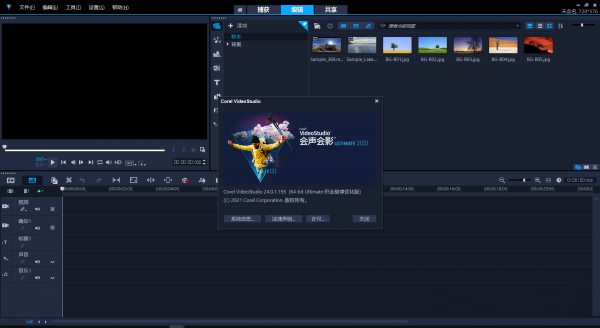
7、重启软件,软件成功运行,以上就是会声会影2021简体中文版全部的安装教程,希望对你有所帮助;
软件特色
1、快速专案范本
在数分钟内重新建立热门视讯样式,为您节省时间和心力!使用全新即时范本重制时尚爆红素材,或轻松编辑受人瞩目的社交媒体贴文,并增加主题式介绍,将纵向视讯转为横向视讯,复制行销宣传范本以及执行其他更多功能。将现成范本和特效结合您的独特自订内容,实现令人赞叹的成果, 充分展现您的创意!
2、AR 贴图
使用全新的「AR 贴图」,将即时趣味内容和风格新增至后续专案,不但可强化情绪渲染,更可将欢乐时刻导入视讯当中。这些脸部追踪贴图是强调情绪反应,以及为游戏影片、反应影片和教学课程增添个人特色的最佳方式!
3、更多顶级特效
透过NewBlueFX 的最佳化特效套件,以及proDAD 的100 多种全新VitaScene 特效,实现出色的创意转换。运用这套来自业界领导者而且内容充实的独家精选特效,展现超越基础的编辑功力!
4、增强视讯稳定度
透过增强的proDAD Mercalli 视讯稳定工具,即时修正摇晃的手持视讯片段,速度和效率更甚以往。使用快速修复功能,将手震的视讯和摇晃的动作拍摄成可使用的片段!
5、提升效能
透过产品的全面重大效能改善,您将享有更快速、更顺畅的编辑流程。会声会影旗舰版2021 已针对Intel、AMD 和nVidia 的最新视讯硬体加速技术进行最佳化,可大幅改善预览功能,并加快常见档案格式的建构速度。增强的效能、改善的建构功能,以及迄今为止最快的介面反应速度,使得会声会影2021 成为最佳的编辑器。
会声会影2021免费版使用教程
如何剪辑视频?
主要有四大方法:单素材修整、多重修整视频、按场景分割以及剪刀/拖动/分割素材。
1、单素材修整
1)属性:只能在媒体库中编辑,且只能修剪一段视频,且原素材会发生改变。
2)操作方法:选中素材,右击鼠标选择“单素材修剪”,用开始和结束标记修剪视频。
2、多重修整视频
1)属性:只能视频轨上编辑,能修剪多段视频,原素材不会发生改变。
2)操作方法:选中素材,右击鼠标选择“多重修整”,用开始和结束标记修剪视频。
3、按场景分割
1)属性:在媒体库和视频轨上都能编辑,原素材不发生改变。
2)操作方法:选中素材,右击鼠标选择“按场景分割”,点击“扫描”,点击“确定”。
4、剪刀/拖动/分割素材
1)属性:只能在轨道上编辑。
2)操作方法:
①剪刀:将滑标移动到休要修剪的位置,点击预览窗口的剪刀工具即可;
②拖动:将鼠标放在视频尾端,出现箭头之后,按住鼠标左端,拖动即可;
③分割素材:将滑标移动到休要修剪的位置,右击鼠标选择“分割素材”;
如何制作视频影片?
Step1、导入素材
1.1、打开会声会影;
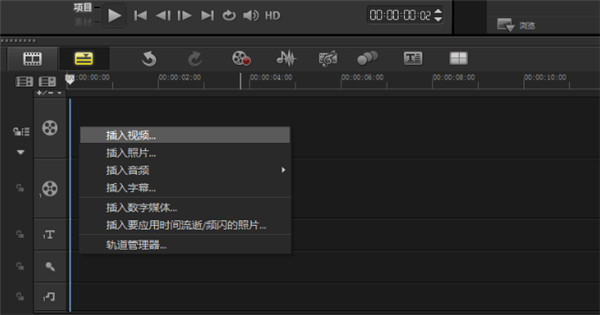
2.1、在视频轨上单击鼠标右键,插入照片就选择“插入照片”,视频就选择“插入视频”;
3.1、然后会出现一个打开文件的对话框,找到相应的视频或者图片,点击“打开”。
Step2、添加特效
2.1 添加转场
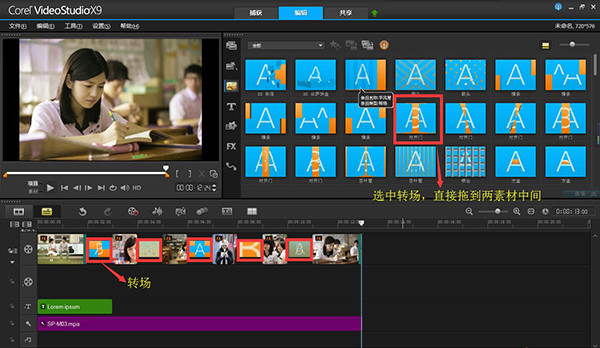
将素材都添加到视频轨上之后,切换到故事板视图;
1)、点击“转场”图标;
2)、选中其中一个转场,按住鼠标左键不松手;
3)、拖到两个素材中间后松手。
2.2 添加滤镜
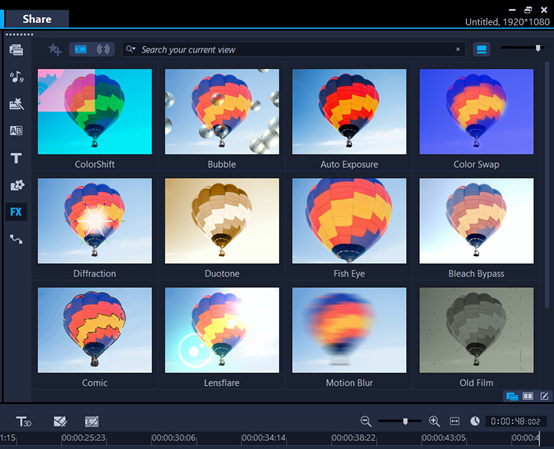
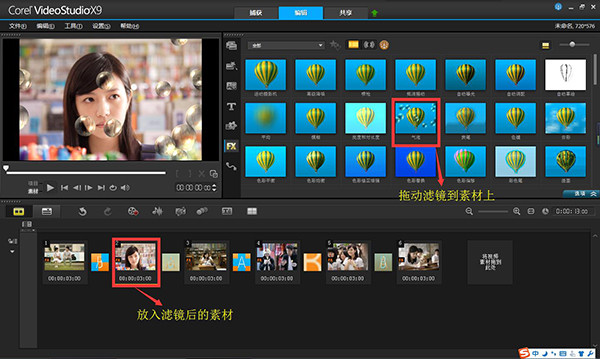
添加滤镜。在会声会影x9中,为用户提供了多种滤镜效果,就是我们通常所说的为视频添加特效。对视频素材进行编辑时,可以将它应用到视频素材上。通过视频滤镜不仅可以掩饰视频素材的瑕疵,还可以令视频产生出绚丽的视觉效果,使制作出的视频更具表现力。
1)、点击“滤镜”图标;
2)、选中其中一个滤镜的效果,按住鼠标左键不松手;
3)、拖到素材上面后松手。
2.3 添加字幕
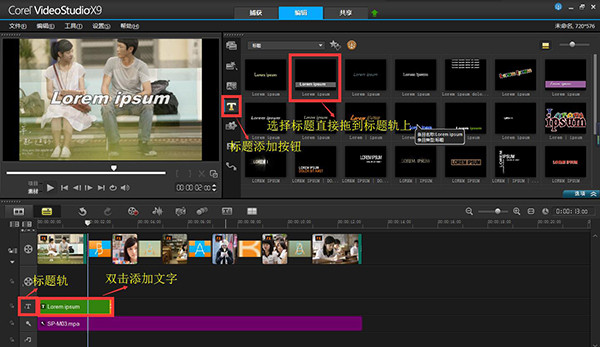
1)、点击添加字幕图标;
2)、在标题字幕中选择合适的标题格式拖入到覆叠轨中;
3)、双击标题轨中的标题,在预览窗口中输入自己的文字内容,文字外单击后可标题进行拖动;
4)、将长度调整到与照片一致。
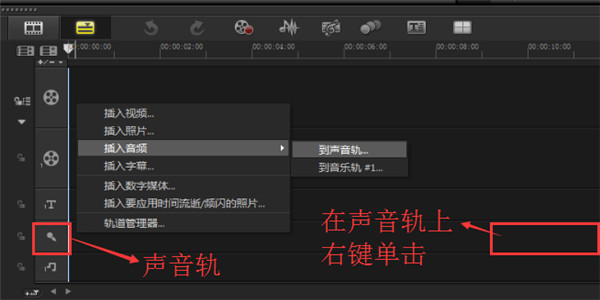
2.4 添加音乐
1)、在声音轨上单击鼠标右键;
2)、选择插入音频—到声音轨;
3)、在对话框中选择一首音乐素材点击打开;
4)、拖动尾端,调整长度与照片素材一致。
Step3、渲染输出
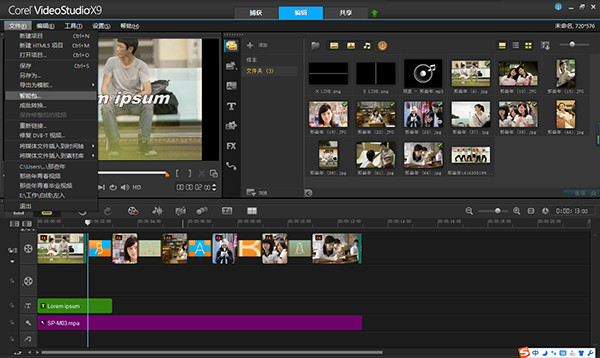
3.1 保存工程文件
保存工程文件的正确做法是:单击“文件”在下拉菜单中选择“智能包”,如图6所示,打包后的工程文件应如图6样式,只有这样才能保证下次打开的时候文件可以不丢失。
注意:有些用户直接选择“文件”下的“保存”,这样保存工程文件是不对的,一旦素材移动存储位置或者删除就会出现文件无法打开的情况。
会声会影2021常见问题
1、安装出现问题,请联系技术支持如何解决?
解决方法:
(1)关闭杀毒软件一些杀毒软件对软件的新补丁没有收录,导致用户在杀毒软件打开的情况下会自动拦截该补丁,导致软件安装失败,因此大家在安装时一定要关闭杀毒软件。
(2)卸载残留版本解决方法:如果用户在此之前安装了软件的X8910版本,或者安装了试用版,单纯的从电脑上卸载,很有可能出现软件的残留,导致新版本无法安装,建议下载会声会影2021清理工具清理残留文件。
2、如何正确干净的卸载旧版软件?
解决方法:卸载方法一:(此教程以WIN7操作系统为准)
(1)请点击“开始”→“控制面板”→“程序”→“程序和功能”,然后选择会声会影,右击选择“卸载”,进入卸载导向,根据相应提示进行操。
(2)在弹出的卸载窗口中,确认删除,勾选“清除会声会影中的所有个人设置”,点击“删除”。
(3)确认卸载软件
(4)移除的进度可能会慢一点,因电脑而异,耐心等待即可。
(5)当卸载的进度条满格的时候,卸载就完成了。单击“完成”煺出向导,会声会影2021卸载成功。
3、错误卸载删除文件,导致无法重新安装怎么解决?
首先您先安装我们正确卸载的方法,看是否可以进行卸载,若不行则按照以下思路尝试。
(1)打开控制面板-卸载程序,找到程序,右击选择卸载,系统会自动卸载程序,如果此操作卸载时报错,可以跳过直接执行第二步
(2)打开计算机,选择C盘,进行搜索“Corel”,将C盘中搜出来的所有含有Corel的文件都删除,如果电脑还按照有Corel公司其他产品的,如CorelDRAW,请注意不要删除CorelDRAW文件;
(3)安装Windows install clean up清理工具,安装好后打开这个工具清理残留程序。通过以上叁步骤清理完后就可以正常安装了,如果安装还是有问题,那就可能是系统问题,需要重装操作系统了。
配置要求
系统要求
1、仅支持64位的Win7,Win8和Win10的系统,暂不支持ARM架构的Windows系统
2、英特尔Core i3或AMD A4系列用于标准视频。英特尔酷睿i7或AMD Athlon A10用于高清和超高清视频
3、内存至少需要4 GB或更高,强烈建议高清和UHD视频使用8 GB以上内存
4、最低显示分辨率:1920 x1080,最低512 MB显存的显卡或更高,建议用于硬件加速
5、需要安装兼容Windows的声卡
6、安装前至少预留6 GB的硬盘空间
7、安装,注册和更新需要在网络连接的状态下进行
外部配置
1、创建DVD和AVCHD光盘所需的DVD刻录机
2、蓝光刻录需要从产品内部购买单独的插件
3、支持的语言
4、简体中文


















共有 0条评论