

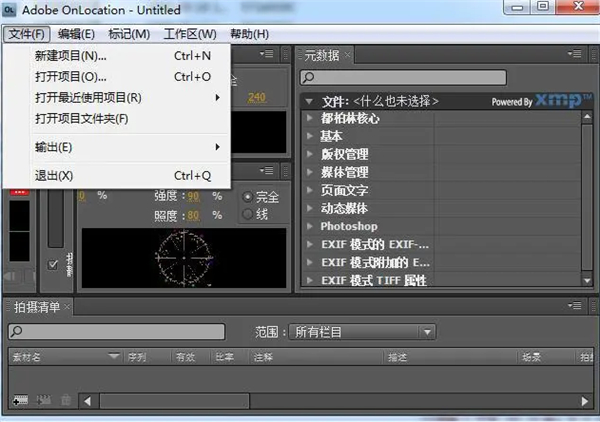
功能特色
1、为用户提供高质量的视频多媒体文件,涵盖了笔记本电脑到工作站等广泛的适用范围2、adobe onlocation cs4将DV/HDV数字磁盘记录器同一个监控系统结合。这样做的目的是让该程序能够运行在外挂便携式摄像机的Windows笔记本上(包括搭配Boot Camp,继而运行于Macbook Pro平台上)
3、作为一个磁盘记录器,OnLocation可以直接从磁盘上捕捉视频,而无需受到诸如“磁带长度”这样的限制
4、具备传统的录音功能
5、还能录制静帧或是延时场景片断,甚至能够对buffer进行录制,录制时间长达30秒之久
6、只要在镜头出现的瞬间点击“录制”按钮,你就可以轻松捕捉这些镜头,要是以往,这些精彩的镜头可能就这样跳过了
7、程序的监控工具包含一系列的scope,例如波形监视器和矢量显示器——从而从根本上把你的笔记本转变成一款轻量级的reference monitor(引用监控器)
8、adobe onlocation cs4提供校准工具,含有多画面、双条码(dual-zebra)模式
Adobe Illustrator CS4常用快捷键
移动工具:V添加锚点工具:+
矩形、圆角矩形工具:M
视图平移、页面、标尺工具:H
选取工具:A
删除锚点工具:T
铅笔、圆滑、抹除工具:N
默认填充色和描边色:D
钢笔工具:P
多边形工具:L
旋转、转动工具:R
切换填充和描边:X
画笔工具:B
常用快捷键
移动工具:V
添加锚点工具:+
矩形、圆角矩形工具:M
视图平移、页面、标尺工具:H
选取工具:A
删除锚点工具:T
铅笔、圆滑、抹除工具:N
默认填充色和描边色:D
钢笔工具:P
多边形工具:L
旋转、转动工具:R
切换填充和描边:X
画笔工具:B
常见问题
问:在Illustrator CS4当中怎么样保存一个带多页的PDF?答:是不是你用ai做了一个文件,N页的,想把所有页面保存为一个pdf文件?
1.如果是的话就直接在ai里选“存储为”,然后在保存类型中选*.PDF就得了,但是你做ai文件之前要注意你建立的ai文件是要多页面的(在新建文档对话框里的“画板数量”里选)。然后每页一个内容,再按上面的保存方法保存,根本不用做什么设置的。
2.如果你是想用ai打开一个非ai建立的PDF文件,只有一页一页去打开,否则就只有用pdf转jpg软件去批量把每页转成jpg图。
问:如何改变Illustrator CS4的画板排列编号顺序?
答:CS4的版本再页面上方有一个 文档设置。点击 进入再点“编辑画板”,会看见所有画板的序号。右上角有一个叉,点击。结果序号消失。点击完毕所有的,剩下一号(叉不掉,留着吧)。这时候“点击”你想要开始的真正的第一页画板(会出现序号2),那个删不掉的此刻可以删除了。至此,所有画板出了1号有序号,其余的均可以按照你想要的顺序编号。(按顺序点击即可)存PDF或者转JPG都是根据这个序号来的。
配置要求
Windows处理器:Intel Pentium 4或AMD Athlon 64。
操作系统:Windows XP(带有 Service Pack 3)或者Windows Vista(带有Service Pack 1)或Windows 7。
内存:1GB以上。
硬盘:2GB 可用硬盘空间用于安装;安装过程中需要额外的可用空间(无法安装在基于闪存的可移动存储设备上)。
显卡:1024x768 屏幕(推荐 1280x800),16 位。


















共有 0条评论