

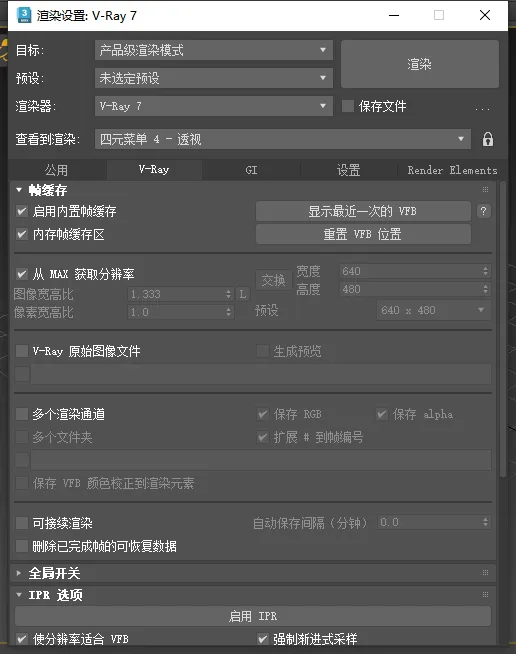
VRay 7.0 for 3ds Max 2020-2025中文版安装激活教程
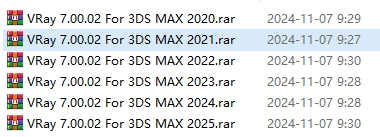
1、这里为大家提供了VRay for 3ds Max 2020——2025共6个版本,大家可根据自己的3dmax版本进行选择,小编这里以2025版本为例进行安装演示。
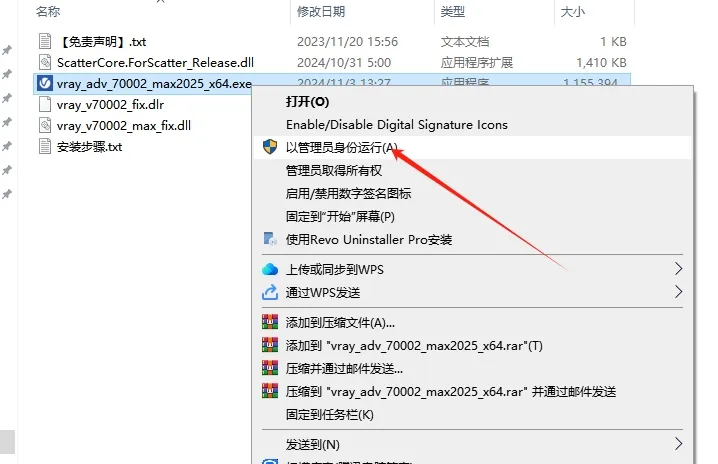
2、鼠标右键以管理员身份运行“vray_adv_70002_max2025_x64.exe”。
特别提醒:在安装VRay 7.0前,请务必将之前安装的VR版本删除干净,且结束3dmax软件运行。
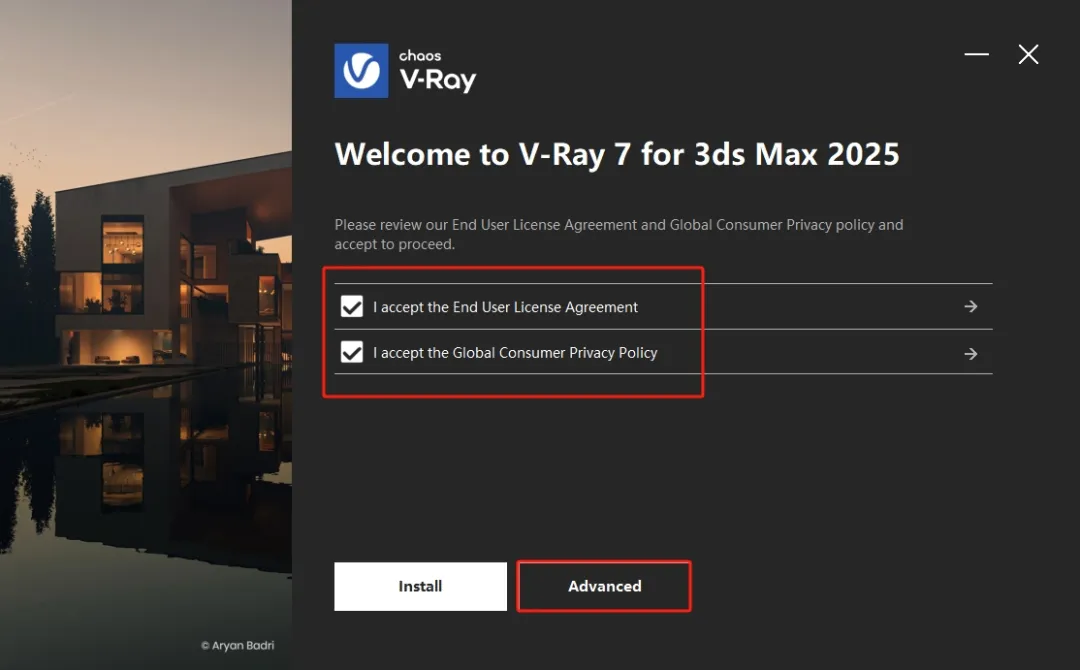
3、插件许可协议接受,2个选项都勾选上,然后点击“Advanced”。
4、VRay类型,默认点击Continue即可。
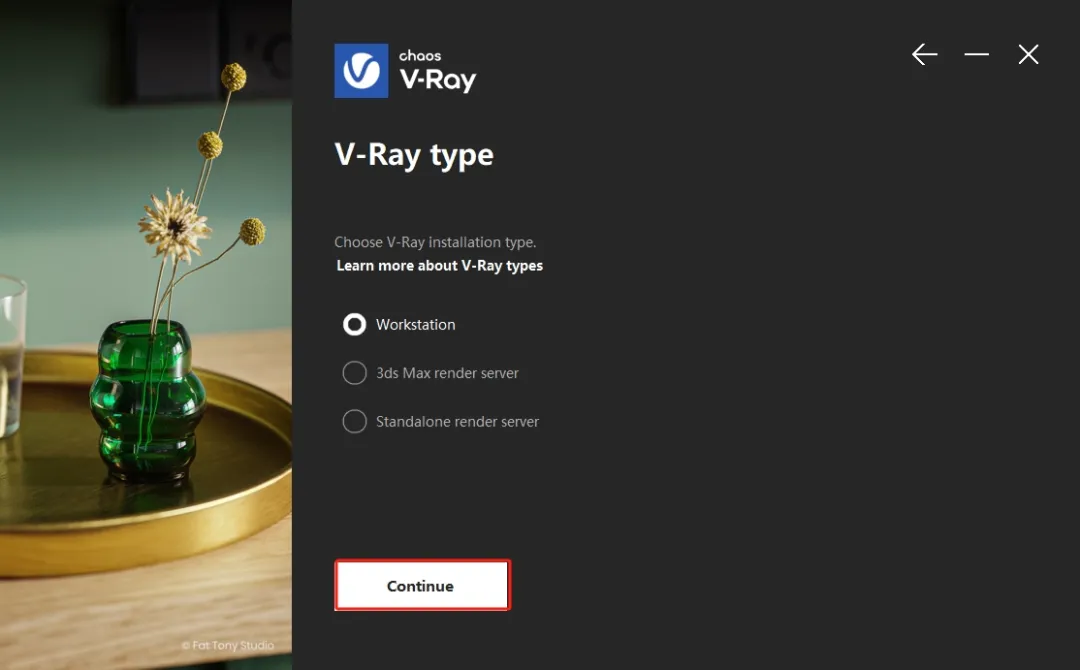
5、VRay安装位置不变,直接点击Continue即可。
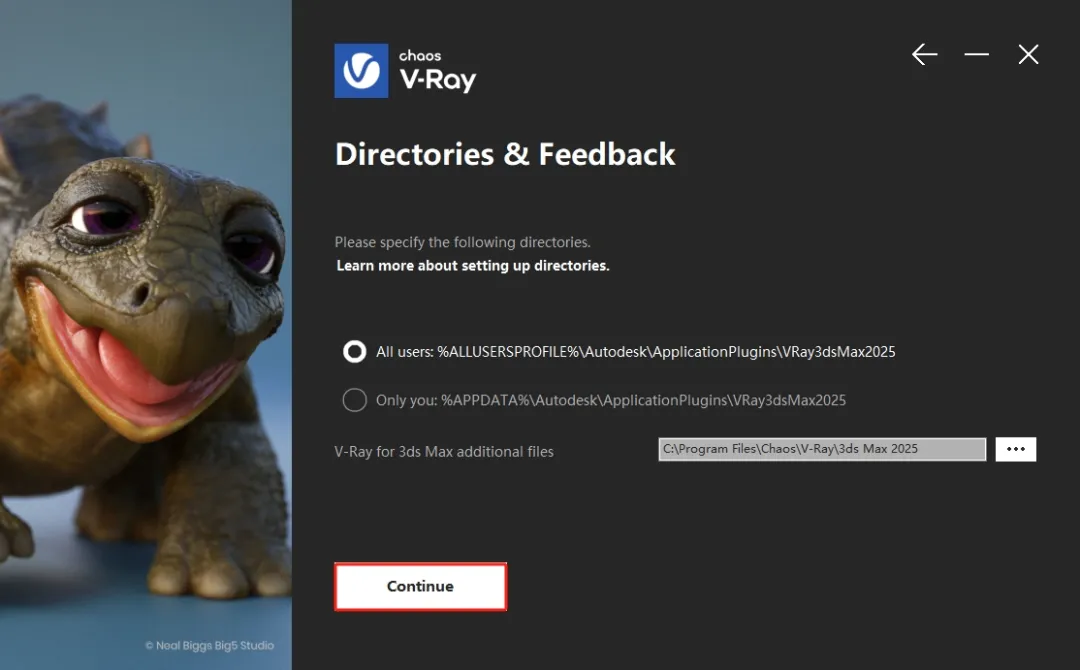
6、许可类型,选择“Remote”,然后点击“Install”开始安装。
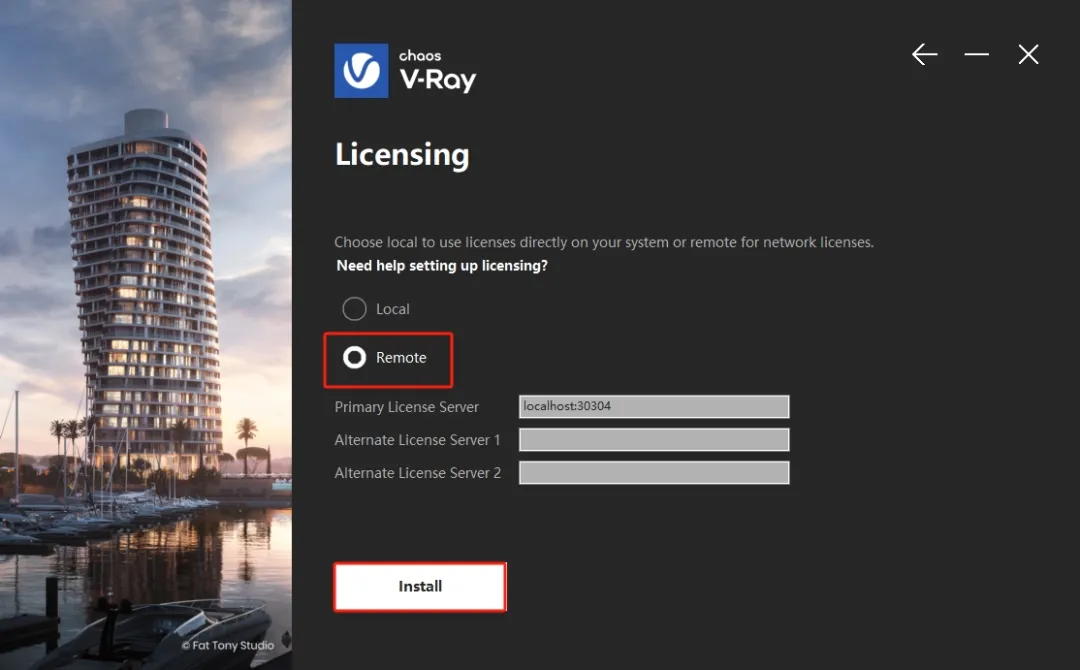
7、VRay 7.0正在安装中。
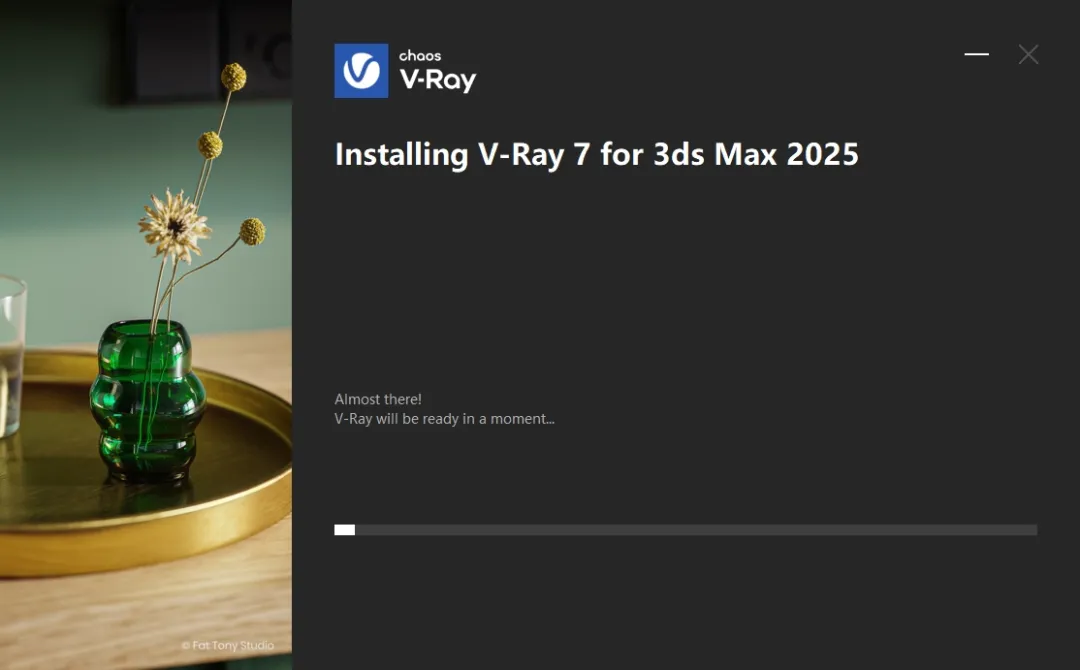
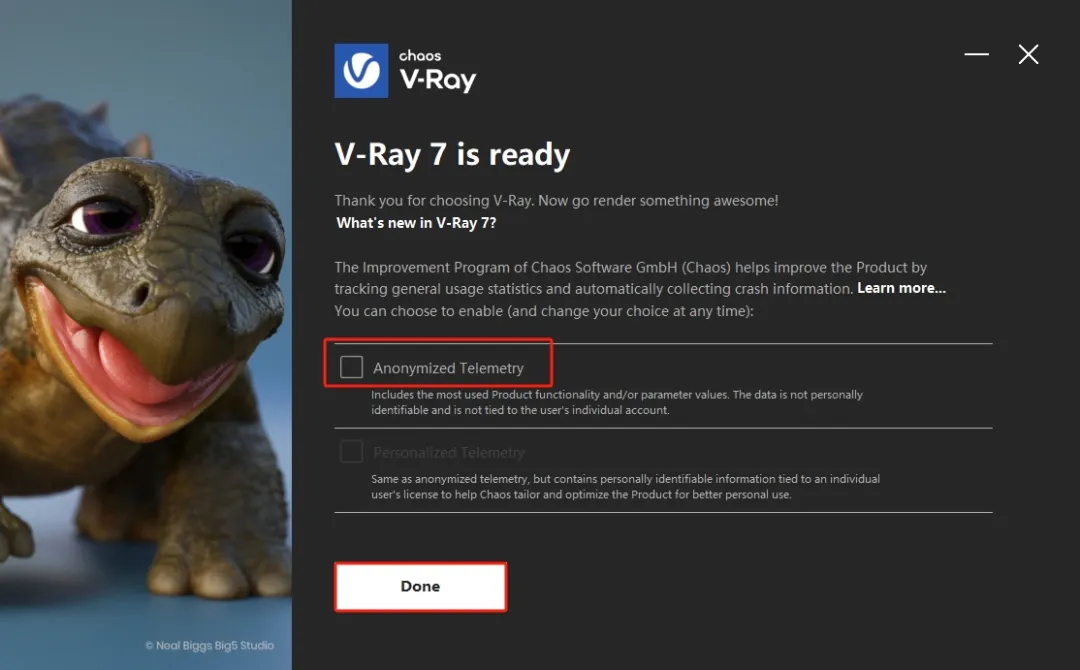
8、VRay 7.0安装成功,将勾选项取消,然后点击“Done”完成。
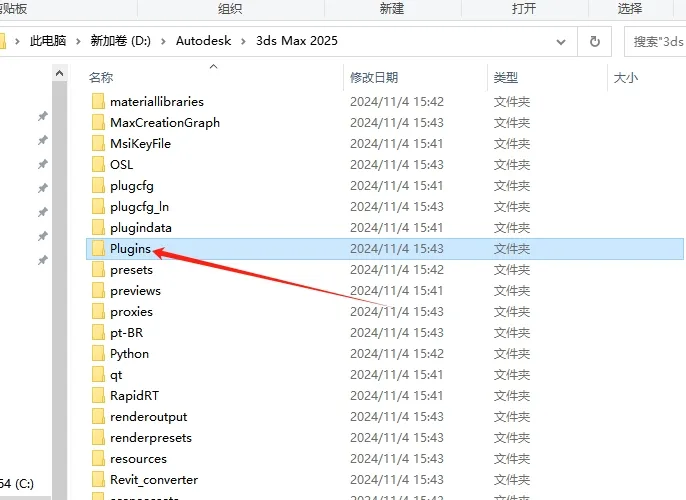
9、在你电脑上找到3dmax软件,鼠标右键打开文件所在的位置进入安装目录位置。

10、打开Plugins文件夹。
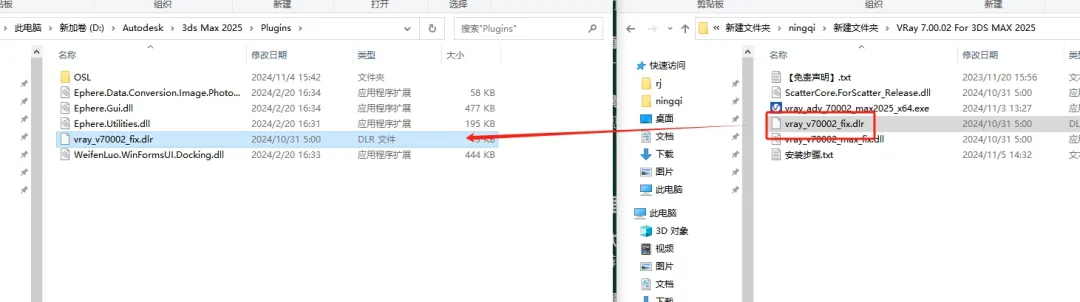
11、复制vray_v70002_fix.dlr文件到刚才打开的Plugins文件夹下。
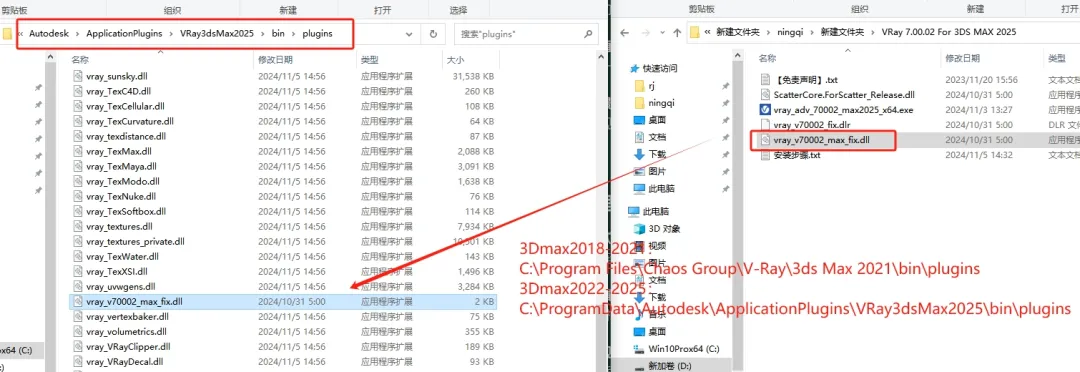
12、复制vray_v70002_max_fix.dll到如下路径(注意:3Dmax版本不同,路径也不同):
【3Dmax2018-2021:C:\Program Files\Chaos Group\V-Ray\3ds Max 2021\bin\plugins】。
【3Dmax2022-2025:C:\ProgramData\Autodesk\ApplicationPlugins\VRay3dsMax2025\bin\plugins】。
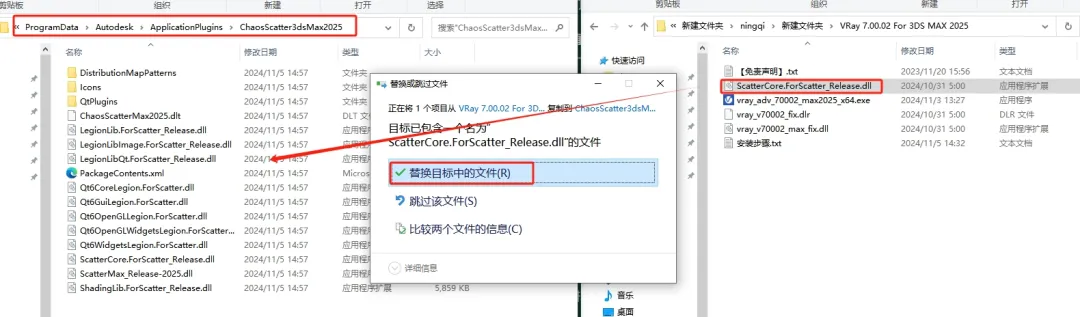
13、复制ScatterCore.ForScatter_Release.dll文件到路径【C:\ProgramData\Autodesk\ApplicationPlugins\ChaosScatter3dsMax20xx】中替换。
20xx代表3dmax版本,这里我们演示的版本为3dmax2025,所以就是ChaosScatter3dsMax2025。
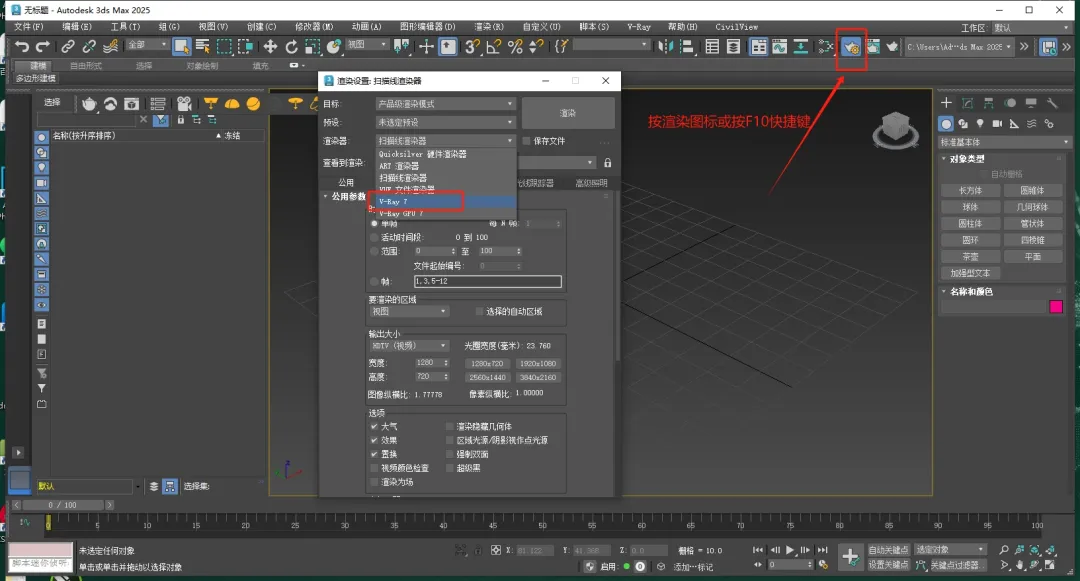
14、打开3Dmax软件,进入界面。可以直接按快捷键F10打开渲染设置对话框,也可以点击功能栏里面的渲染设置图标打开。打开渲染设置对话框后,更改渲染器为:V-Ray 7。
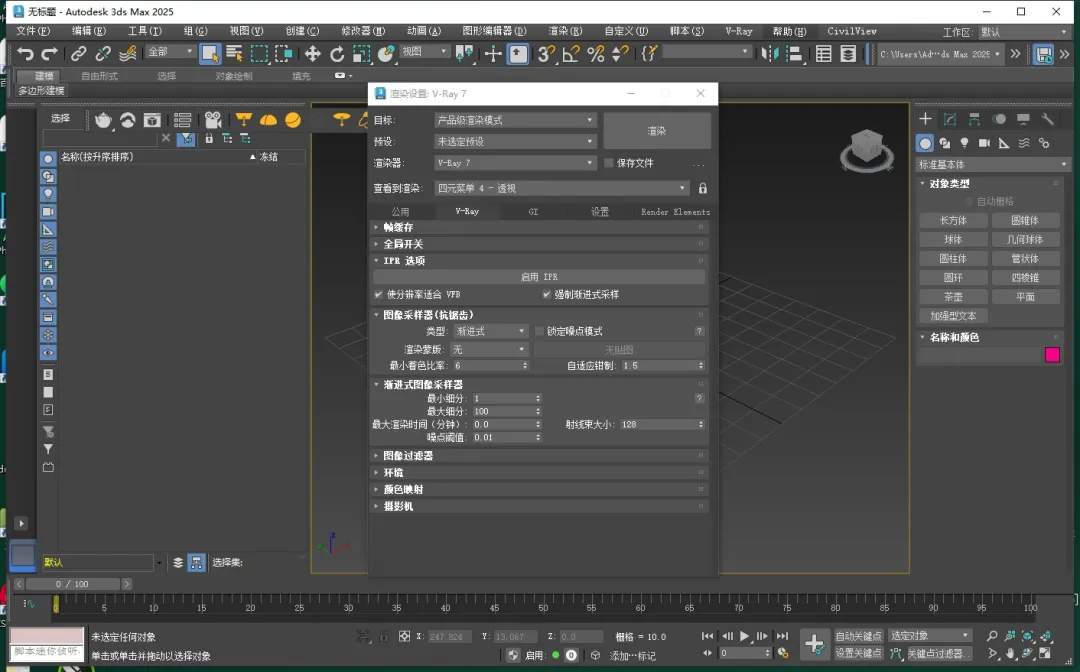
15、此时可以看到VRay 7.0已经安装完毕!
功能介绍
1、逼真的渲染效果
VRay以其逼真的渲染效果而闻名,可以模拟各种光影效果,材料和大气效果。
2、高效的渲染性能
此版本针对渲染性能进行了优化,可以在更短的时间内生成高质量的渲染结果,并减少用户等待时间。
3、灵活的材质系统
VRay提供了丰富的材质库和灵活的材质编辑器,允许用户轻松创建和调整各种复杂的材质效果。
4、高级照明模拟
VRay支持多种类型的照明,包括自然光和人造光,以模拟现实世界的照明效果。
5、集成和易用性
VRay的界面与3ds Max深度集成,允许用户在统一的环境中完成建模,材料编辑,照明设置和渲染等任务。
6、强大的后处理
VRay还提供了强大的后处理工具,允许用户进一步调整和优化渲染结果。





























共有 0条评论