

FinePrint电脑版特色
1、删除不需要的页面。
2、在一张纸上打印多页。
3、将多个打印作业合并为一个。
4、用电子信笺打印。
5、存档打印作业。
6、使用自定义水印标记文档,例如“草稿”或“机密”。
7、创建自定义电子信头和表格。不再购买、储存和手动加载预打印的信头。
8、多个文件的页码,包括贝茨盖章。
9、将页面输出到剪贴板。
10、以JPEG、TIFF和文本格式保存页面。
FinePrint使用方法
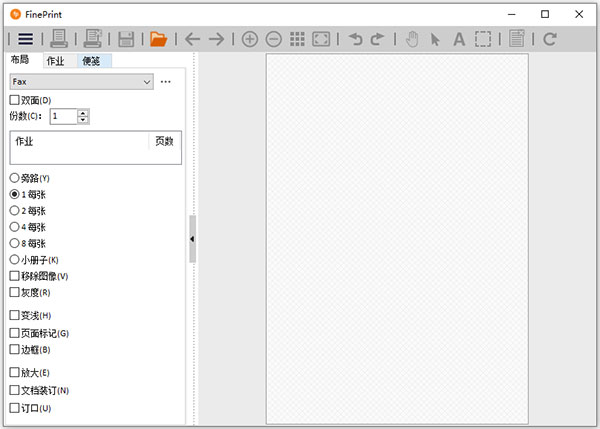
1、首先进入FinePrint软件,如下图所示:
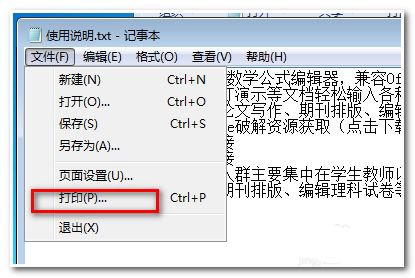
2、安装好了以后,我们打开你需要打印的文档或者图片等文件。点击【打印】功能按钮;
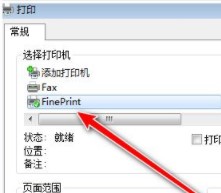
3、弹出了如下所示的打印窗口界面后,我们在选择打印机一栏中选择“FinePrint”;
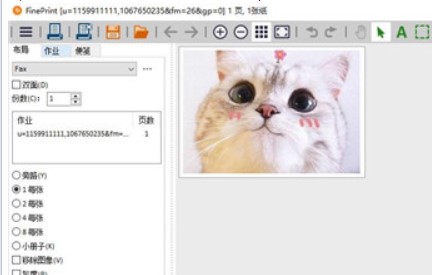
4、随后,打开如下所示的打印窗口界面;
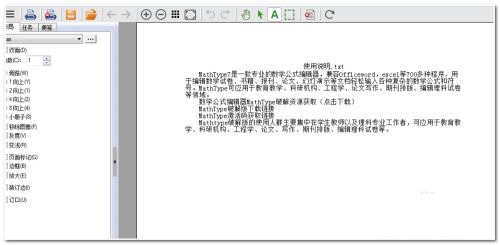
5、这时候你可以,调整打印的布局、任务、便签等参数进行设置。还可以利用工具栏上的工具执行放大、缩小、旋转、文本注释等操作;
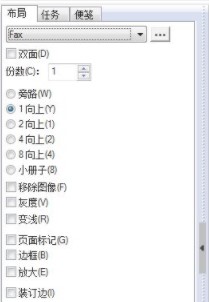
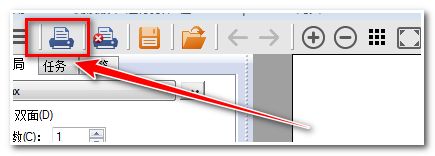
6、设置OK后,我们点击“打印”按钮,然后即可进行打印。
软件特色
1、打印预览
带有编辑能力的全面打印预览。简单的添加空页,删除页面和重排打印任务。
2、节省墨水
提供选项把彩色文本转换为黑白,并跳过图像。
3、多页打印在一张纸上
在一张纸上打印 2, 4 或 8 页。
4、水印,页眉页脚
水印,页眉页脚选项允许文档用日期、时间、系统变量或当前文本来标记。
5、表单和信笺抬头
让电子表单和信笺抬头的创建更简单。打印预览功能在你打印之前显示将要输出的内容,确认正确的顺序。
6、整合打印任务
允许多个文档整合到一个打印任务。这在创建基于Web页的小册子等。
7、文件保存
把页面或任务保存为 TIFF、JPEG、BMP、文本和FP 格式。
8、支持剪贴板
所有的打印输出的文本,位图或元文件能复制到剪贴板。任何输出的文本能提取到文件中来搜索,或其他应用。
9、支持双面打印
支持使用所有的文档和打印机来制作小册子和双面打印。把所有文档打印到小册子中,更容易读取和携带,双面打印让纸张减少了一半,减少了旅行的重量。
10、页面缩放
允许把大的页面缩放到适合标准页面大小,如 Letter 或 A4。
11、可调页边距
通过使用最大的可打印区域,调整页边距可以增加文本的大小,更有利于阅读。
12、装订线支持
提供用于装订文档的装订线空间。
13、多个 FinePrint 打印机
能创建多个 FinePrint 打印机。允许创建多个不同配置的“虚拟打印机”例如,你可以有一个自动打印小册子的“小册子打印机”或者“信笺抬头打印机”不出现 FinePrint对话框,直接打印你的信笺抬头。
14、简单的服务器部署
在服务器上做为共享打印机安装来用于组和企业部署。<
常见问题
1、如何使用FinePrint?
步骤1:从应用程序的“打印”对话框中选择驱动程序,然后单击“打印”。等待预览窗口显示在步骤2中。
第2步:在预览窗口中设置布局选项,然后单击工具栏左侧的“打印”按钮。
2、我可以更改字体的大小吗?
字体大小受可用保证金金额的限制。 您可以通过将其设置为“无”来减少保证金控制中的保证金金额。 如果您使用的是浏览器,则可以在浏览器的“页面设置”对话框中关闭URL的打印。 这可能有助于增加可用保证金的数量。
3、如何复制位置?
我们在最近的FinePrint版本中移动了Copies命令的位置。 它位于页面狗耳朵上。
4、为什么小册子和2小册子的上边距和下边距都这么大?
这是由于整张信纸和半张纸之间的纵横比不同。半张信纸的宽度比全尺寸纸张高。这导致垂直空间更大。要解决此问题,您可以使用“FinePrint 2up letter”尺寸纸张,如果是选定的打印机,可以在FinePrint属性或应用程序的页面设置中选择。
5、打印网页时,为什么我的打印输出会在右侧切断?
通常可以通过减少浏览器的“页面设置”对话框中的边距来解决此问题。
6、使用软件时,为什么会出现打印速度慢的问题?
尝试卸载所有打印机然后重新安装它们,每次安装后使用进行测试。这应该可以解决问题。
7、快速旁路?
如果要直接打印到打印机而不在FinePrint中预览,请在从应用程序打印时按住Shift键同时单击“打印”按钮。 这会将打印输出直接发送到您的打印机。


































共有 0条评论