

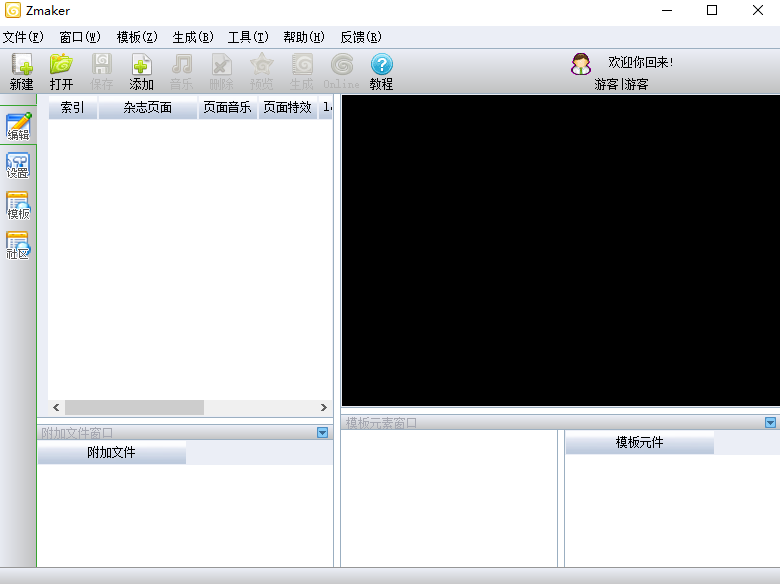
ZMAKER软件特色
1、华丽的相册只是开始、海量模板只是饭前甜点2、自由的操作、无限制的创意、完全开放的接口,让你的 IDEA 获得充分的展示。
3、软件以社区的形式,为制作者提供了丰富的资源,从模板、特效到教程,一步一步帮助你打造属于自己的电子杂志。
4、只需准备好精美的图片、文字、背景音乐或视频,然后逐个添加到 ZMAKER 中,接着设置对象显示的位置、超链接等,轻轻松松一本图文并茂的电子杂志就诞生了。
ZMAKER杂志制作大师中文版如何用自己拍的相片制作杂志呢?
1、准备素材。需要封面封底模板各一个,相片若干,音乐mp3一个,背景图片一个。2、处理素材。
把相片处理成950×650大小,如果是竖版的,就处理成475×650的尺寸。用ps等都可以。记住,是要以像素为单位。
如果不会ps,就使用zmaker自带的图片处理小工具吧。
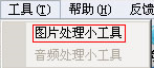
运行图片处理小工具。
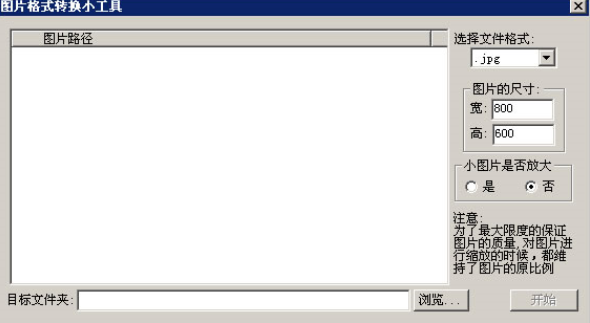
设置尺寸,选择文件夹,把照片拖进去。
比如这样。
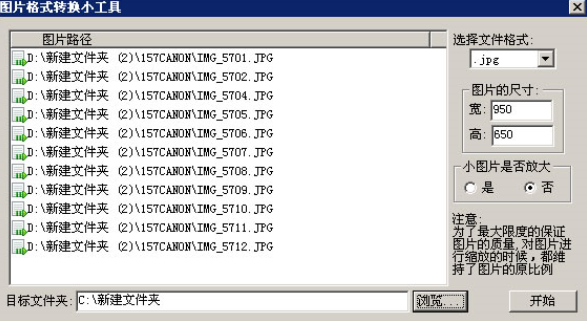
然后点击开始。
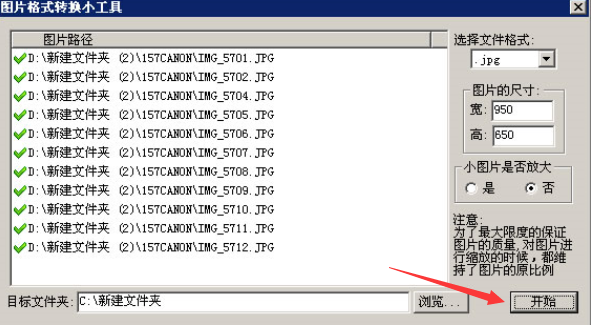
这样就完成了。
3、打开zmaker,设置zmaker,添加图片,设置背景。
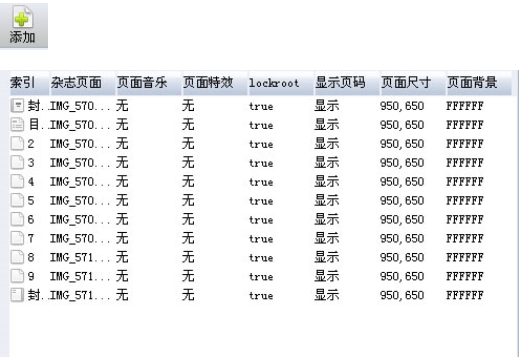
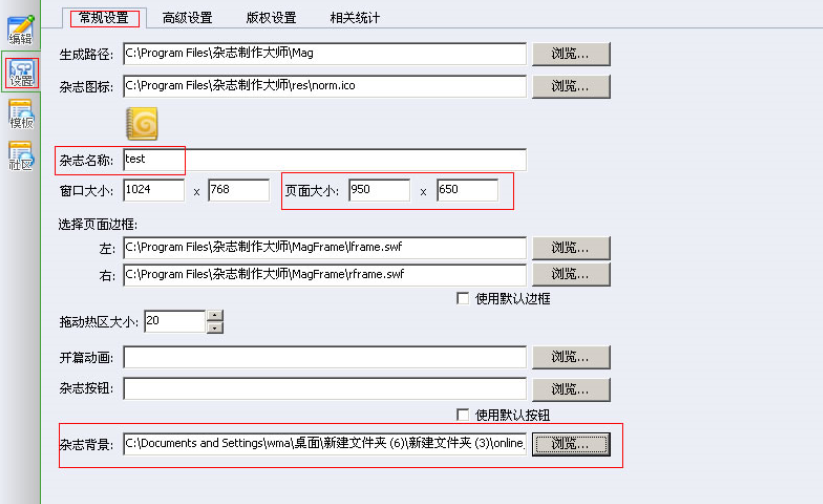
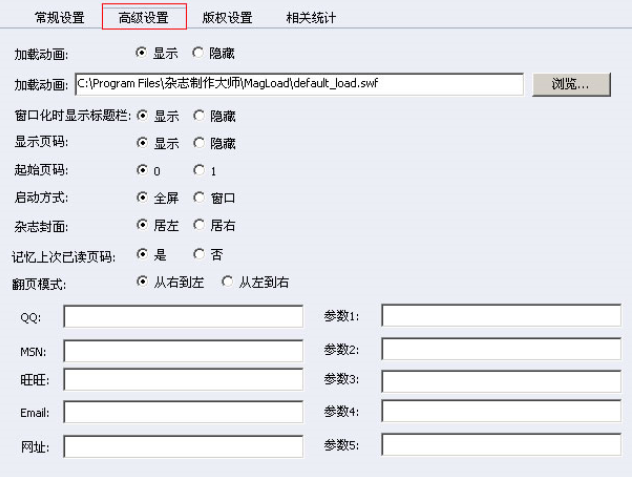
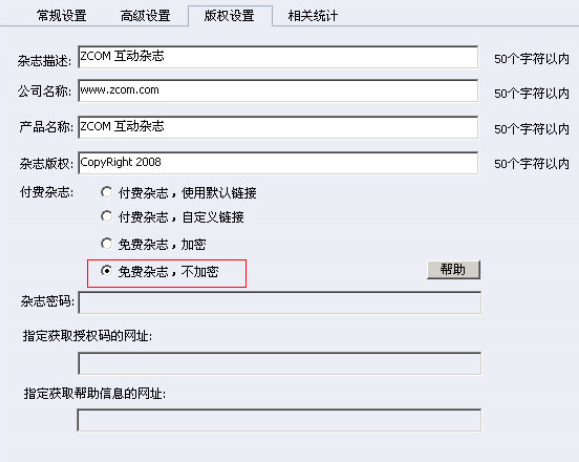
这样,就设置完成了。
4、添加封面封底模板。
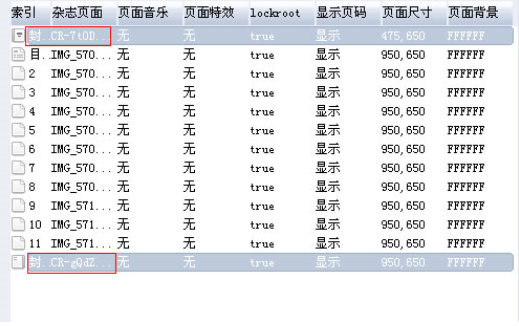
把封面封底模板分别放到第一个和最后的位置。
然后替换里面的图片。
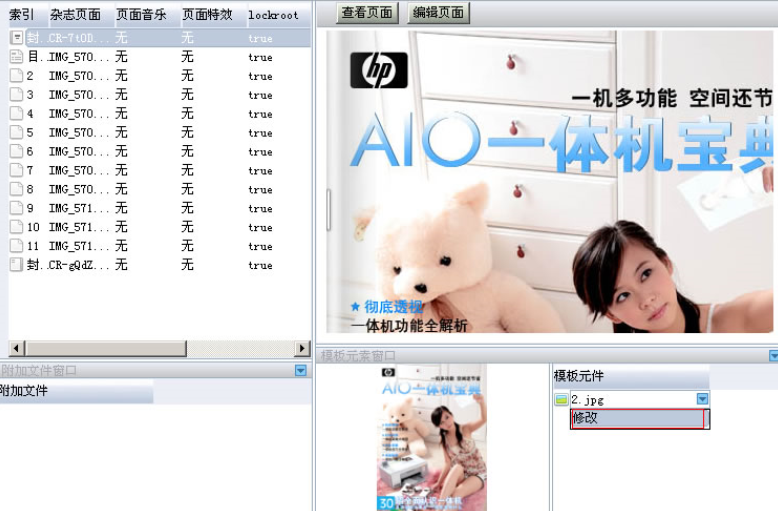
修改完毕。
5、点击生成。
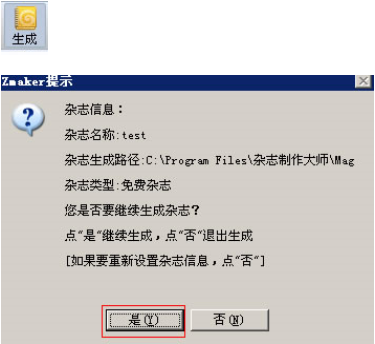
这个就是你的相册杂志了。
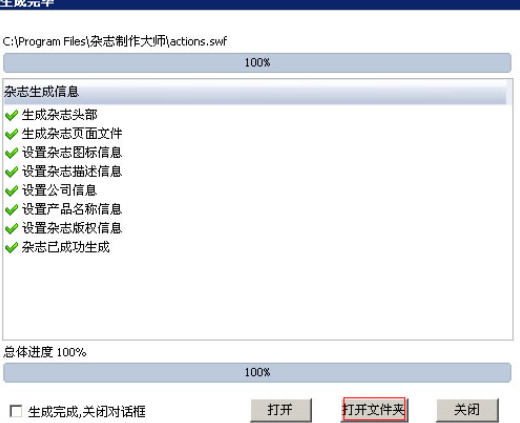

你可以双击打开看看结果。
ZMAKER问题解答
1、为什么封面显示为白色?答:封面制作规则有两种,一种情况是全尺寸的,比如你的杂志页面大小为750×550,而你的杂志封面也做成750×550大小(最好是用flash制作,左边留空,右边放封面背景图),那么在“设置”→“高级设置”→“杂志封面”的对齐方式选择居左。第二种情况是你的封面设计成半尺寸,也就是375×550,那么杂志封面的对齐方式就要选择居右了。
2、zmaker杂志的控制方式有哪几种?
答:系统默认有四种控制方式且互不干涉。①通过点击杂志左下角、右下角来翻页;②通过拖拽左上角、右上角,达到模拟书本翻页效果;③通过键盘方向键来翻页,左右方向键为上下页翻页,上下方向键为封面封底切换;④通过杂志本身的导航按钮来翻页。
说明:以上四种方式是固定的,不可更改的。此外,如果觉得默认的翻页热区域太小,可以在设置→“基本设置”→“拖动热区大小”中更改大小,最大为100.
3、为什么我制作的杂志图标,添加的时候提示“图标的格式不合法,请使用规定的图标格式”?
答:请仔细阅读相关教程:(已经碰到好几个人说看了教程还是出错,请仔细阅读每一个字!!谢谢)
4、杂志的目录该如何制作??
答:首先说明一点,在zmaker中排列在“封面”页面后面的就是目录页,制作目录有三种方案。
①第一种是利用自身的按钮特效来制作,首先得用图像处理软件将目录文字打在图片上,然后在zmaker中选中目录页面,点击“编辑页面”按钮,再点击“添加按钮”,此时会出现一个带红色叉叉和小箭头的矩形热区,将这个热区移动到你要添加链接的目录标题上,拖动小箭头调整好热区大小,然后双击该热区,输入链接目标的页号,确定后,点“完成”。注意这里的“链接目标”中输入的数字代表是第几张页面,不是页码。
②第二种方法是直接在flash里面制作目录,把整个目录背景图也放在flash里面作为底图,目录中各个标题制作成按钮元件,按钮代码如下:
on (release) {
_root._lockroot = false;
_root.gotopage(3);//跳转到的页面
_root._lockroot = true;
}
③第三种方法,直接使用别人的目录模板进行修改,这里不作详细解答,请在网站中搜索相关模板。
5、我制作的杂志是全屏的1024*768,这样的情况下我编辑页面时怎么全屏播放,该怎么办?
答:把分辨率改大一点编辑吧,比如1280*1024。
ZMAKER注意事项
1、Winxp以下版本,直接安装即可正常使用。2、WinVista以上(包括:Win7,Win8,WIn10等),安装的时候需要注意,由于电脑权限问题,只能安装到c:/zmaker的路径下。意思就是说,只能安装到c盘根目录下(如果系统盘并非c盘,请安装到系统盘底下)。
更新日志
v1.24版本1、更改页码显示bug。
2、更改入场动画bug。




























共有 0条评论