

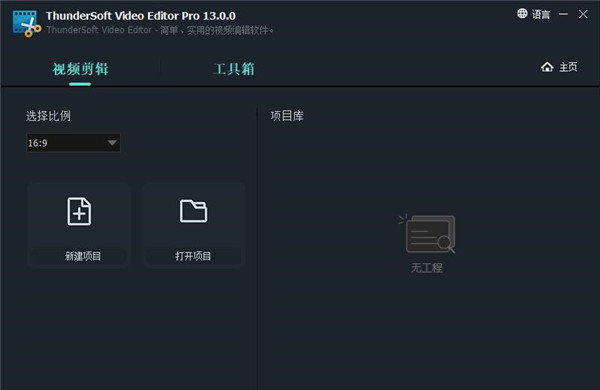
ThunderSoft Video Editor安装教程
1、在本站下载软件解压之后,即可得到源程序2、选择源程序开始安装,选择简体中文
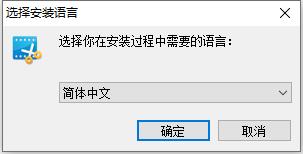
3、进入到安装界面,选择程序安装目录位置,创建桌面快捷方式

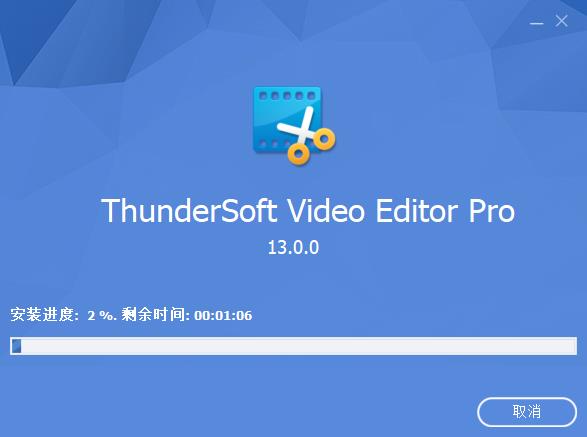
4、耐心等待安装,速度还是非常快的
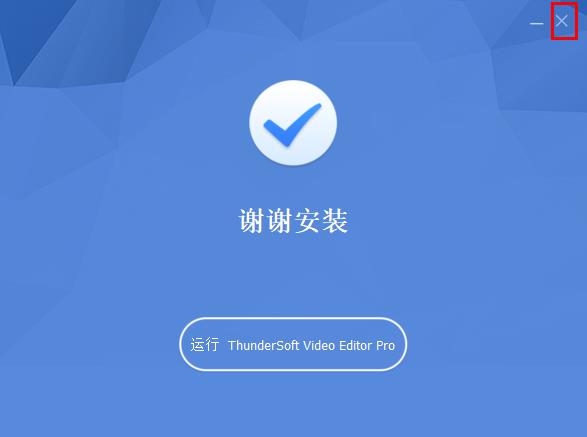
5、安装完成,退出安装向导
6、软件已经安装成功,功能可以直接使用
软件特色
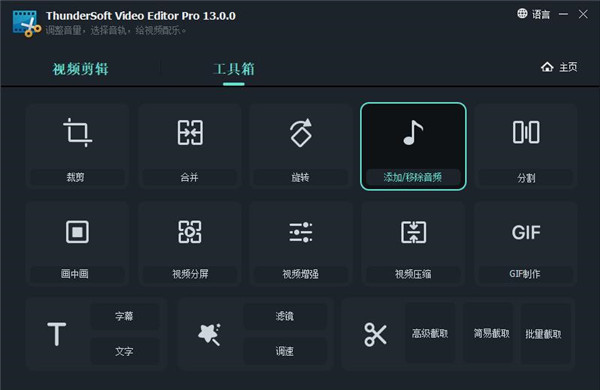
1、调整视频亮度,对比度饱和度和14种视频效果。2、裁剪视频,删除黑条以对焦区域,并将视频转换为所需的视频格式。
3、添加srt或ass外部字幕到任何视频格式。
4、添加文字,图片,视频,GIF动画作为水印,以视频制作图片视频中的图片。
5、将多个视频/音频文件合并为一个,方便你整合一个完整的作品。
6、也能选择在视频剪辑时添加水印,字幕和滤镜效果。
7、也支持批量剪切多个视频/音频文件。
8、也可以选择将长视频文件剪切成许多较小的视频文件。
9、旋转视频90,180,270度旋转并翻转水平和垂直。
10、在家庭电影中添加一些背景音乐,立即为你的作品添加音效。
11、将大型视频/音频文件拆分为较小的剪辑模式,可以分段剪辑。
功能介绍
1、源管理,轻松将您的视频片段、音乐文件、照片添加到您的项目中。2、强大的时间线编辑,轻松分割时间线上的主视频。支持拖放、放大/缩小。
3、支持多轨,允许添加新的文本/音频/效果/画中画轨道。
4、允许撤消,重做编辑的每一步。
5、快速保存和打开您的项目文件。
6、便于及时预览最终效果。
7、易于添加文本,大量文本效果随时可用。
8、允许添加和编辑字幕。
9、内置数百种过渡效果、滤镜、叠加、动画。都允许配置他们的参数。
10、输出支持视频格式(MP4、AVI、WMV、MKV、MOV、GIF)和音频格式(MP3、AAC)。支持 4K 视频。
使用说明
一、如何使用批处理切割器从视频/音频中剪切剪辑?1.单击“添加文件”以加载视频或音频。
2.设置每个视频或音频的起点和终点。您可以保留或删除选定的部分,将当前设置应用于所有视频。
3.单击“开始”开始切割。
二、如何使用高级切纸器剪切视频/音频?
1.单击“添加文件”以加载视频。
2.设置起点和终点,保留或删除所选零件。同时,您可以裁剪视频,在视频中添加水印...
3.选择输出格式,设置输出设置,设置输出文件夹。
4.单击“开始”开始切割。
三、如何加入视频/音频?
1.单击“添加文件”以加载视频或音频文件。
2.通过向上/向下按钮调整视频序列。设置每个视频/音频的开始和结束。
3.设置输出格式。加入视频/音频而无需重新编码,加入视频/音频并从源中选择输出格式,加入视频/音频和自定义输出格式。
4.单击“开始”开始加入。
四、如何在Win10/8/7中裁剪视频?
1.单击“添加文件”以加载视频。
2.调整左侧的裁切区域或直接拖动裁切线。
3.您也可以同时剪切或旋转视频,或同时为视频添加效果,水印或字幕。
4.选中视频文件上的“设置为默认输出格式”以自动设置输出格式,您还可以通过单击小的下拉式输出格式选择图标来手动设置输出格式。
5.单击“开始”开始裁剪视频。
五、如何拆分视频/音频?
1.单击“添加文件”按钮以添加要拆分的源视频文件。
2.选择拆分方法并设置值。
3.单击“拆分”按钮拆分视频。
4.然后单击“开始”按钮以进行拆分。
5.完成所有过程后,只需单击“打开输出”即可查看拆分的视频。
六、如何旋转视频?
1.单击“添加文件”以加载视频。
2.选择旋转角度:90、180或270度。
3.选择原始或其他文件类型作为输出格式。
4.完成所有过程后,只需单击“开始”按钮即可开始视频旋转。
七、如何在视频中添加水印?
1.单击“添加文件”按钮以添加要添加水印的源视频文件。
2.选择要添加的水印类型-文本或图片或视频,GIF动画。
3.选择原始或其他文件类型作为输出格式。
4.完成所有过程后,只需单击“开始”按钮即可开始添加水印。
八、如何为视频添加字幕?
1.单击“添加文件”按钮以导入要添加字幕的视频文件。
2.单击“加载字幕”下拉菜单,选择要添加的字幕源文件。
3.选择原始或其他文件类型作为输出格式。
4.完成所有过程后,单击“开始”按钮开始向视频添加字幕。
九、如何添加效果到视频?
1.单击“添加文件”按钮以导入要添加特殊效果的视频文件。
2.如果原始视频太暗,请调整亮度。
3.调整对比度,使视频更清晰。
4.调整饱和度,使视频更美丽。
5.您还可以在视频中添加一些预先设计的特殊效果,例如黑白,老电影,浮雕,雕刻,木雕,铅笔,海报,油画,马赛克,负片,发光,雾霾,雾和运动模糊。
































共有 0条评论