
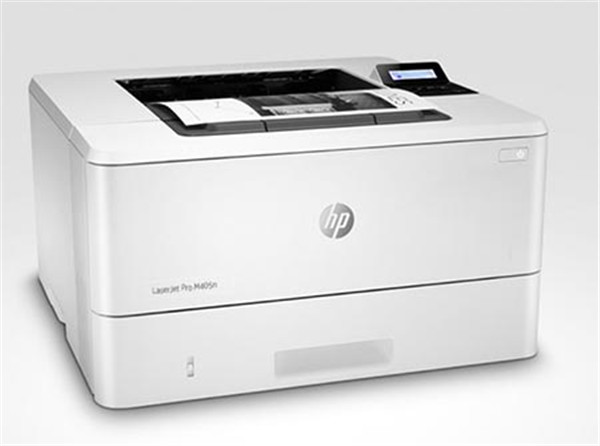
惠普m31w驱动安装教程
1、从本站下载惠普m31w打印机驱动压缩包后,将其解压后即可看到32/64位的驱动适配版本;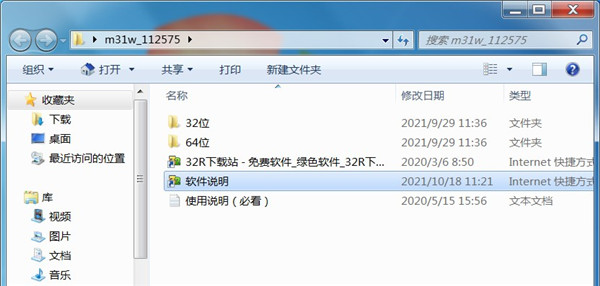
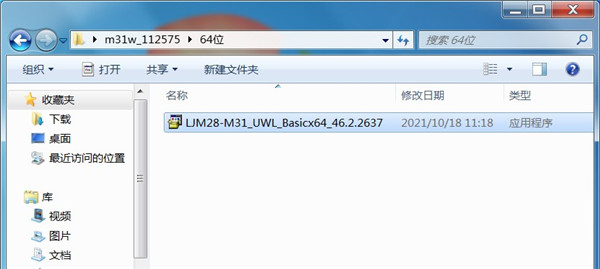
2、根据自己的电脑操作系统选择安装32/64位,小编以64位为例双击启动exe;
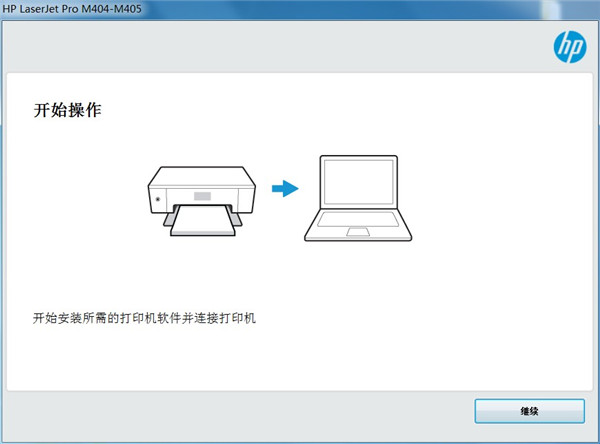
3、出现此界面后点击下方的继续按钮;
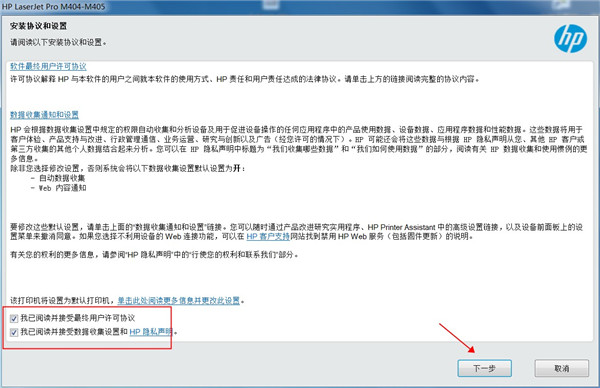
4、勾选左方的协议后点击右侧的下一步;
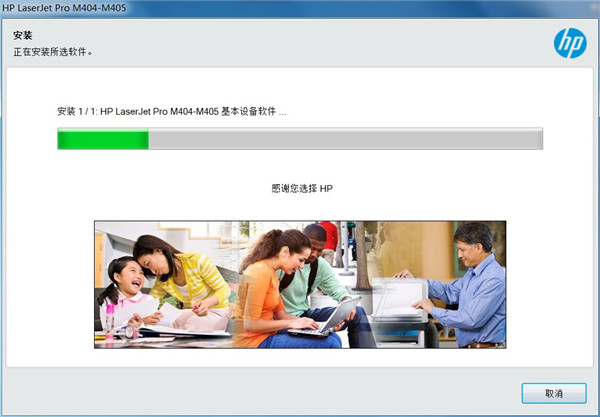
5、耐心等待驱动安装;
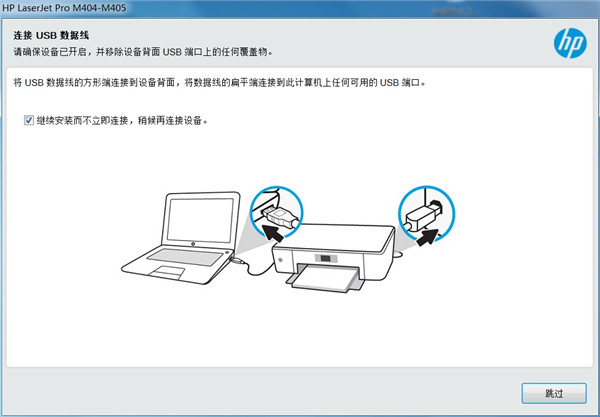
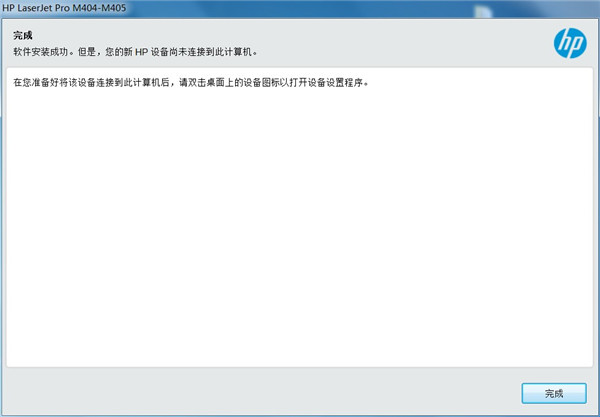
6、出现此界面是因为没有连接打印机设备,勾选上方方框,点击下方跳过;
7、安装成功,至此惠普m31w驱动安装教程完毕。
惠普m31w打印机使用教程
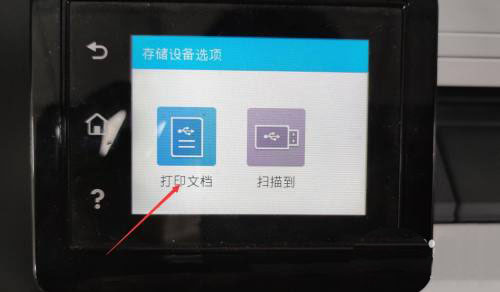
一、打印1、将存储设备连接到打印机上,点击【打印文档】。
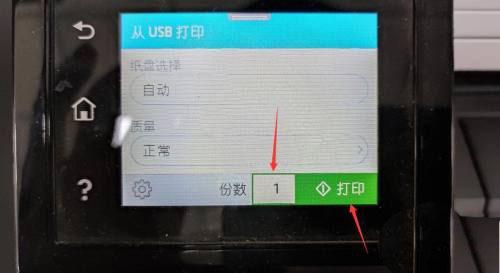
2、选择文件,设置份数,点击【确定】。
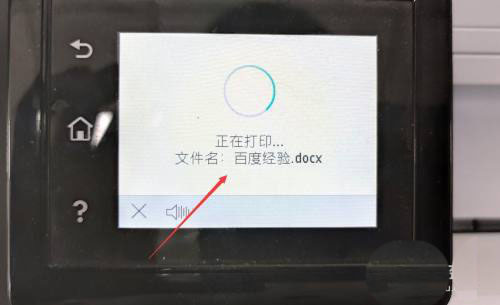
3、等待打印完成即可。
二、扫描
1、将要扫描的纸质文件放置在玻璃板上。
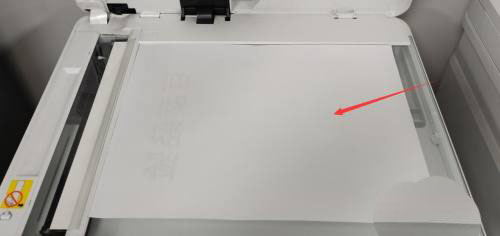
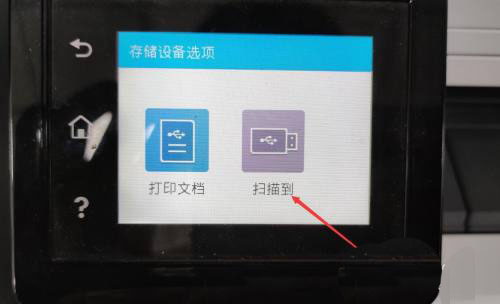
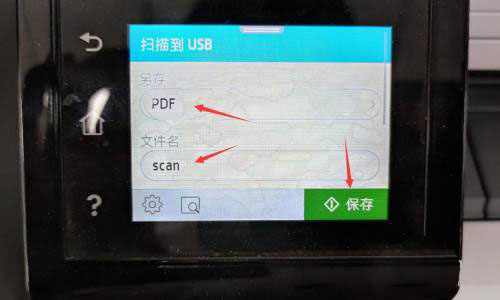
2、在屏幕上点击【扫描到】,设置文件名和文件类型,点击【保存】。
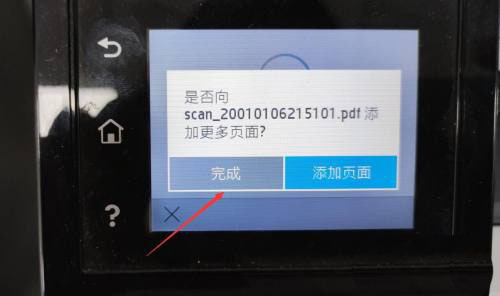
3、等待扫描完成,如果只有一页点击【完成】,有多页点击【添加页面】更换玻璃板上的文件即可。
惠普m31w怎么加墨
1、如图卸掉螺丝。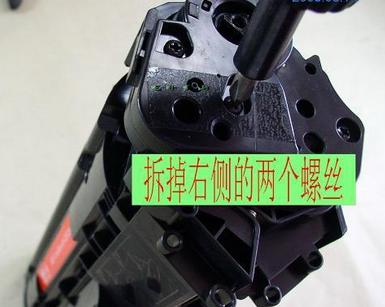
2、打开侧盖板。
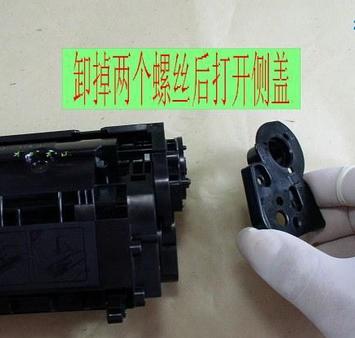
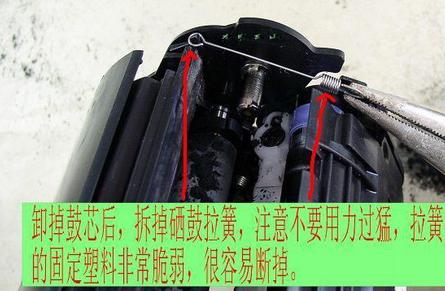
3、拆掉拉簧。
4、拔出销钉。
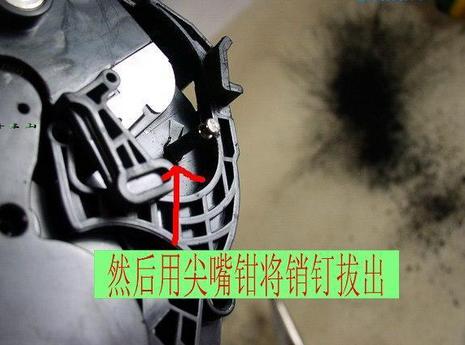
5、取出滑盖弹簧。
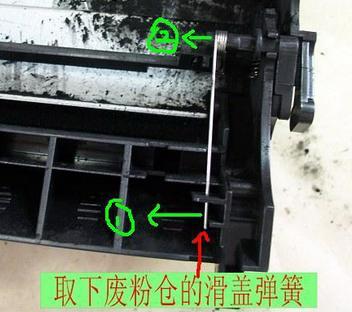
6、卸掉粉仓螺丝。
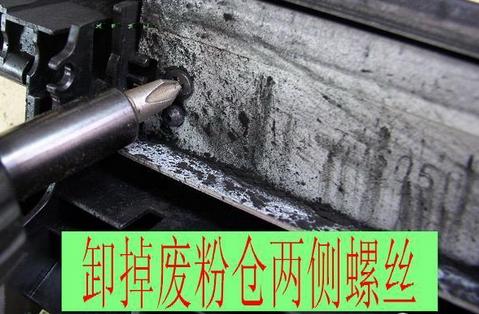
7、拆掉改版,取下粉仓封口。
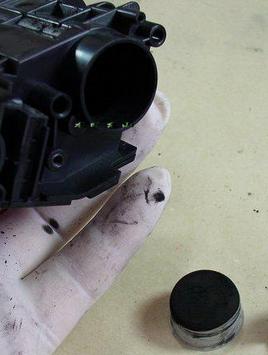
8、加注即可。
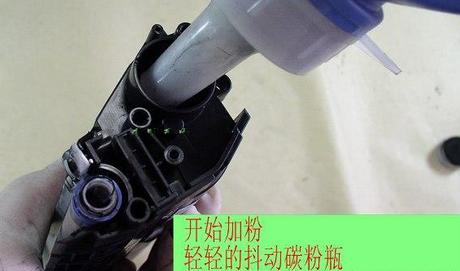
基本参数
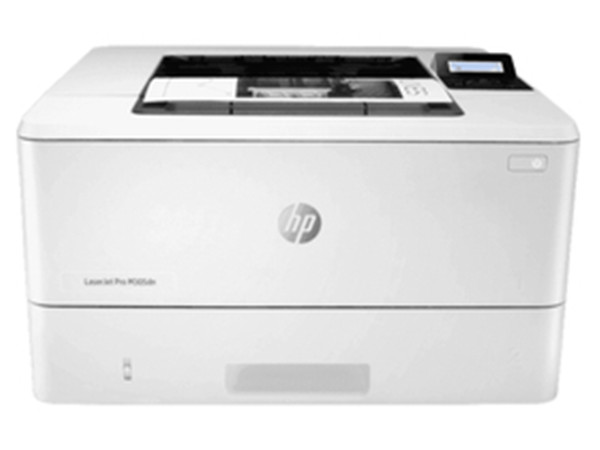
产品类型:A4黑白激光多功能一体机产品功能:打印/复印/扫描
分 辨 率:600×600dpi
最大幅面:A4
打印内存:32MB
打印速度:20页/分钟
硒鼓型号:HP 47A
接口类型:USB
硬件ID:
【打印】USBPRINT\HPHP_LaserJet_MFP_M2d873
【扫描】USB\Vid_03F0&Pid_bf2a&MI_00
注意事项
1、电脑中如果有之前安装的打印机驱动,建议卸载;2、电脑安装打印机驱动前必须关闭杀毒软件防火墙(比如windows防火墙,360杀毒软件,电脑管家,安全卫士)等具有拦截功能的程序;
3、打印机只连接电源线,开机就绪,无指示灯闪烁,只是屏幕无报错提示;
4、USB连接:安装驱动前,打印机的USB不要连接到电脑上,直到驱动安装提示连接设备时,再将USB连接到电脑上;
5、网络连接:安装驱动前,将打印机连接到网络,打印配置页并查看配置页上的打印机IPV4地址。
系统要求
Windows 10、8.1、8、7(32 位或 64 位)2 GB 可用硬盘空间
CD-ROM/DVD 驱动器或因特网连接,通用串行总线 (USB) 端口


















共有 0条评论