

AutoCAD Electrical 2026中文版安装激活教程
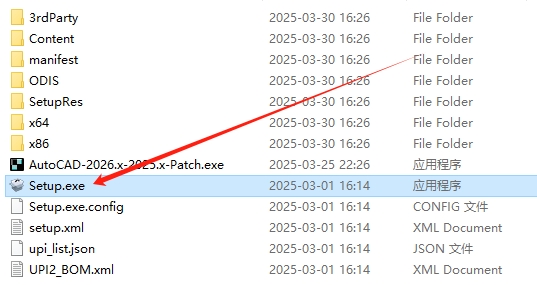
1、双击运行【Setup.exe】安装程序。
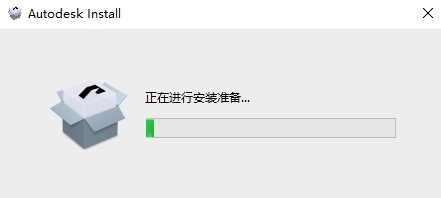
2、正在进行安装准备,请稍等。
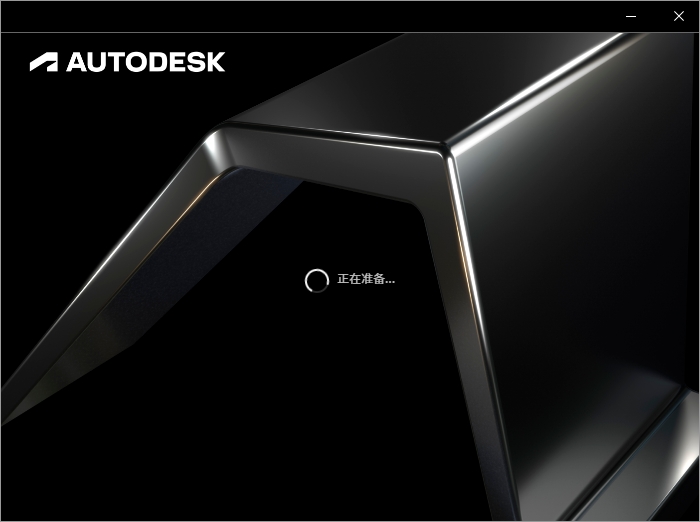
3、正在准备中。
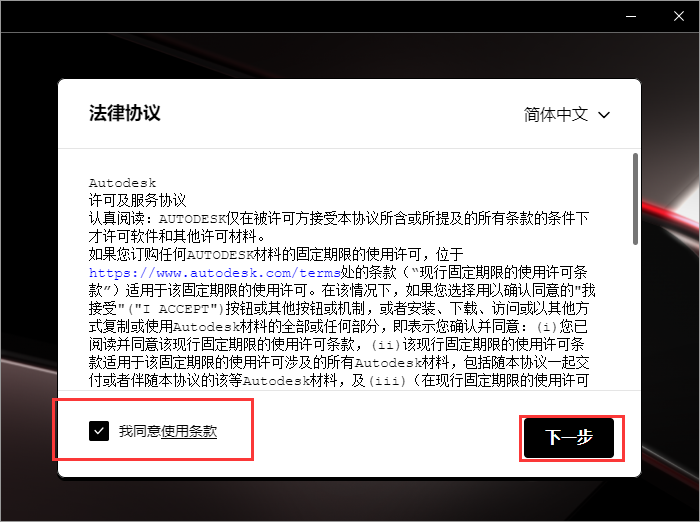
4、勾选软件安装协议,点击【下一步】。
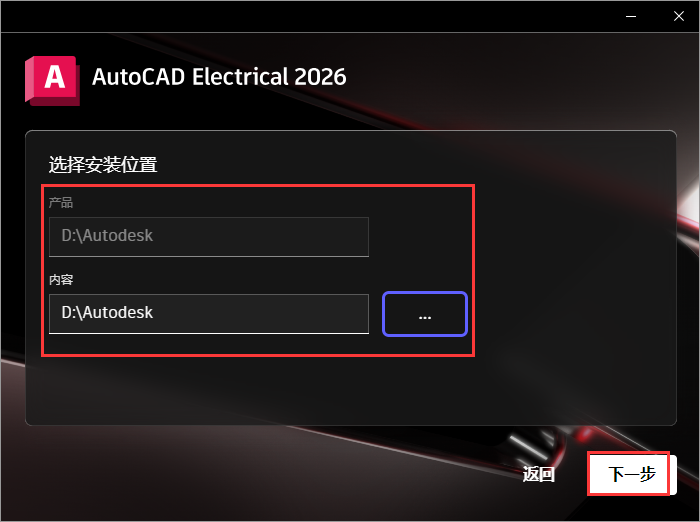
5、更换AutoCAD Electrical 2026安装位置,点击【下一步】。
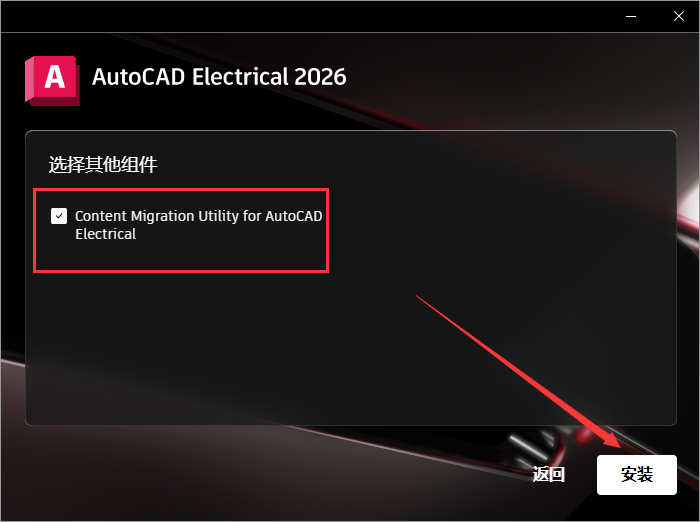
6、勾选其它组件,点击【下一步】。
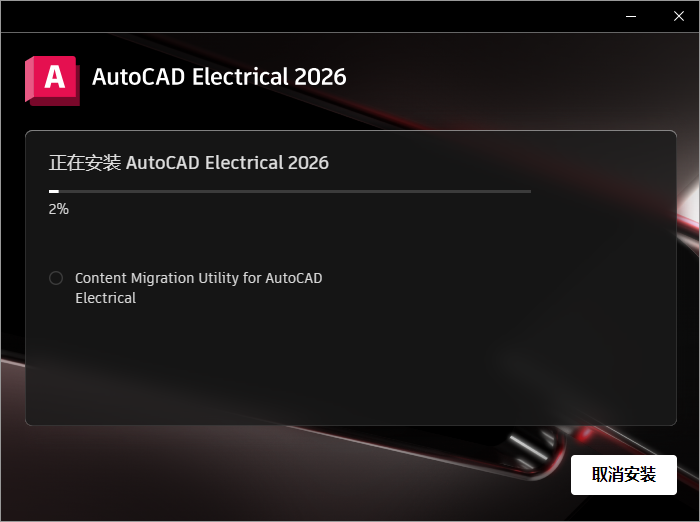
7、正在安装中,请稍等。
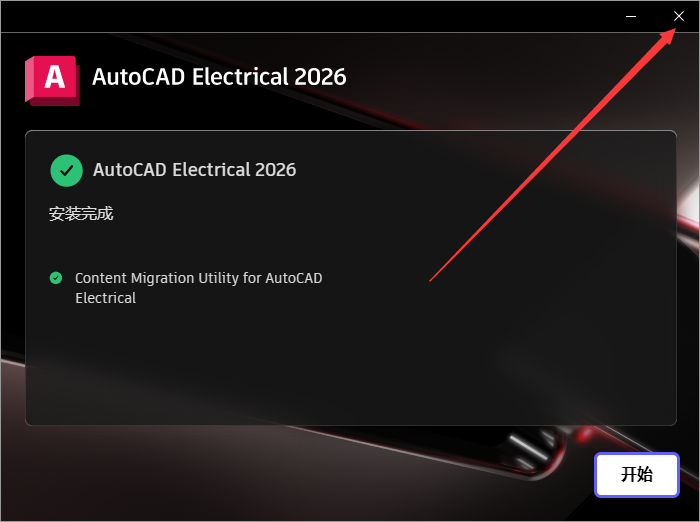
8、AutoCAD Electrical 2026安装完成,点击【X】关闭,切勿点击【开始】。
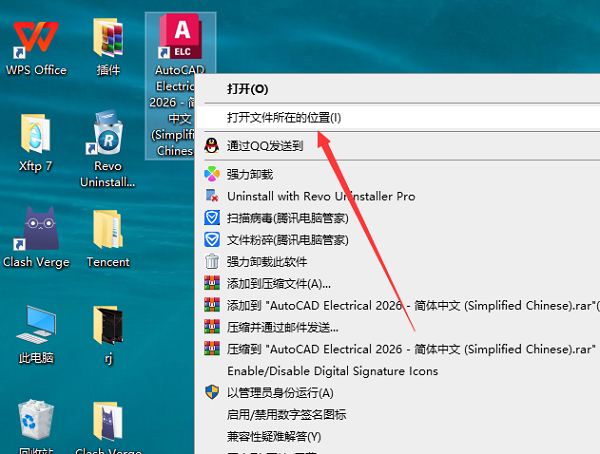
9、在电脑桌面右击AutoCAD Electrical 2026软件图标,点击【打开文件所在位置】。
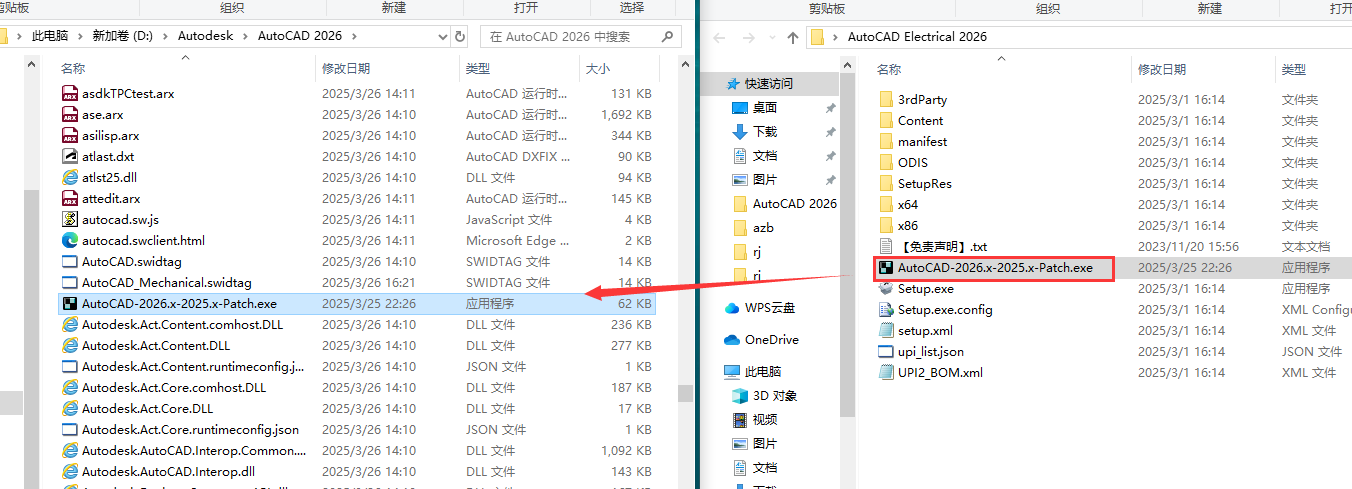
10、接着将注册机文件【AutoCAD-2026.x-2025.x-Patch.exe】复制到软件安装目录中。
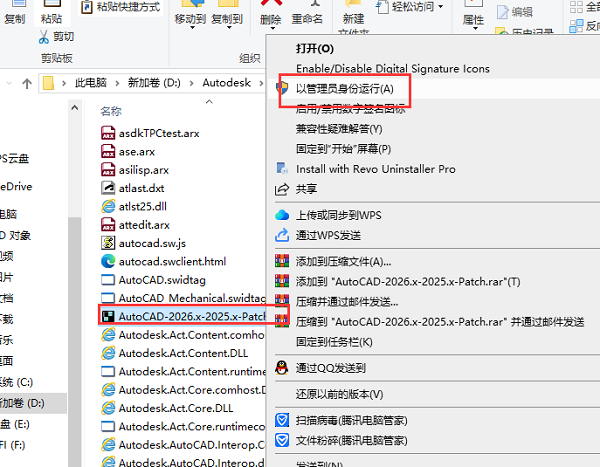
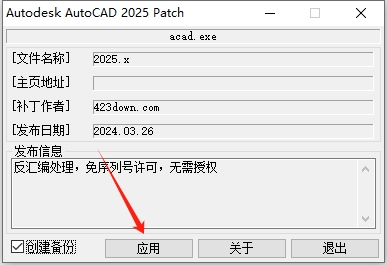
11、以管理员身份运行注册机文件。
12、点击【应用】进行激活。
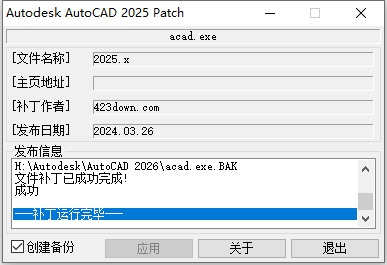
13、出现【补丁运行完毕】表示激活成功,点击【退出】即可。
14、运行AutoCAD Electrical 2026。
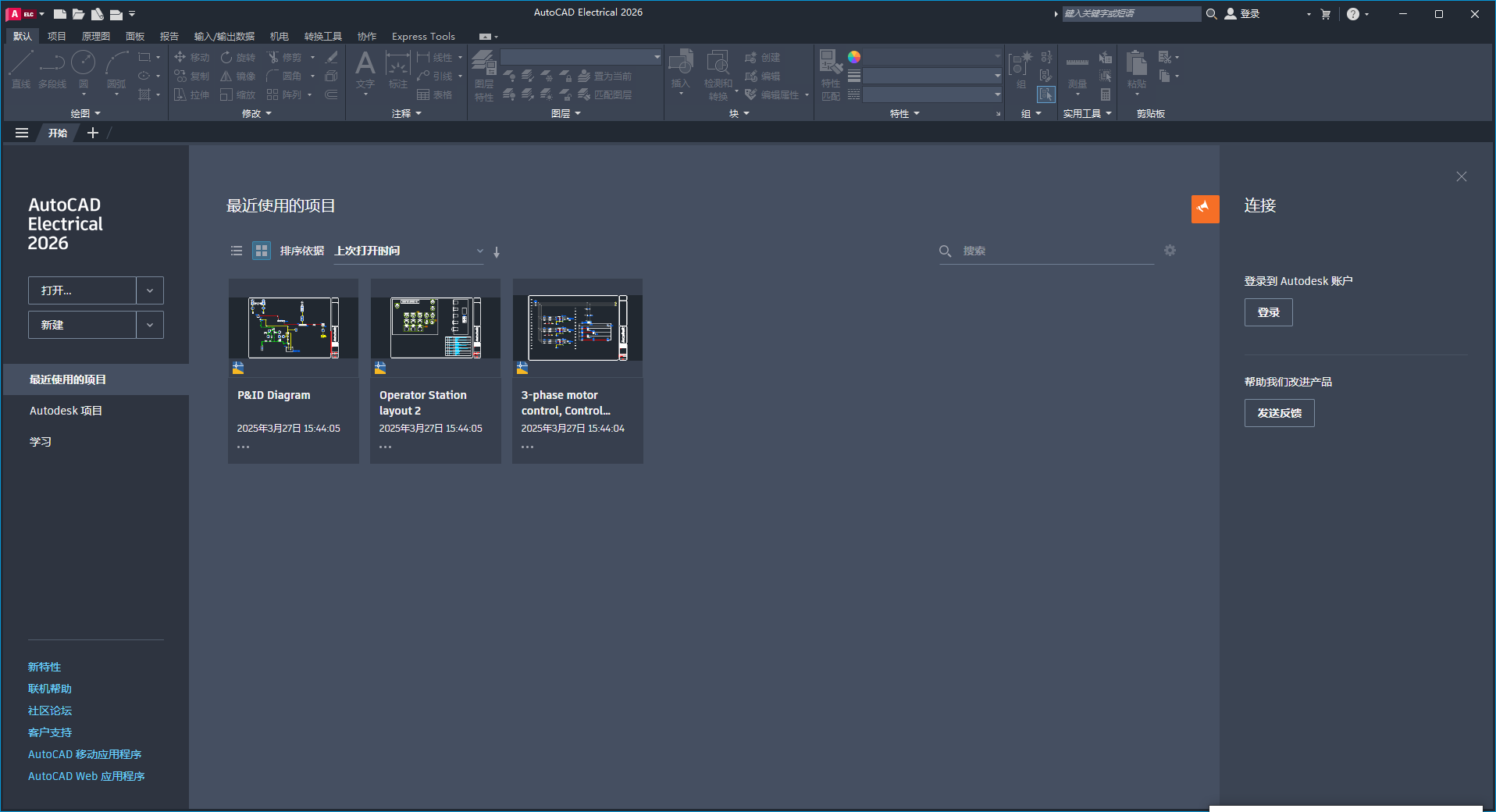
15、进入软件,此时用户可免费使用AutoCAD Electrical 2026!
AutoCAD电气版2026新功能介绍
1、电气符号库
AutoCAD Electrical 2026具有丰富的电气符号库,涵盖电线、电缆、电气设备等各种电气元件。这些符号符合行业标准,便于设计师快速调用和编辑。
2、原理图设计
支持快速创建和编辑电气原理图,包括电路图,接线图等。设计人员可以使用智能电气对象(如继电器、端子等)来简化设计过程,提高工作效率。
3、自动生成报表
AutoCAD Electrical 2026可以自动生成电缆表、继电器表、物料清单(BOM)等电气工程报表,方便项目管理和材料采购。
4、实时错误检查
具有实时电气规则检查功能,可在线诊断错误并报告所有电气危害,确保数据生产力,避免成本浪费和进度延误。
5、高度自动化和智能化
提供自动编号和参考电气符号,支持多种PLC(可编程逻辑控制器)系统集成,方便的逻辑图和硬件布线设计。
6、GDI 打印增强功能
我们改进了与 Windows 系统打印机的兼容性,从而更有效地处理自定义配置设置。默认情况下,此增强功能处于启用状态。像往常一样,使用首选的 Windows 系统打印机打印。打印机的自定义设置将在打印期间使用并保存为 .PC3 文件。
7、GPU 文字
增强了 GPU 文字的选择效果,提高了显示质量。使用“图形性能”对话框中的新选项,可以在使用 GPU 加速时更好地控制 TrueType 字体的显示。GPU 文字处理针对中文、日语、韩语以及从右到左的语言(如阿拉伯语和希伯来语)进行了优化。






























共有 0条评论