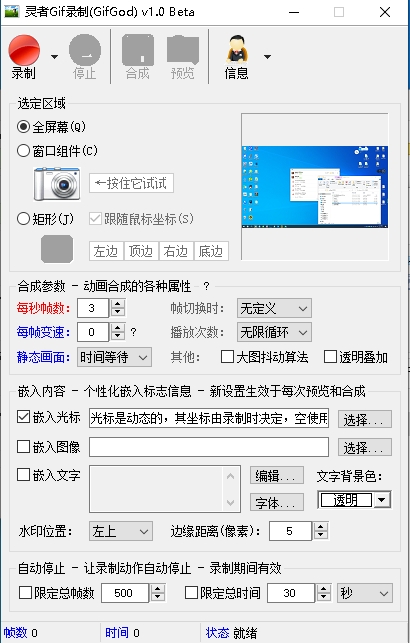
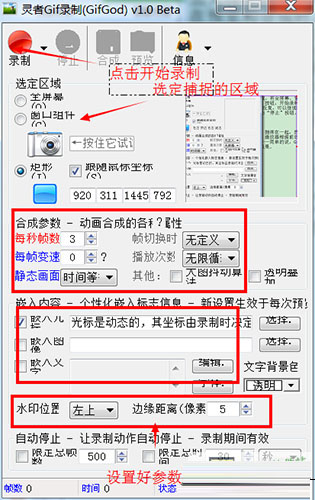
这款灵者GIF录制软件确实挺实用的,作为一个经常需要做教程和分享动图的人,我觉得它把复杂的操作简化了很多。它最吸引我的地方在于录制区域的选择非常灵活,不管是全屏、特定窗口还是跟着鼠标跑的矩形区域,都能精准捕捉,这点在做细节演示时特别方便。而且它允许在录制前设置总帧数或总时间限制,自动停止,避免了手动掐表的麻烦,让创作过程更从容。 更让我觉得贴心的是水印功能,不仅能加文字和图片,位置还能随意选,最关键的是修改后能实时生效,不用反复录制测试,大大提升了效率。从原理上讲,GIF就是把多张图片按顺序快速播放,但这款软件通过人性化的设置,让这个过程变得简单可控。如果你也想轻松制作高质量的动态图,不妨试试看,体验感应该会不错。 灵者gif录制使用指南 1、选定录制区域。有全屏幕、窗口组件范围、矩形区域 2、点击“录制”按钮,开始录制,期间再次点击“录制”按钮,将暂停录制...如此反复,可以继续和暂停录制 3、录制OK,点击“停止”按钮。然后可以预览或合成Gif动画。 Gif动画的原理 将多张图片(帧)捆绑在一起,然后设定每张图片停留的时间(帧延时,也称帧速),播放器根据前后顺序和预定的每帧切换时间就可以播放动态图像啦——简单的说,Gif动画是将多张图片有机结合在一起而实现动态切换效果。






























共有 0条评论