
历史记录
清空历史记录
    首页 > 电脑软件 > 迅捷Gif制作工具 v1.0.2.1

    迅捷Gif制作工具

    v1.0.2.1

    • 软件大小:1.25M
    • 软件版本:v1.0.2.1
    • 软件类型:国产软件
    • 软件分类:电脑软件
    • 软件语言:简体中文
    • 更新时间:2026-01-27
    • 安全检测:无插件360通过腾讯通过金山通过瑞星通过小红伞通过

    • 软件评分:

    普通下载

    手机扫一扫快捷方便下载
    这款迅捷GIF制作工具真的挺让我惊喜的,它完全打破了我对GIF制作软件那种复杂难懂的刻板印象。以前想做个动图,要么得啃那些专业大软件的教程,要么就得忍受在线工具的各种限制,但这个软件给我的感觉就是“简单粗暴”又高效。它把录屏、视频转GIF、多图合成这些常用功能都集成在一起了,界面清爽得一眼就能看懂,哪怕是像我这种平时不太爱钻研技术的人,也能毫无压力地上手。特别是那个批量处理功能,对于需要处理大量素材的人来说简直是救星,省去了重复操作的繁琐。而且它不只是简单的转换,还能在GIF里加文字、手绘涂鸦甚至水印,这让原本单调的动图瞬间有了个性和灵魂,我觉得这种自由度才是创作的乐趣所在。最让我满意的是它的预览和导出效果,画质清晰不模糊,不会出现那种导出后糊成一团的尴尬情况,这对于追求画面质感的我来说太重要了。总的来说,它就像一个贴心的GIF小管家,把所有复杂的步骤都简化了,让我能把更多精力放在创意本身,而不是被软件操作绊住手脚,如果你也想轻松做出高质量的GIF,这款工具绝对值得一试。迅捷GIF制作工具官方版是一款简单实用的GIF制作软件,它可以帮助用户快速制作出高质量的GIF动画,该软件支持多种格式的图片和视频文件,可以根据需要进行裁剪、调整帧率、添加滤镜等操作,支持屏幕录制,视频,多图片转Gif,还支持插入文字、图片、水印、手绘等元素,让GIF更加生动有趣。迅捷GIF制作工具支持批量处理,编辑界面清晰,操作便捷 录屏、视频、多图快速制作,操作界面一目了然,可快速预览成像,高质量导出gif,提高工作效率,即使是没有制作GIF经验的用户也可以轻松上手,可以说算得上是一款非常实用的GIF制作软件,适用于个人、企业、机构等各种需求,欢迎大家前来本站下载使用!

    软件特色

    1、支持屏幕录制
    支持Windows7/8/10系统的屏幕录制
    2、支持视频及多图片制作
    支持多种视频格式文件及多图片格式文件转换
    3、高质量生成Gif
    支持多种视频格转换图像高质量,画质清晰,高清无损
    4、快速预览生成
    编辑过程中可随时预览效果快速生成gif文件

    Gif编辑器功能介绍

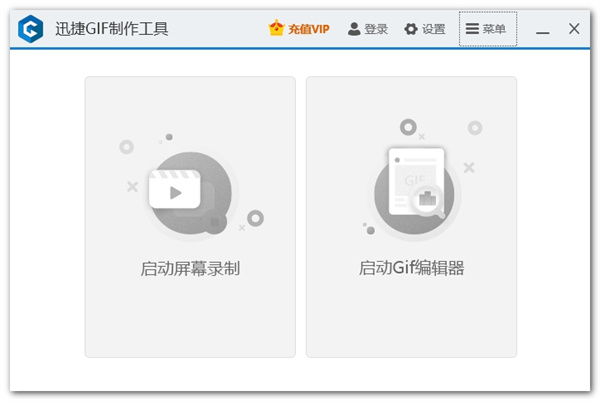
    点击「启动Gif编辑器」按钮可以打开编辑器窗口,对录制文件进行编辑。
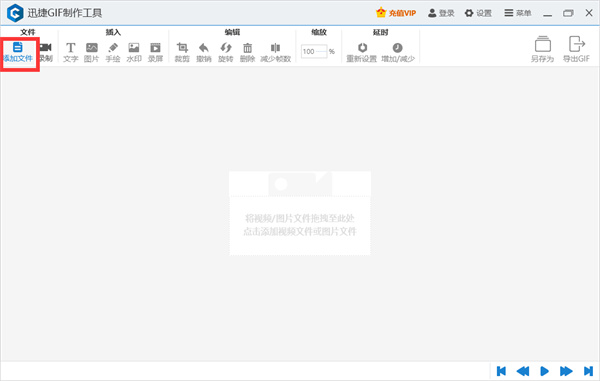
    1、添加文件
    点击「添加文件」按钮可以添加文件到编辑器上。
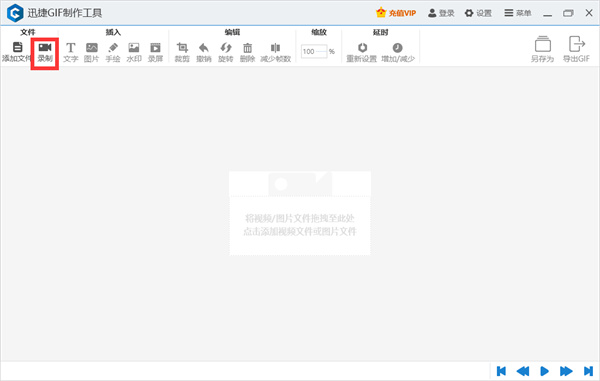
    2、录制
    点击「录制」按钮可以新建一个新的录制文件。
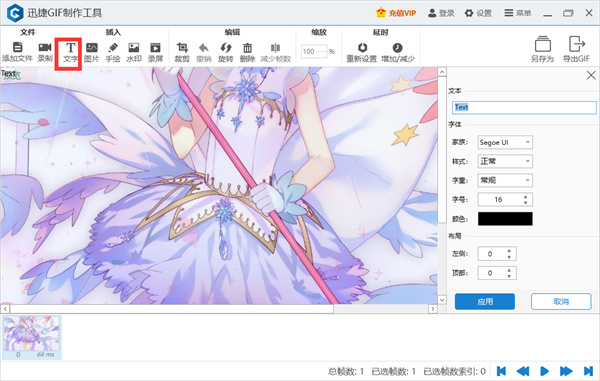
    3、文字
    点击「文字」按钮可以在当前帧插入文字,右侧还可以调整文字字体、字号、颜色等等。
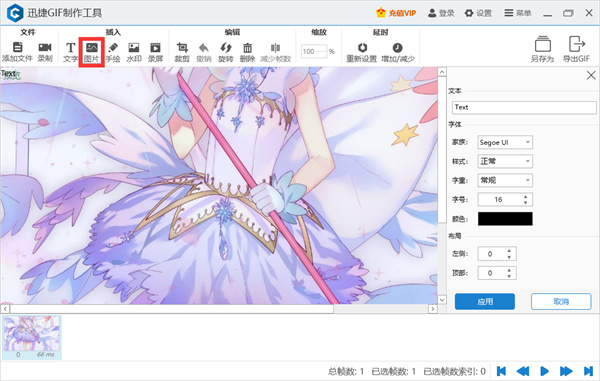
    4、图片
    点击「图片」按钮可以在文件中插入图片。
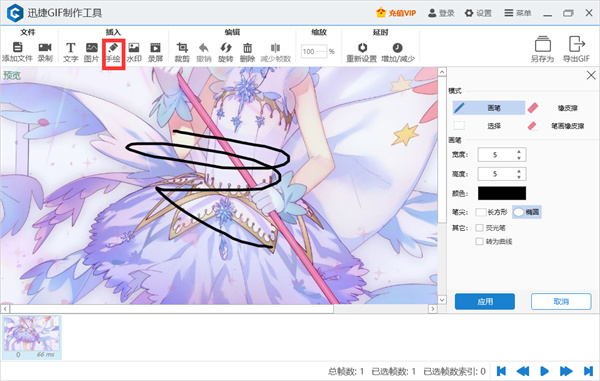
    5、手绘
    点击「手绘」按钮可以在当前帧进行涂鸦,右侧还可以设置画笔模式、宽高度、颜色等等。
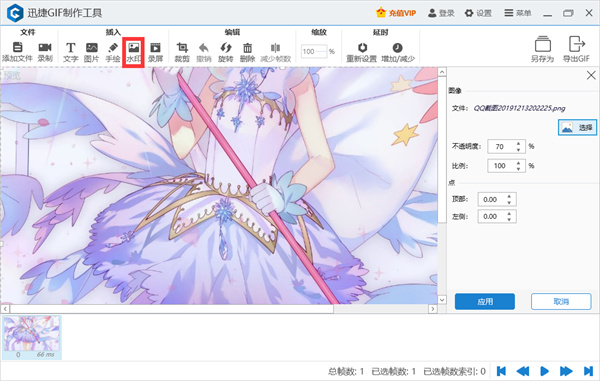
    6、水印
    点击「水印」按钮可以在当前帧添加水印,右侧还可以选择图像、设置不透明度等等。
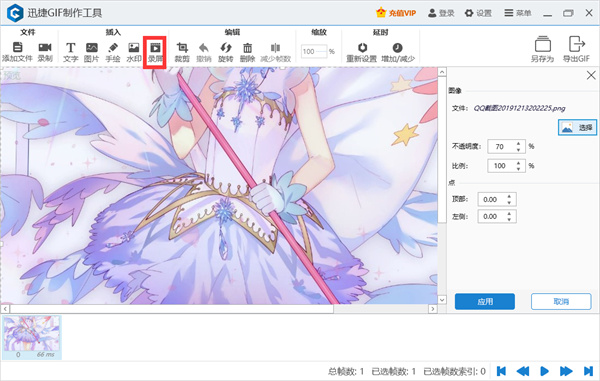
    7、录屏
    点击「录屏」按钮可以插入一个新的录制文件。
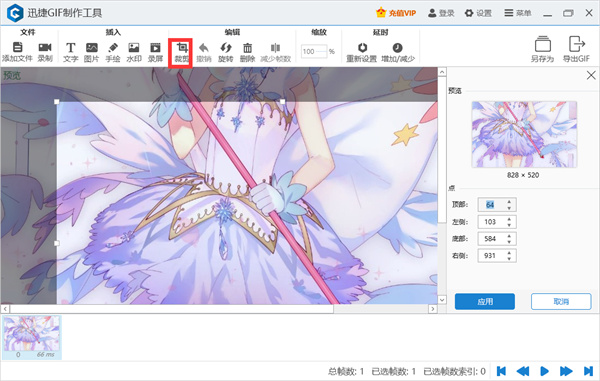
    8、裁剪
    点击「裁剪」按钮可以裁剪当前帧画面大小。
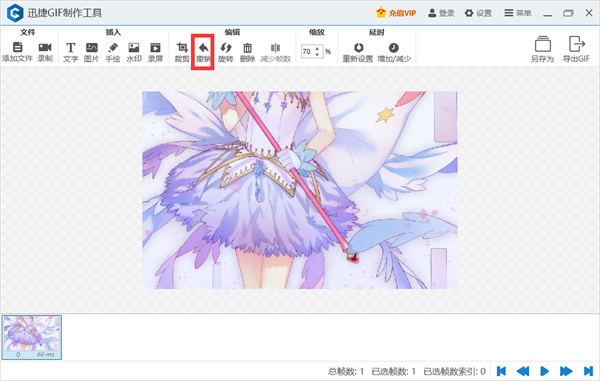
    9、撤销
    点击「撤销」按钮可以撤销上一步操作。
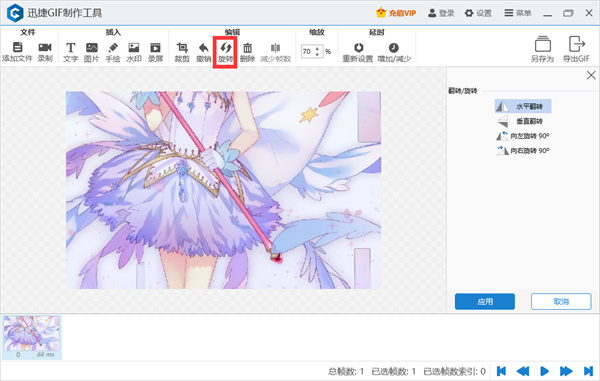
    10、旋转
    点击「旋转」按钮可以旋转当前帧画面。
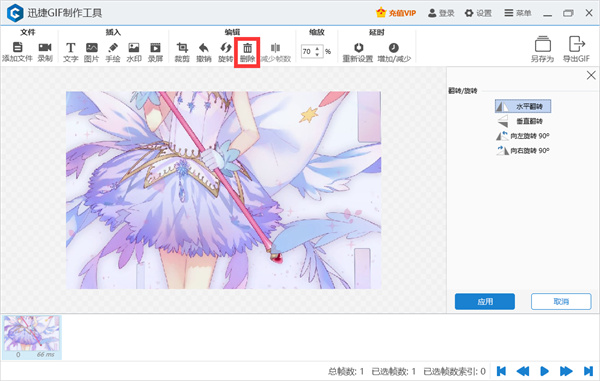
    11、删除
    点击「删除」按钮可以删除当前帧。
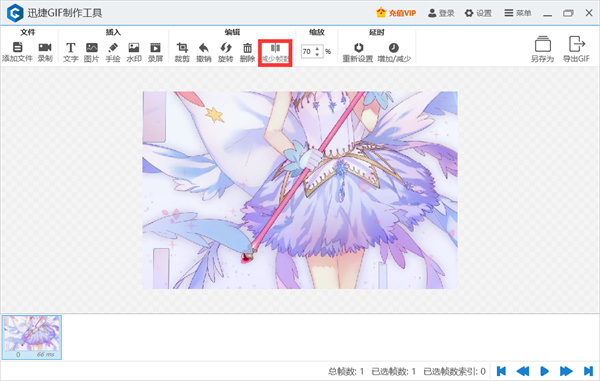
    12、减少帧数
    点击「减少帧数」按钮可以减少视频帧。
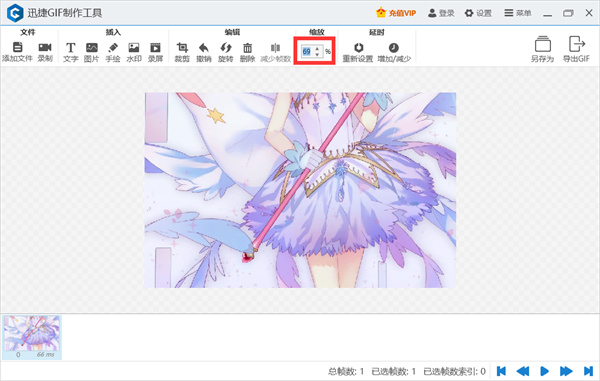
    13、缩放
    点击「缩放」按钮可以缩放画面大小。
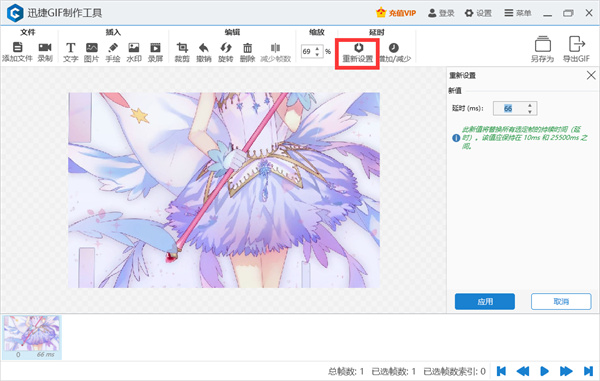
    14、重新设置
    点击「重新设置」按钮可以重新设置参数。
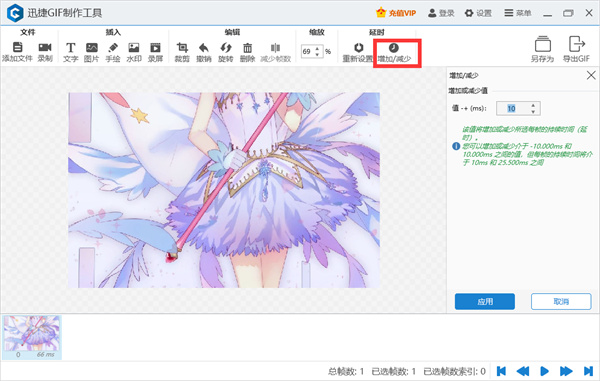
    15、增加/减少
    点击「增加/减少」按钮可以增加/减少每帧的持续时间。
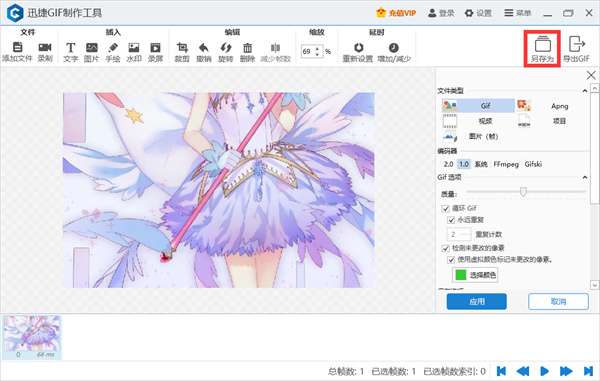
    16、另存为
    点击「另存为」按钮可以将文件另存为Gif,Apng,视频,项目,图片(帧)。
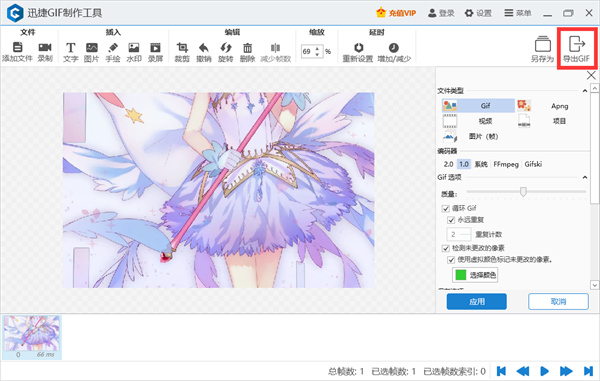
    17、导出Gif
    点击「导出Gif」按钮可以将文件导出为Gif。
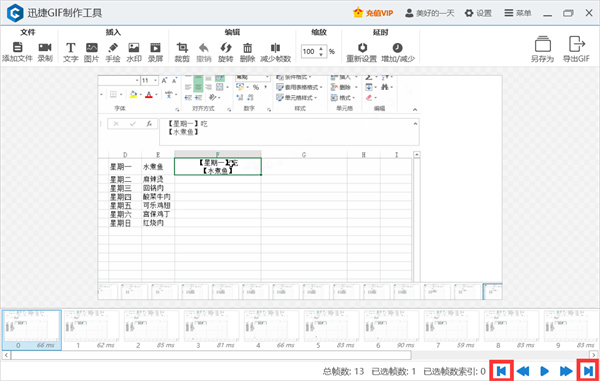
    18、跳转到最前/后一帧
    点击右下角这两个按钮可以跳转到文件最前/后一帧。
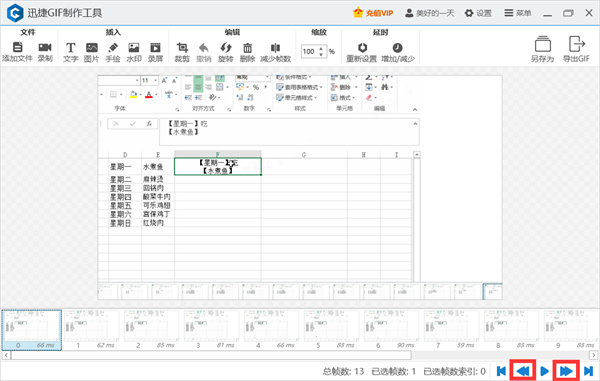
    19、跳转到前/后一帧
    点击右下角这两个按钮可以跳转到文件前/后一帧。
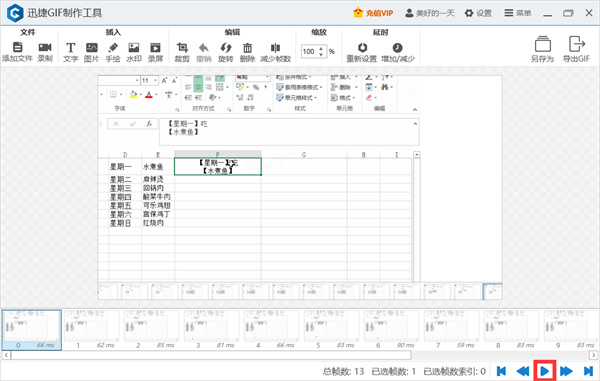
    20、播放文件
    点击「播放」按钮可以播放文件。
    21、用户帮助
    点击「菜单」- 「用户帮助」按钮,可以查看软件的使用帮助手册。

    网友评论

    共有 0条评论

    captcha 评论需审核后才能显示

    应用推荐

    游戏推荐