


功能介绍
一、主屏幕
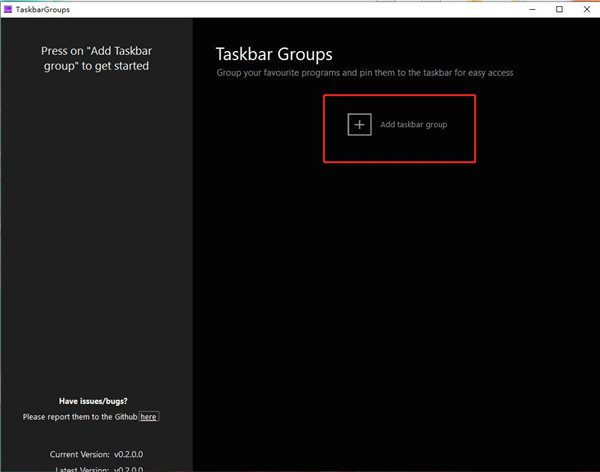
组概述屏幕这是主组配置屏幕,还可以通过执行TaskbarGroups.exe文件到达此处,您可以在此处添加组,并查看已创建的组
二、组建屏幕
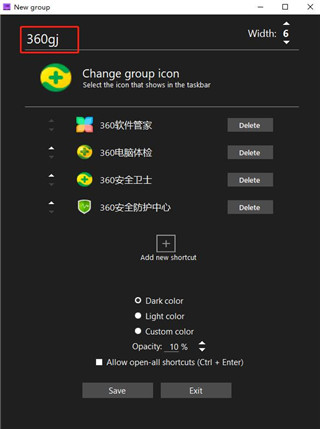
组建屏幕可以在此处开始自定义和配置组,这是此窗口功能的快速概要
1、为新群组命名
Taskbar GrouPS绿色版可以插入任何想要的群组名称,最多可以输入49个字符
2、宽度
可以设置每行显示多少个快捷方式的限制,例如,我有12个快捷方式,宽度为6,每行/每行将显示6个快捷方式
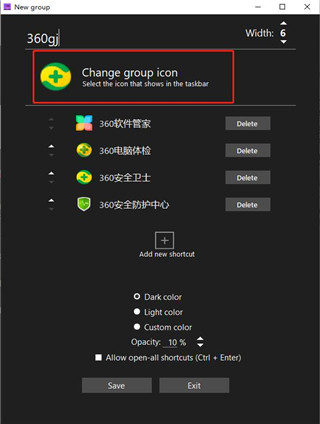
3、更改组图标
可以单击图标,它将弹出一个文件对话框,您可以选择任何类型的图像文件,图标文件以及任何类型的可执行文件或快捷方式文件,在此之上,您可以拖放上面提到的任何文件类型,以使用这些文件中的图标
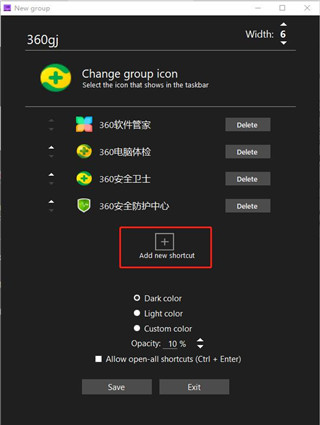
4、添加新的快捷方式
可以单击图标,它将弹出一个文件对话框,如更改组图标部分,您可以选择任何类型的可执行文件或扩展文件添加到您的组中,还可以添加通向Windows应用商店的快捷方式以及Steam游戏/软件,但是请注意,如果移动了快捷方式,则该应用程序将无法再启动这些应用程序,而您将不得不重新编辑组
5、参数
选择一个项目后,将启用此文本框,并且您可以键入要在启动时包含在应用程序中的所有启动参数
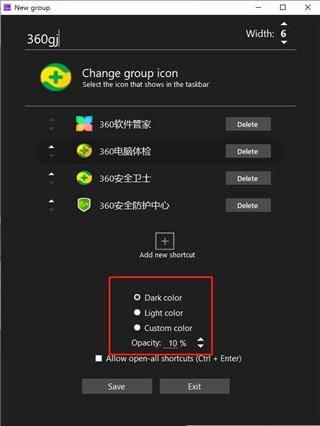
6、不透明度
Taskbar Groups绿色版可以在此处选择希望应用程序背景透明的程度,缩放比例从0%到100%
7、条目名称
每当您添加一个应用程序时,该条目将具有从应用程序名称开始假定的文本,结尾没有扩展名,如果直接选择文本并可以在字段中键入,则可以更改此设置,您键入的文本框会根据文本的长度进行扩展/收缩,以腾出空间来选择条目,此处的字符数限制为27个字符
三、额外注意事项
1、通过获取可执行文件的图标,Taskbar Groups绿色版将直接获取可执行文件的图标,通过扩展,它的工作原理有所不同,该软件将尝试修复扩展名的图标位置,以查看该扩展名在系统上是否存在,并在可能的情况下使用它,如果不是,则应用程序将尝试使用该扩展名的目标文件的图标
2、最重要的是,这对于Microsoft App Store扩展来说有点不同,这些扩展名不包含任何目标路径或图标位置,在这里,应用程序将尝试使用从扩展名中获取的应用程序的ID从存储这些图标的系统文件夹中获取图像
Taskbar Groups使用方法
1、下载软件压缩包文件,双击打开“TaskbarGroups.exe”软件

2、如下图,点击红色选框添加组
3、如下图,输入组名,组名不能是中文
4、添加组的图标
5、如下图,点击红色选框添加组内快捷软件
6、如果添加错误可点击Delete来删除快捷软件
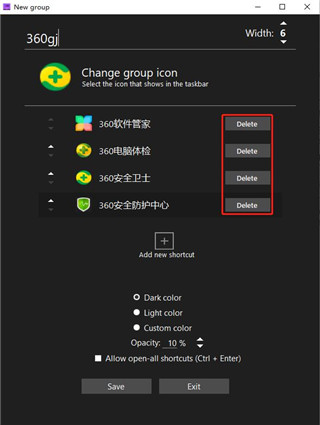
7、设置组的主题,设置完成点击Save
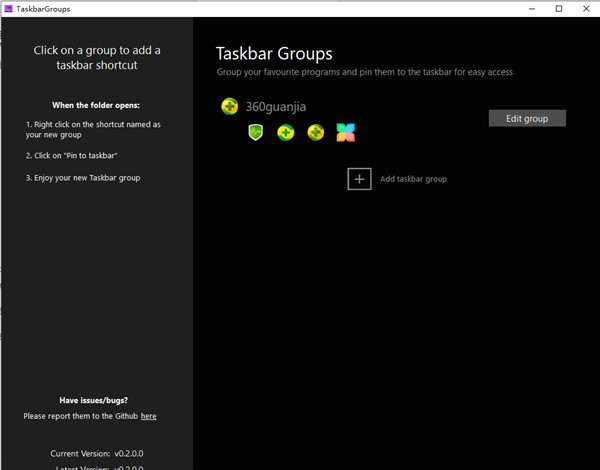
8、如下图,软件组添加成功,组编辑界面启用Ctrl + Enter快捷键后,当你打开固定到任务栏上的某个组后,可以使用这个快捷键一次性启动里面的所有程序,也可以按下数字键1、2、3启动对应的程序
软件特色
1、Taskbar Groups是免费开源便携式程序,目前还在积极开发中,已经能简单实现我们的上述要求
2、按钮组点击主界面的Add taskbar group添加组,已经添加的组也会显示在这里,可以进行重新编辑
3、组管理在组编辑界面我们可以设置组名称、设置组图标、向组中添加程序、设置主题、删除组,宽度数字相当于设置每行显示多少个程序图标
4、组编辑界面启用Ctrl+Enter快捷键后,当你打开固定到任务栏上的某个组后,可以使用这个快捷键一次性启动里面的所有程序,也可以按下数字键1、2、3启动对应的程序
5、点击上方已经添加的程序,可以设置额外的启动参数
6、也可以通过拖放添加,UWP应用程序建议先为它创建快捷方式再拖放,不要直接从所有程序列表中拖放,目前版本会产生错误






























共有 0条评论