

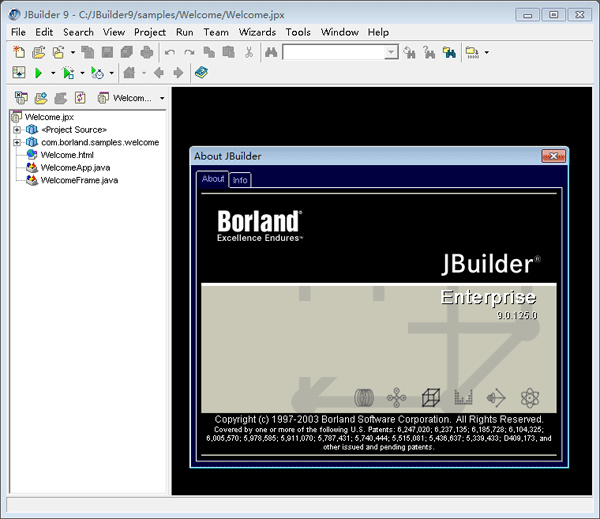
jbuilder9(Java开发工具)特色
1、Jbuilder支持最新的Java技术,包括Applets、JSP/Servlets、JavaBean以及EJB (Enterprise JavaBeans)的应用。2、用户可以自动地生成基于后端数据库表的EJB Java类,Jbuilder同时还简化了EJ B的自动部署功能.此外它还支持CORBA,相应的向导程序有助于用户全面地管理IDL(分布应用程序所必需的接口定义语言Interface Definition Language)和控制远程对象。
3、Jbuilder支持各种应用服务器。Jbuilder与Inprise Application Server紧密集成,同时支持WebLogic Server,支持EJB 1.1和EJB 2.0,可以快速开发J2EE的电子商务应用。
4、Jbuilder能用Servlet和JSP开发和调试动态Web 应用。
5、利用Jbuilder可创建(没有专有代码和标记)纯Java2应用。由于Jbuilder是用纯J ava语言编写的,其代码不含任何专属代码和标记,它支持最新的Java标准。
6、Jbuilder拥有专业化的图形调试界面,支持远程调试和多线程调试,调试器支持各种jdk版本,包括J2ME/J2SE/J2EE。JBuilder环境开发程序方便,它是纯的Java 开发环境,适合企业的J2EE开发;缺点是往往一开始人们难于把握整个程序各部分之间的关系,对机器的硬件要求较高,比较吃内存,这时运行速度显得较慢。
安装配置
1、启动jbuilder92、配置Library
(1)选择菜单 tools\Configure Libraries
(2)新建一个Library
(3)在New Library Wizard对话框中,
Name 输入:struts1.1,
location可选:JBuilder,
Library paths:add加入C:\JBuilder9\thirdparty\jakarta-struts-1.1\lib\struts.jar
(4)确定创建Library
(5)选中struts1.1,修改Library Settings
Class:C:\JBuilder9\thirdparty\jakarta-struts-1.1\lib\struts.jar
Source:C:\JBuilder9\extras\jakarta-struts-1.1-src\src\share
Documentation:C:\JBuilder9\thirdparty\jakarta-struts-1.1\Webapps\struts-documentation.war\api
Required Library:空
Framework:
在Framework下拉框中,选择struts,会自动出现6个taglib。
struts-bean
struts-html
struts-logic
struts-template
struts-tiles
struts-nested
(6)点击OK,创建Library成功。
3、创建struts工程。
(1)新建或者打开一个JBuilder工程
(2)新建一个WEB应用。按CTRL-N,选择WEB标签,选择Web Application,确定。
(3)在Web Application Wizard中,将出现Struts1.1(Struts1.1),选择打上勾,
输入Name确定,即创建好Struts1.1的工程。
4、struts1.1工程创建完毕。
不用再做任何配置的修改,其后创建的Actionform和Action都是struts1.1的了。
常用快捷键
F 键的用法F1: 帮助快捷
F3 查找下一个
F4: 运行多行
F5: 加入断点
F6: 查看改变调试时的变量、表达式
F7: 跟入当遇到方法时会运行方法内的代码
F8: 单步逐步运行代码
F9: 运行
F12: 代码面板和设计面板切换
工作区: (显隐)
项目面板:ctrl + Alt + p (Project)
设计面板: ctrl + Alt + c (content)
结构面板: ctrl + Alt + s (Structure)
信息面板: ctrl + Alt + M (Message)
状态面板: ctrl + Alt + Z 代码全屏
ctrl + alt + p/c/m/z/s 视图开关 ---在view--panels里
ctrl + alt + c ---代码视图
CodeInsight
MemberInsight : ctrl + H 显示本类成员, 根据当前的代码提示可用的类成员或方法(说明)
ParameterInsight : ctrl+shift+space 或 ctrl + shift + H 提示当前的方法需要使用的参数
ClassInsight : ctrl + alt + space 或 ctrl + alt + H
ErrorInsight: alt+Enter
Javadoc QuickHelp : ctrl + Q ---看一个选择的对象的文档帮助
查找
ctrl + F: 查找
F3: 查找下一个
ctrl + p: 路径查找 ----查找所有的java文件,要找所有文件用ctrl+shift+entry
shift + F3: 反向查找下一个
ctrl + B 查找某一窗体,即某一个类文件
ctrl + F6 切换窗体
ctrl + e 增量式查找 ,根据输入的单词增量查找
ctrl + shift + h 参数查找 有点像ctrl+shift+space的功能
Ctry+'-' 搜索包或类
ctrl+shift+G: 指定到类里的某一个方法。
ctrl+shift+entry: fine References : 查找所有包含选择的内容的地方,包括系统的文件
ctrl+F5 切换工程
编译
ctrl + F9 编译工程
ctrl + shift + F9 编译当前类
调试运行
F5: 加入断点
F6: 查看改变调试时的变量、表达式
F7: 跟入当遇到方法时会运行方法内的代码
F8: 单步逐步运行代码
F9: 运行
shift + F9 调试模式运行
ctrl + F4 运行到当前位置
ctrl + F2 结束程序
帮助
F1 Help : 光标处在某个关键字当中时,按f1可出来JDK的帮助
ctrl+ Q :看一个选择的对象的文档帮助
模板快捷代码
ctrl + J 显示模板 激活代码模块 如:for 和 while 结构---
在想要输入代码的位置输入代码摸板名,然后按 ctrl + J(开发人员可以用主菜单上的
Tools/Editor/Templates命令来查看代码摸板的名字)
ctrl + shift + c 自动完成错误捕捉代码 选择后按下快捷键,自动加try..catch
代码跟踪
ctrl+enter:
在我们撰写程序的时候,我们经常会需要查找某个对象的定义,或者需要学习某个对象是如何设计的。我
们可以通过下面的方法查找到对象定义,不管这个对象定义是你建立的还是系统定义的:
选择一个对象,右击选择find Definition,也就是源代码跟踪,CTRL+ENTER或CTRL+鼠标点击
寻找对象的引用(ctrl+shift+Enter/mouseClick):当前关键字追踪
Find References项在选择对象后点击右键,出现“Find References”,选择后将在信息窗口中显示出来
所有引用该对象的类,和此对象源代码的类。可以通过按CTRL+SHIFT+ENTER来实现。
书签设置
ctrl + + 数字(0-9) 设置/去除标签
ctrl + 数字(0-9) 返回标签位置
ctrl + alt + -> / <- 返回最近访问点
关闭窗体
ctrl + F4 关闭当前类
ctrl + shift + F4 (显示选择)要关闭的类













共有 0条评论