

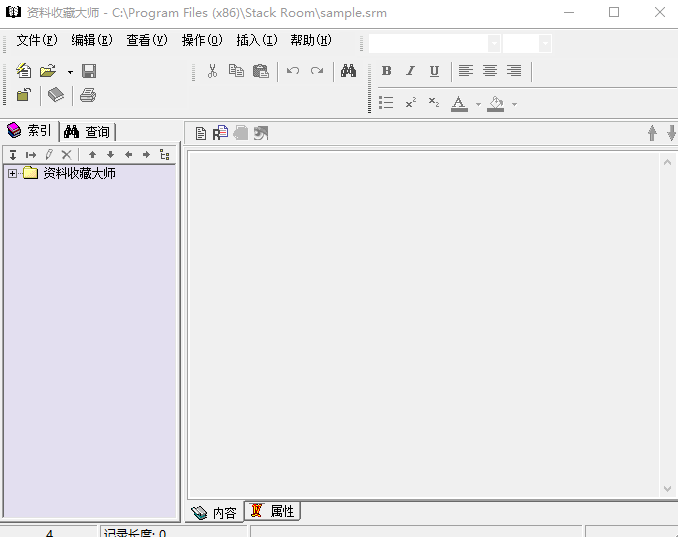
注册码可用
1、下载安装后,打开软件,2、选择注册输入注册码
注册名:e-Stack Room
注册码0x4213D50DF9CDE60DECADBC48323A39E89FE6FD817C486A6C625DBD8BDCB3CF96AB95A981C0A5CA51F9EA185A40CA2F76619793EDB0883EA62BA32C3C9C1D3B17A9C2E5A87F936078FA1600F7449A06DA4966F1B4D5F89F7C6140975A56B9916D5A72B0700A207572F10BF81F61CE5150F2846D7E8A3158D86FC1A825DF1D2F66
资料收藏大师怎么用
1、打开资料收藏大师,新建一个书库: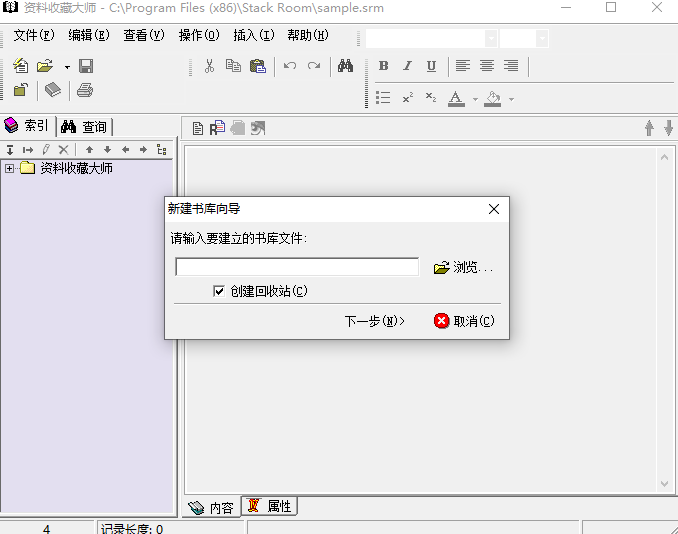
2、打开IE,在IE中输入一个网址,选上所想要的内容,拖拉到悬浮窗:
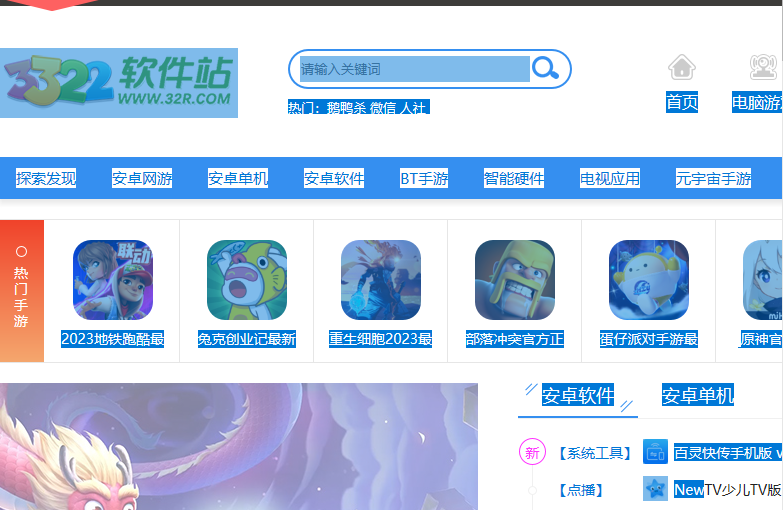
3、此时会弹出一个如下的对话框:
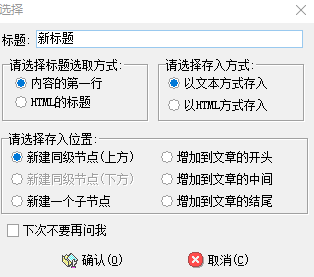
4、按下确认,就已经将所有的html内容放入书库中了
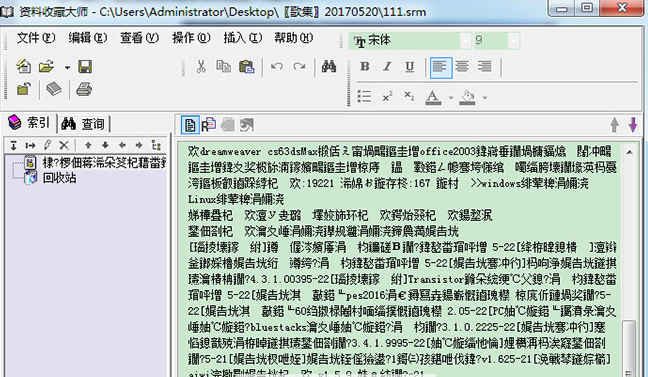
快捷键
文件菜单新建:Ctrl+N
打开:Ctrl+O
保存:Ctrl+S
打印:Ctrl+P
我的最爱:F12
退出:Alt+F4
编辑菜单
恢复:Ctrl+Z
重做:Ctrl+Shift+Z
复制:Ctrl+C
剪贴:Ctrl+X
粘贴:Ctrl+V
全选:Ctrl+A
查找:Ctrl+F
查找/替换下一个:F3
替换:Ctrl+R
查看菜单
字体放大:Shift+Ctrl+I
字体缩小:Shift+Ctrl+O
切换悬浮窗:Shift+Ctrl+D
切换监视剪贴板:Shift+Ctrl+M
全屏:F11
读书模式:F9
选项:Alt+N
操作菜单
新建标题:Ctrl+Ins
新建子标题:Shift+Ins
编辑标题:F2
删除标题:Ctrl+Del
标题上移:Ctrl+Up
标题下移:Ctrl+Down
压缩空格:F4
合并成段:F6
Big5->Gb:F7
Gb->Big5:F8
插入菜单
插入日期和时间:Ctrl+D
插入附件:Ctrl+H
帮助菜单
帮助:F1
其他
设为标题:Ctrl+T
设为关键字:Ctrl+K
设为作者:Ctrl+E
删除一行:Ctrl+Y
更新日志
v3.78版本1. 支持shtml文件的显示
2. 增加Html样式编辑方式下的上标、下标、文本颜色、背景颜色等功能,并和格式工具栏合二为一
3. 修正BUG:悬浮窗不能支持繁体中文菜单的显示
























共有 0条评论