历史记录
清空历史记录
    首页 > 电脑软件 > Rufus便携版 v4.11.2285

    Rufus便携版

    v4.11.2285

    • 软件大小:1.82M
    • 软件版本:v4.11.2285
    • 软件类型:国产软件
    • 软件分类:电脑软件
    • 软件语言:简体中文
    • 更新时间:2026-01-27
    • 安全检测:无插件360通过腾讯通过金山通过瑞星通过小红伞通过

    • 软件评分:

    普通下载

    手机扫一扫快捷方便下载
    Rufus这工具我真是越用越顺手,它就像个U盘里的瑞士军刀,小巧但特别能干。你别看它体积不大,做系统启动盘那叫一个快准狠,比很多臃肿的软件利索多了。最让我喜欢的是它完全免费,界面干净得像张白纸,连注册表都不碰,插上U盘就能用,这种便携性对经常折腾系统的人来说太友好了。 我平时装Windows或Linux系统都靠它,尤其是处理ISO镜像时,它能智能识别分区类型,MBR和GPT随便选,连主板不支持UEFI的情况都替你想好了。不过得提醒一句,用它做盘前一定得备份好U盘数据,毕竟它会直接清空设备,这点倒是干脆利落。 最近更新后连Linux的安全启动验证都跟上了,还修复了动态磁盘崩溃的bug,看得出开发者一直在认真维护。虽然它不带Ventoy那种多镜像管理功能,但单纯做启动盘的话,Rufus绝对是效率首选——毕竟谁不喜欢一个点几下就能搞定系统安装的神器呢?

    Rufus中文版是一款启动盘制作工具,它可以帮助大家快速制作系统启动盘和格式化USB设备,虽然软件的体积十分小巧,但是功能很强大!Rufus启动盘制作工具的操作十分简单,通过它创建的USB驱动器可直接用来安装系统,但是用户电脑上需拥有ventoy工具才可直接读取ios文件。本站提供的是Rufus便捷版本,大家无需安装打开即可使用,非常方便!

    软件特色

    1、rufusu盘引导系统工具还有带free dos版本。

    2、完全免费,界面简单,上手容易。

    3、速度快,这个软件制作自启动U盘时需要的速度比其他软件快得多。

    4、功能全面,同时支持Windows和Linux系统。

    Rufus如何制作Win10启动盘?

    1、先在本站下载软件后解压安装并运行。
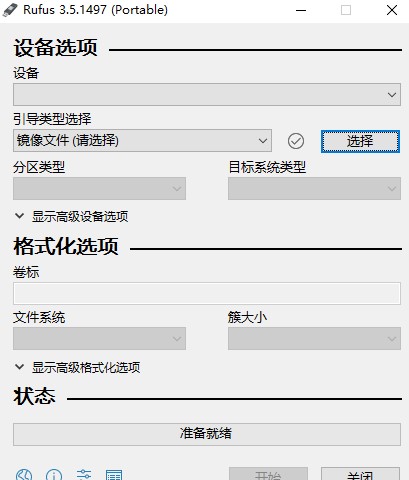
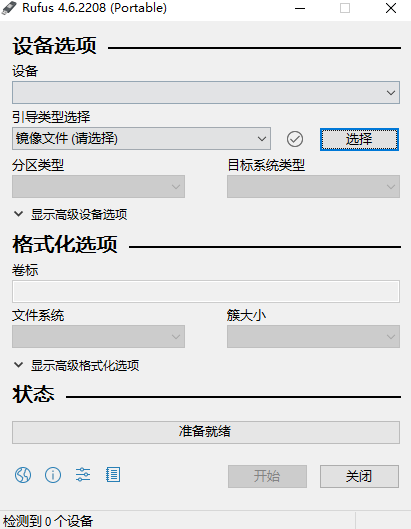
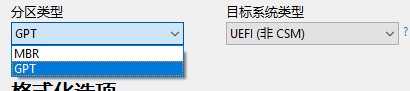
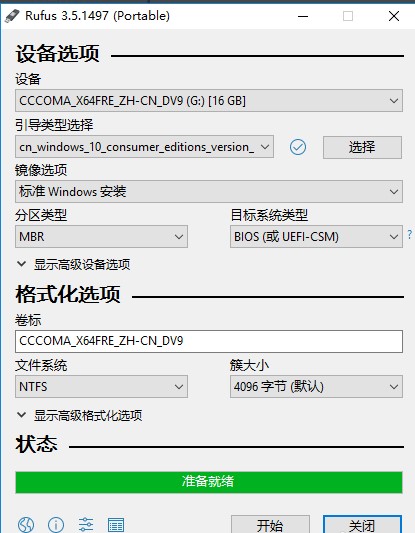
    2、如已插入u盘,设备处会识别到当前插入的设备。点击选择按钮,选择下载好的镜像文件,其他选项默认即可,分区类型根据需要选择GPT或MBR,若不确定主板是否支持UEFI引导,并且系统盘不超过2TB,可选择MBR。
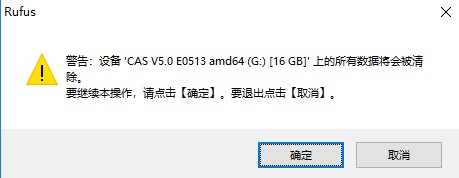
    3、点击开始按钮,会提示会清除u盘内所有数据,如图所示:
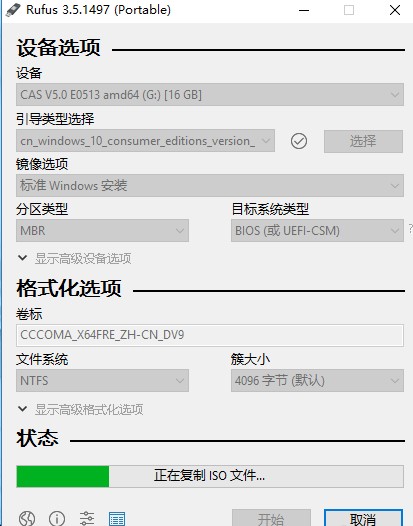
    4、点击确定后开始制作,下方进度条走完即制作完成!
    5、完成后进度条提示准备就绪,点击关闭按钮即可。
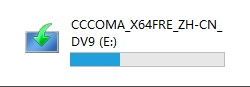
    6、制作完成后,打开计算机,会发现u盘图标会变成硬盘模式
    软件亮点

    1、便携化使用,不写注册表。

    2、多国语言(含简、繁体中文)用户界面。

    3、支持通用光盘文件系统(UDF)格式。

    4、支持用于 BIOS 或 MBR 的 UEFI 引导分区方案。

    5、支持 MS-DOS、FreeDOSS、ISO 镜像、DD 镜像等映像文件格式。

    6、支持用于 UEFI 的 MBR 或 GPT 引导分区方案。

    更新日志

    v4.11.2285版本

    添加一个作弊模式切换之间的光明和黑暗模式。

    改进与CA 2023选项相关的WUE选项文本。

    有关CA 2023的更多信息,请参阅此Rufus FAQ条目。

    将Linux SBAT / Microsoft SVN安全靴子吊销值更新为最新值。

    修复了一些GRUB/Syslinux下载对话框只显示“关闭”按钮的问题。

    修复单独使用WUE CA 2023选项时触发的断言。

    修复在动态磁盘出现故障的系统上的应用程序崩溃。

    网友评论

    共有 0条评论

    captcha 评论需审核后才能显示

    应用推荐

    游戏推荐