

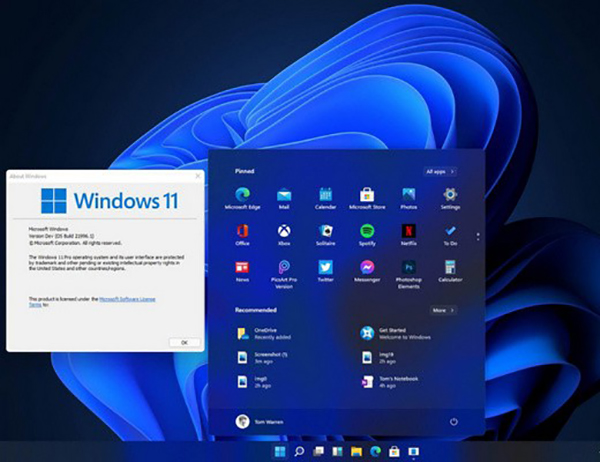
功能特色
1、无广告,无弹窗;2、支持windows 7/8/10直接升级11;
3、Win10系统是激活状态,升级到Win11也是激活状态;
4、兼容性也是不错的,Win10可以使用的软件几乎都能使用;
5、可以旁加载安卓 APK(预览版好像没有)。
win11升级教程
1、在本站下载“win11升级助手”并解压到任意文件夹;
2、双击打开“Win11升级助手.exe”,点击立即升级;
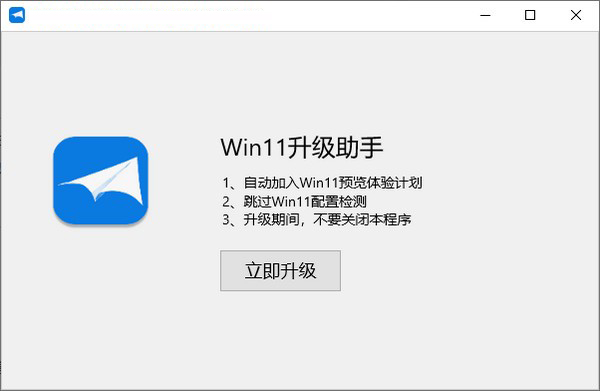
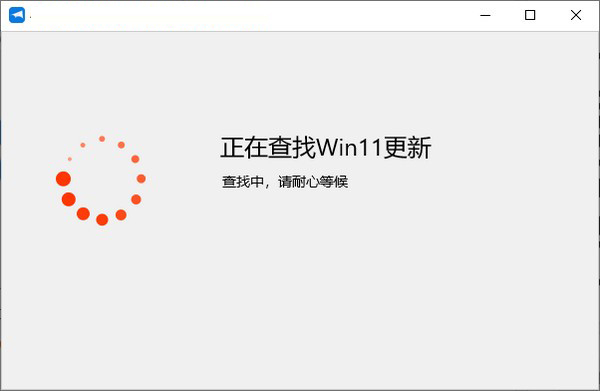
3、正在查找Win11更新,查找中,请耐心等候;
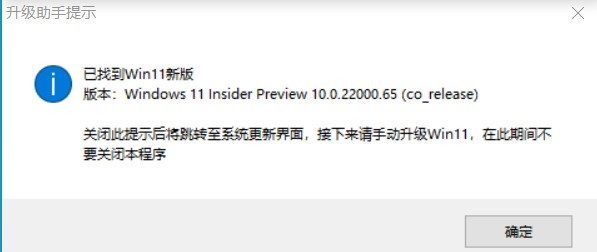
4、已找到Win11新版,关闭此提示后将自动跳转到更新界面,接下来需要手动操作,点击“确定”;
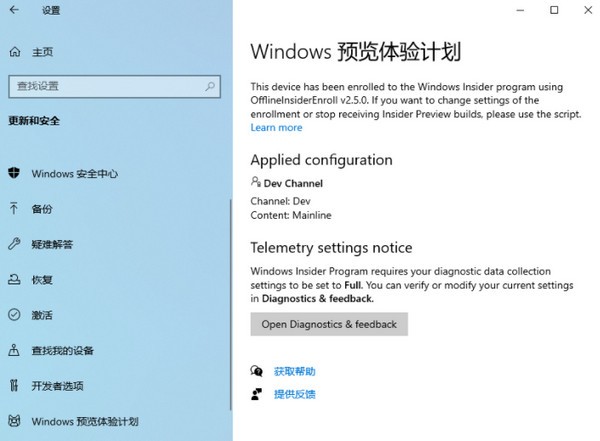
5、查看“设置 -> windows预览体验计划”,可看到已加入改计划,能接收到win11的更新了;
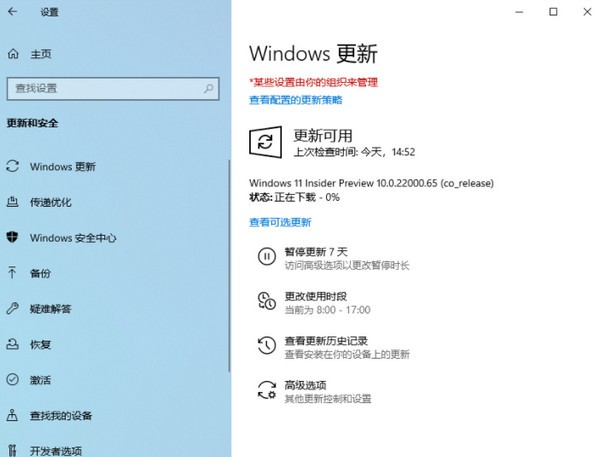
6、查看“设置 -> windows更新”,可看到已经在执行Win11更新了;
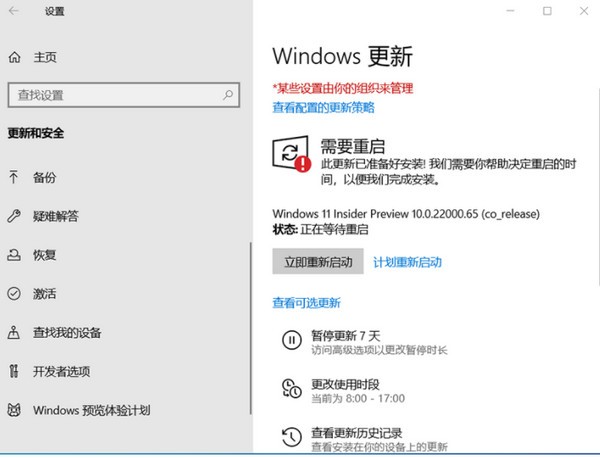
7、安装完成,等待重启。
windows11优势
1、全新的安装界面作为新一代的WIndows,新系统的安装界面也截然不同,不仅在界面上更加美观,同时也在一定程度上简化了设置,给人耳目一新的感觉。
2、新的UI风格
Windows 11整体的UI风格更加圆润,一改过去Windows 10的棱角分明,大量使用肉眼可见的圆角,包括右键菜单、资源管理器、设置界面、开始菜单等,由于这只是泄露的预览版,圆角风格可能并未做到全部统一,但这样的改变我个是人蛮喜欢的。
3、新的图标
在之前曝光的WIndows 10太阳谷更新中,微软更新了大量的重新设计的图标,此次直接集成在了Windows 11中,最明显的就是资源管理器中的文件夹图标。
不光是图标经过重新设计,在细节上也有略微的调整,在目录中以列表样式查看文件夹,文件夹之间的间隔更大,看起来不那么拥挤~
4、全新的开始菜单和任务栏
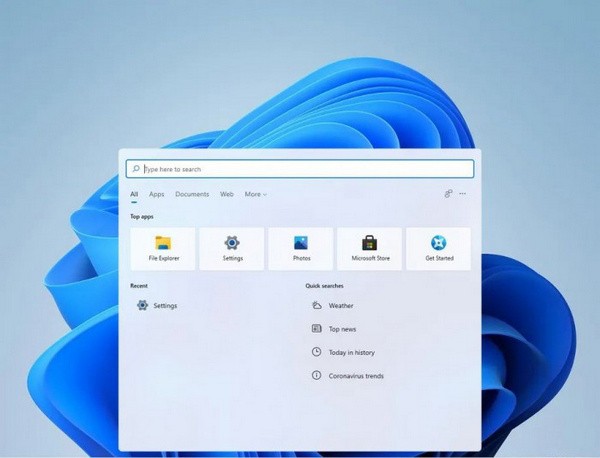
Windoiws 11最显而易见的变化就是开始菜单和任务栏的变化,似乎微软特别注重开始菜单的UI设计,从早前的Win7经典菜单到Win10的磁贴风格菜单,近几年这一块地方总是不断调整,但总体都是在继承上一代大体风格下的调整,而到了这新一代的Windows 11,开始菜单完全变样。
Windows11与Windows10区别
1、任务栏从视觉上看,最大的变化在任务栏上,微软将应用图标放在了任务栏的中心位置,清理了托盘区域,并采用了一个新的开始按钮和菜单。
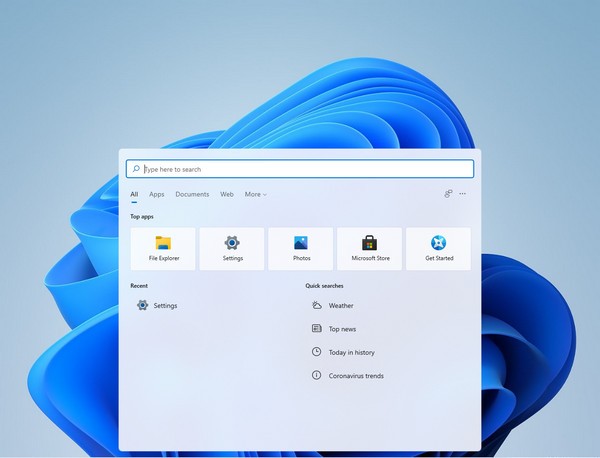
2、开始菜单
Windows11中新的“开始”菜单是Windows10中的一个简化版本,没有动态磁贴,里面有钉住的应用程序、最近的文件,以及快速关闭或重新启动功能,确实比Windows10中的简化了很多。
如果用户不希望应用图标和开始菜单居中,有一个选项可以将它们全部移回左侧。再加上同样可用的黑暗模式,Windows11开始看起来像Windows10的一个更精致的版本,而不是一个全新的东西。
3、圆角设计
微软还在整个Windows11中大量使用圆角设计。这些在上下文菜单、应用程序和文件资源管理器中都可以看见。开始菜单本身也采用了圆角设计。由于目前这仍然是一个泄露的早期版本的Windows11,所以并非所有设计都已完成。
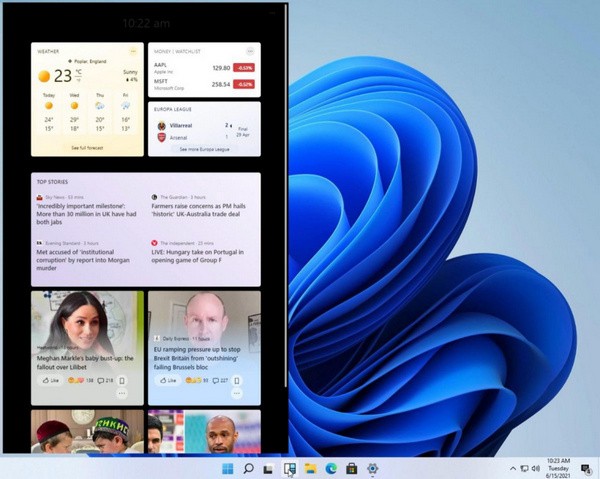
4、小工具
Windows11任务栏中有一个新图标,被命名为Widgets(插件)。有传言说,微软正在带回Windows小工具,这个早期Windows11版本似乎包含了小工具。由于这显然是Windows11的一个非常早期的版本,这些小工具并没有在操作系统中完全加载,它们被设计成滑出,并提供对新闻、天气和其他网络内容的快速访问。虽然微软取消了其Windows10X操作系统,但微软显然将该系统的很多特色功能放到了Windows11中。Windows10X最初是为双屏设备设计的,后来转向传统笔记本电脑,然后被取消。Windows10X包括对Windows的一些改进和简化,而这些工作的大部分都存在于这个泄露的Windows11版本中。
5、快速布局应用窗口
Windows11还包括新的快速布局应用窗口功能,可以使用所有应用程序都有的最大化按钮来实现(如下方的动图),用户可以快速地将窗口放在左侧、右侧,或者四个角落,或在桌面上将它们排列成若干部分。
6、Windows商店
遗憾的是,Windows商店似乎还没有大的更新。由于这是一个早期泄露的版本,很可能只是还没有给予提供。Windows商店的界面与目前Windows10中存在的界面基本相同,可以使用目前可用的所有相同的应用程序。据报道,最近几个月,微软一直在为Windows开发一个新的应用商店,将有很大的改变。微软首席执行官萨提亚-纳德拉(SatyaNadella)承诺,将通过Windows“为开发者和创造者释放更大的经济机会”,而这很可能会以新商店的形式出现。据报道,微软正在全面改革其Windows应用商店,允许开发者提交任何Windows应用,包括Chrome或Firefox等浏览器。微软可能还在考虑允许应用程序中的第三方商务平台,让开发者避开微软通常从应用内购系统中获取的分成。
7、文件管理器
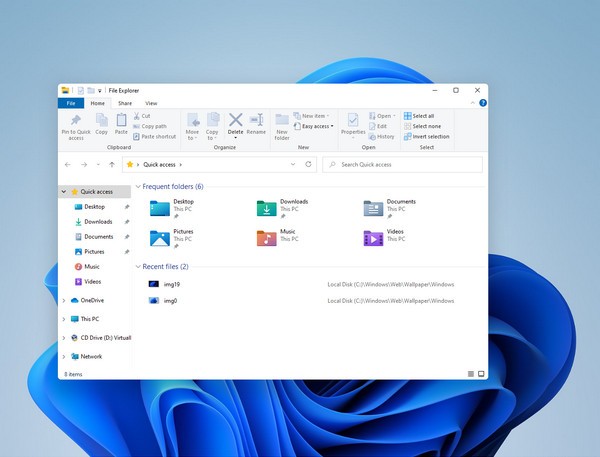
Windows11内置的文件管理器改动幅度并不大,改善了对触控的支持,升级了默认的文件类型图标,窗口和导航按钮也有圆角。不过,文件资源管理器的属性标签不支持深色模式。
8、其它方面
微软还在Windows11中加入了一个新的初始化设置体验,与Windows10X非常相似,通过一系列步骤引导新硬件用户或升级到Windows11的用户来配置Windows。新体验还包括一个新的Windows11启动声音,会在每次启动时触发。
常见问题
“The PC must support TPM 2.0”安装失败怎么办?1、先提取Win10安装盘里的appraiserres。dll文件。
2、然后解压Win11安装盘镜像。
3、然后再将Win10的appraiserres。dll文件替换到win11的sources文件夹里的appraiserres.dll文件,然后再运行安装程序就可以安装了!
系统要求
系统:Windows10、Windows8、Windows7;其它无特殊要求。
















共有 0条评论