

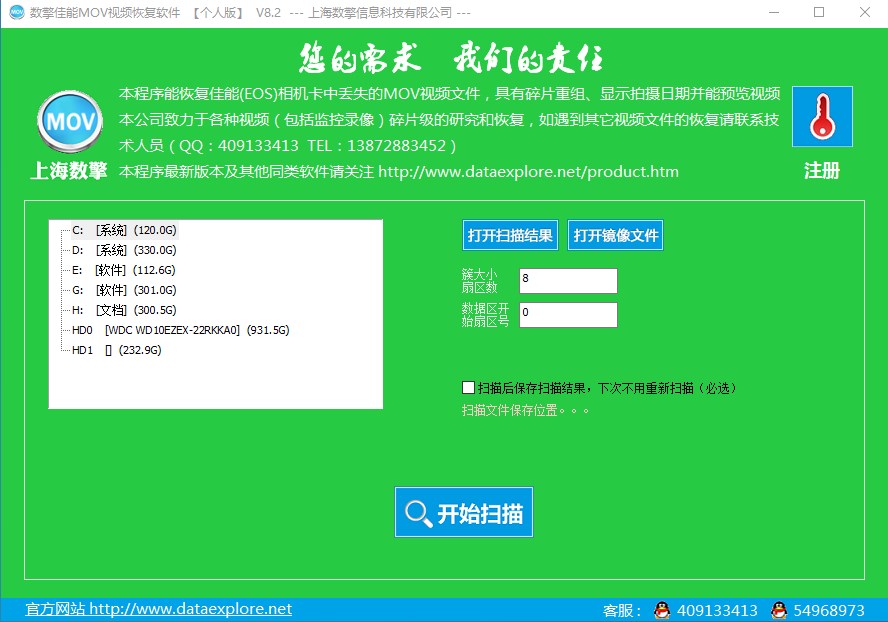
软件特点
1、恢复的范围更广:能恢复常见的各种型号的佳能相机中误删除或误格式化导致丢失的MOV视频录像文件,目前软件已通过测试的数码相机型号有:G1X、5DⅡ、5DⅢ、6D、60D、70D、600D、650D等都支持其内置内存卡恢复;2、恢复的界面更直观:除了延续以前的能预览的独特效果外,还对每个视频文件的拍摄时间进行了描述,对每个文件的状态(正常/需要修复)进行了备注,这样可以快速判断要恢复的重要视频软件能否恢复成功。
3、恢复的方式更自由:加入扫描磁盘镜像文件的功能,方便做专业做数据恢复业务的人员;而且还加入了参数(数据区开始位置、簇大小)设置的选项,可以根据实际情况灵活的设置其参数,精准的设置扫描恢复范围。
相关问题
如何恢复删除的文件/文件夹?在删除的恢复模式下,选中您要恢复的分区,然后按确定按钮.如果该分区是FAT32的,您可以设置要搜索的文件类型,这样的恢复效果更好.
如何恢复格式化的数据?
在格式化的恢复模式下,选中您要恢复的分区,然后按确定按钮,等扫描完成后,左边的文件夹视图下面的回收站节点下有扫描到的文件夹.
如何恢复重新分区的数据?
用丢失分区的恢复模式,选中这个硬盘HD0或者HD1,快速扫描分区按钮,这样能很快扫描到原来的分区.如果快速扫描分区没有能扫描到原来的分区,那么就直接选中要恢复的硬盘HD0或者HD1,按确定按钮扫描整个硬盘.
如何恢复Ghost误操作造成的数据丢失(分区对分区)?
选Ghost的恢复模式,如果是分区对硬盘Ghost造成分区丢失的,那么选中这个硬盘HD0或者HD1,按快速扫描分区,这样能很快扫描到原来的分区.如果是分区对分区Ghost的,那么选中这个分区,按确定;如果是硬盘对硬盘进行Ghost,那么选中这个硬盘,按确定按钮.请勾上要恢复的文件类型,这样的恢复效果更好.
如何按文件内容搜索文件?
文件目录的名称信息和文件内容一般是分开存放的,有时候数据破坏后,可能只破坏了文件名信息,但是目录还在,这时候是找不到文件的,需要用按文件内容的方式恢复。方法是点工具条上的‘配置'按钮,勾上搜索doc文件等,然后再加载分析数据,分析后在左边文件夹视图里面的‘回收站'节点下有DOC文件夹等。其中的DOC文件是用文件内容第一行文字来命名的。
特别指出以下情况最好用按文件内容恢复功能来恢复更多的内容:格式化后写入部分数据,Ghost破坏,或者u盘格式化后等。
如何恢复磁盘阵列?
数据恢复大师能自动检测出阵列中的分区。工具条上的‘阵列'按钮打开阵列设置窗口。只需要设置好磁盘或者镜像文件,便可以自动检测参数。不需要知道确切的磁盘顺序,本软件能自动匹配出原来的磁盘顺序的。
‘智能模式'能恢复RAID5
‘专业模式'能恢复RAID0和RAID5,并且能设置阵列参数,保存设置后,用虚拟卷加载或者做出阵列的镜像。
如何查找文件?
加载分析数据后,能得到很多文件夹和文件。数据恢复大师提供了按文件名查找文件的功能。鼠标右键点中左边文件夹视图的FAT32/NTFS/回收站或者其他文件夹,菜单选‘查找文件’,在弹出的窗口中输入您要搜索的文件类型,比如 *.doc ,按确定,在列表视图中便能看到所有匹配的文件了。
更新日志
v8.2版本兼容性改进。












共有 0条评论