

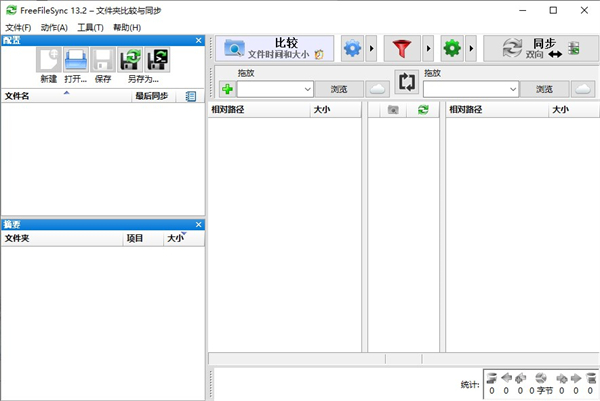
freefilesync linux版特色
1、可以将计较结束的文件删除。
2、可以将对比结果最好的文件保存为新的文件。
3、支持将结果出错的文件放到回收站。
4、在对比完成的时候可以弹出提示。
5、支持处理错误的时候利用颜色标记文件名字。
6、支持对比错误的时候忽略弹出的信息。
7、能够检测移动以后文件的路径。
8、FreeFileSync也可以将文件同步到设备上。
9、支持复制新的对比文件到新的保持地址。
freefilesync linux版使用教程
1、运行FreeFileSync后,拖拽要同步的文件夹到左侧,即可自动添加该文件夹的路径到程序中
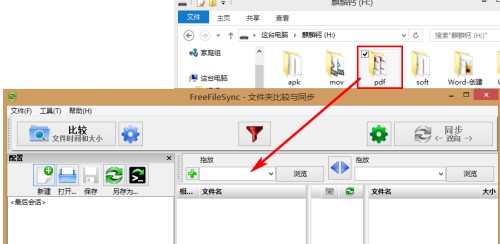
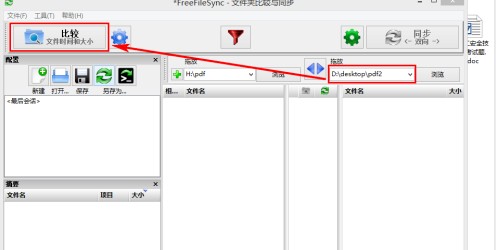
2、同第一步一样,添加要同步的第二个文件夹,然后点击比较
3、对两个文件夹中的文件差异,会自动显示在下方的左右两个框中,左侧文件夹有的,会显示在左侧,右侧文件夹有的,会显示在右侧,点击上方同步左侧的齿轮图标,即可打开同步选项
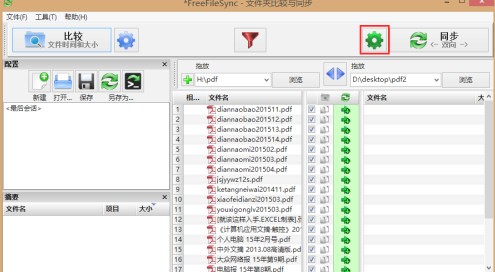
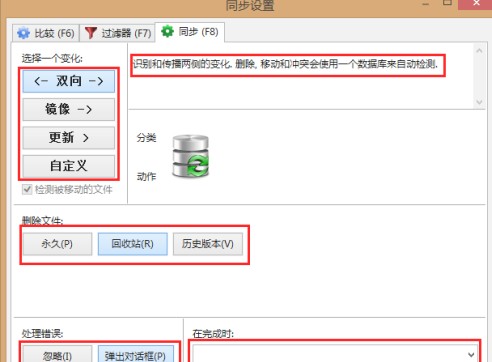
4、根据需要选择适合自己的同步方式,以及同步文件的方法和错误的处理方式,然后点击确定
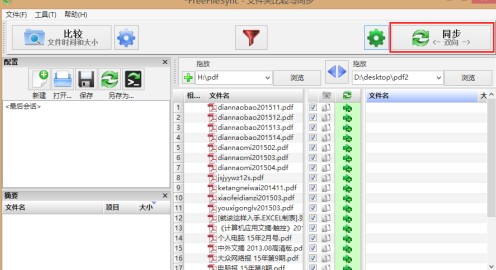
5、点击同步按钮
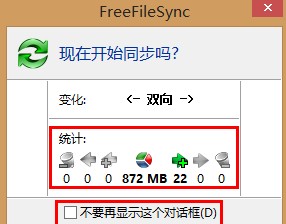
6、显示同步的对话框中,会有两个文件夹的文件变化内容,确定无误之后,点击开始
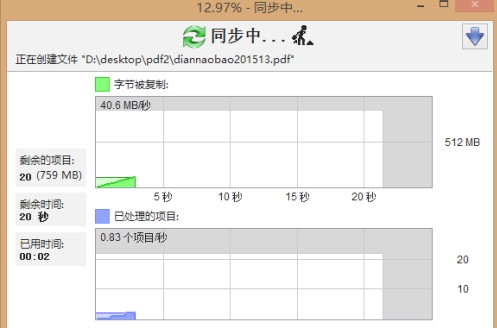
7、耐心等待同步操作完成
8、如果经常对两个文件夹进行同步操作,建议点击保存,然后保存当前同步项目为一个FreeFileSync专用格式,方便以后得同步操作
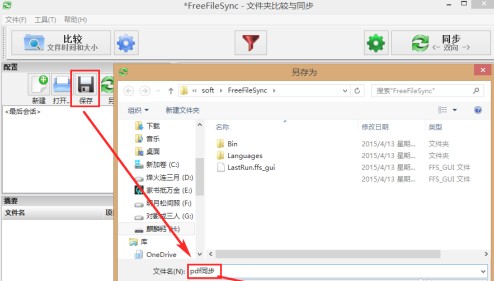
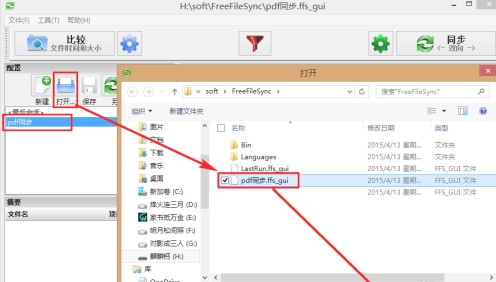
9、在新的运行环境中,运行改程序之后,点击打开,然后选择上一步保存好的同步文件,点击打开,即可自动填充同步的各个选项,点击同步,即可自动对两个文件夹进行同步操作了
功能介绍
1、检测感动和重命名的文件和文件夹
2、复制锁定的文件
3、检测冲突和传播的缺失
4、二进制文件比较
5、配置处理符号链接
6、自动同步作为批处理作业
7、处理多个文件夹对
8、全面而详细的错误报告
9、复制NTFS扩展属性
10、复制NTFS安全权限
11、FreeFileSync支持长文件路径超过260个字符
12、故障安全文件拷贝
13、跨平台:Windows、Linux和Mac OS X
14、展开如%USERPROFILE%环境变量
15、访问变量的驱动器号的卷名
16、原生64位支持
17、保留已删除/更新的文件版本
18、通过优化同步序列防止磁盘空间瓶颈
19、完整的Unicode支持
20、高度优化的运行时性能
21、包括/通过过滤器排除文件
22、便携式和本地安装可用
23、手柄上FAT/FAT32夏令时更改
24、使用宏%时间%、%DATE% 等经常性的备份
25、区分大小写同步
26、内置锁定:对序列化同一网络共享上运行多个作业
更新日志
v14.6版本
将 .ffs_batch 的同步统计信息以 JSON 格式写入标准输出
移除预编译的 32 位软件包(Linux)
避免在完成布局前进行冗余的窗口居中
基于 GTK3 的构建(Linux)
GTK3 支持深色模式(Linux)
将错误信息流式输出到标准错误流 (stderr) 而非标准输出 (stdout)(Linux)
安装程序支持深色模式(Windows)
在 Dock 菜单栏中添加“新建窗口”选项(macOS)











































共有 0条评论