
历史记录
清空历史记录
    首页 > 电脑软件 > 联想指纹识别驱动(lenovo fingerprint manager) v8.01.87

    联想指纹识别驱动(lenovo fingerprint manager)

    v8.01.87

    • 软件大小:85.96M
    • 软件版本:v8.01.87
    • 软件类型:国产软件
    • 软件分类:电脑软件
    • 软件语言:简体中文
    • 更新时间:2026-01-27
    • 安全检测:无插件360通过腾讯通过金山通过瑞星通过小红伞通过

    • 软件评分:

    普通下载

    手机扫一扫快捷方便下载
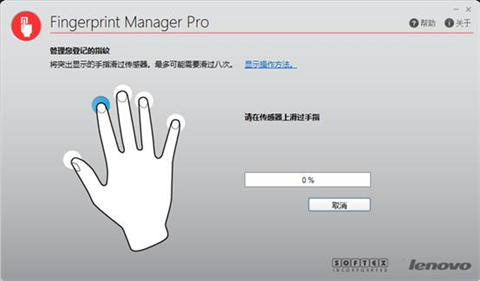
    这款联想指纹识别驱动软件对ThinkPad老用户来说真是个实用的工具,特别是当你还在坚守Win7或XP这些经典系统时,它能完美解决指纹传感器失灵或找不到驱动的尴尬。我特别喜欢它支持的设备列表,涵盖了431、E440这些经典型号,让旧本子也能焕发新生。安装后,设置过程很直观,从控制面板进入生物特征设备,录入指纹后就能直接指纹登录,比输密码方便多了。如果你的指纹识别突然罢工,别急着换电脑,先检查是否在系统里开启了功能,或者直接重装这个驱动,通常就能搞定。对于我这种懒人来说,指纹解锁真是提升幸福感的小细节,既安全又高效,值得推荐给所有ThinkPad爱好者。联想指纹识别驱动软件(lenovo fingerprint manager)是一款针对Thinkpad系列而开发出的一款联想指纹识别驱动程序。其支持包括win7、win8和winxp等主流的Windows操作系统。软件可以帮助用户解决联想笔记本指纹传感器出现无法识别或者找不到驱动的问题,有需要的朋友欢迎下载体验。

    支持的设备

    Thinkpad系列:431/E531、E440/E540、L440/L540、S3-S431、S3-S440、S5-S531

    联想指纹识别怎么用?

    1、打开:控制面板→硬件和声音→生物特征设备→使用指纹登录到windows
    2、输入windows登录密码
    3、选择手指录入指纹成功后锁定计算机
    4、选择指纹登录windows即可

    联想指纹识别不能用?

    问题一:可能是没有开启指纹识别,开启教程:
    1.打开电脑,在桌面用鼠标右键点击“计算机”,在打开的下拉菜单最下面找到“属性”,左键点击“属性”进入下一级“系统”菜单。
    2.在打开的“系统”菜单左上角找到“控制面板主页”选项,鼠标左键点击“控制面板主页”,进入下一级“控制面板”操作菜单。
    3.在打开的“控制面板”菜单右上角找到“用户帐户和家庭安全”选项,鼠标左键点击“用户帐户和家庭安全”,进入下一级“用户帐户和家庭安全”操作菜单。
    4.在打开的“用户帐户和家庭安全”菜单内找到“用户账户”选项,鼠标左键点击“用户帐户”,进入下一级“用户帐户”操作菜单
    5.在打开的“用户帐户”菜单左下角找到“管理指纹数据”选项,鼠标左键点击“管理指纹数据”打开笔记本电脑指纹管理系统,根据电脑品牌的不同,指纹管理系统登录界面不一定相同,但原理和操作模式相同
    问题二:可能驱动无法正常使用,解决方法:
    下载小编介绍的这款联想指纹识别软件,直接安装,之后即可正常使用

    网友评论

    共有 0条评论

    captcha 评论需审核后才能显示

    应用推荐

    游戏推荐