我得说,这惠普DeskJet 2632的驱动确实挺关键的,毕竟打印机没驱动就像人没了灵魂,根本动弹不得。这驱动专门适配这款机器,不管是Windows XP还是最新的Win10,32位还是64位都能搞定,这点挺让人省心的。安装过程也挺傻瓜式,软件会自动扫描打印机,基本不用怎么折腾。不过我得提醒一下,有时候安装界面会提示没连设备,这时候别慌,勾选跳过就行,等装好了再插线也来得及。至于打印操作,其实挺简单的,通过控制面板添加网络打印机就能搞定,自动搜索或者手动输入IP都行,连上后就能愉快地打印了。这驱动还有个好处就是能调整各种设置,让打印效果达到最佳,而且内存占用小,不会拖慢电脑速度。耗材用的是HP 65XL,打印成本还算合理。总的来说,这驱动确实解决了打印机连接和日常使用中的各种问题,有需要的赶紧下载吧,绝对能让你的打印机起死回生。
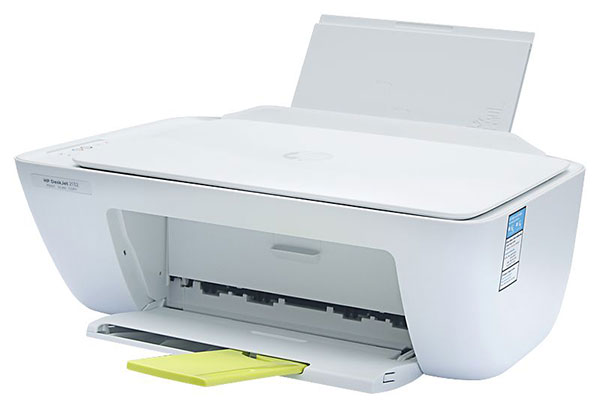
惠普2632打印机安装教程
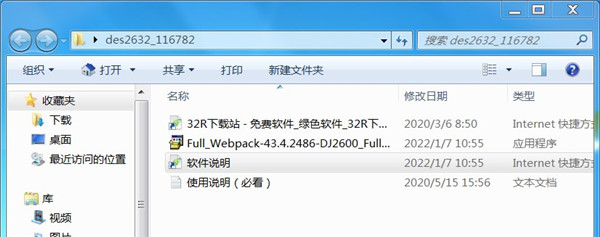
1、从本站下载惠普2632驱动压缩包后,接着双击“Full_Webpack-43.4.2486-DJ2600_Full_Webpack.exe”开始安装;
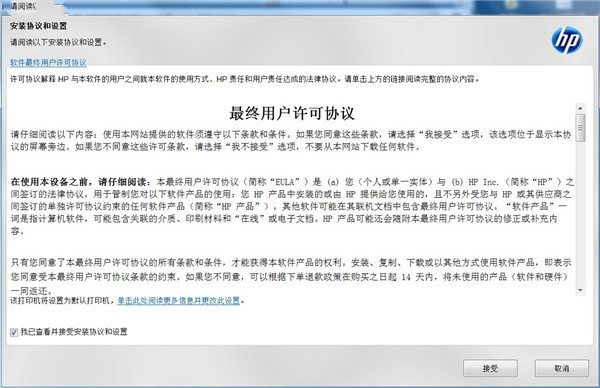
2、勾选左方的协议后点击右侧的接受;
3、继续点击“是”;

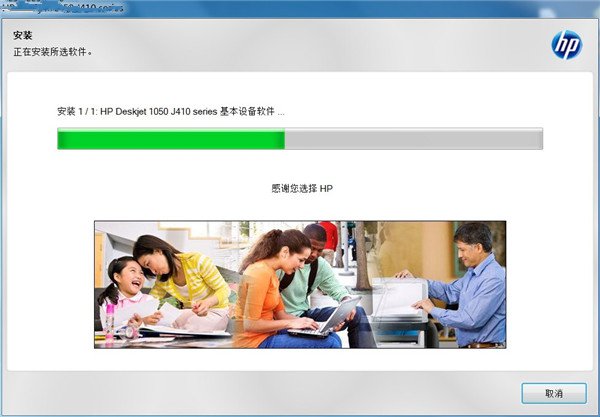
4、耐心等待驱动安装;
5、出现此界面是因为没有连接打印机设备,勾选上方方框,点击下方跳过;
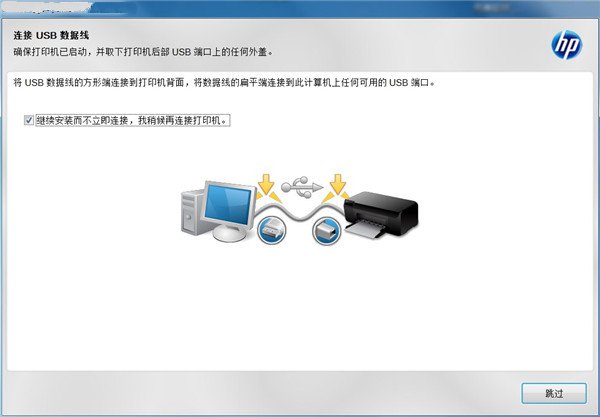
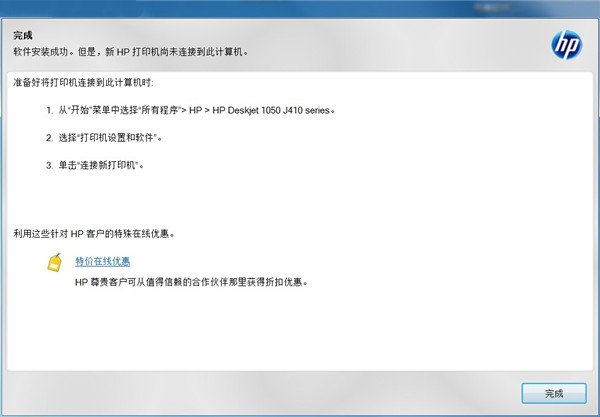
6、安装成功,至此惠普2632驱动安装教程完毕。
惠普2632打印机怎么打印
1、首先点击电脑桌面左下角的【开始菜单】按钮,打开开始菜单。

2、然后在里面点击【控制面板】按钮,打开控制面板。
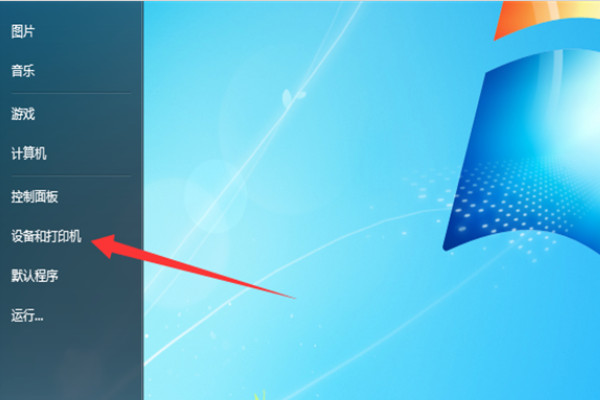
3、然后在控制面板界面,点击【添加打印机】。

4、然后会打开添加打印机窗口,点击下面的添加网络打印机。

5、然后可以自动搜索网络打印机,将要连接的打印机搜索出来,点击将其选中。

6、另外可以点击【我需要的打印机不在列表中】按钮,在里面按照名称或者TCP/IP或主机名查找网络打印机,在点击选中,点击【下一步】。

7、然后在里面配置好主机或IP,以及连接的借口,将这些配置完毕点击【下一步】,最后完成窗口设置就可以连接无线打印机成功,我们就可以使用这个电脑,使用无线打印机上打印了。

驱动特点
1、针对用户不同的需求,这款软件会调整到相应的设置,好让用户能够有着一个最佳的体验。
2、所有系统都能更好的适配,用户完全不用担心无法运行的体验,小巧内存的运行方式有更新的调整和选择。
3、利用最低的成本来为用户提供更合适的调整和选择,在效果的体验上有更新的选择,节省更多操作的时间。
4、为用户调整最佳的打印状态,同时通过驱动来更好的让用户有着更多的选择。
基本参数
驱动支持系统:Windows 客户端操作系统(32/64 位)— Win10|Win8|WIN7|XP
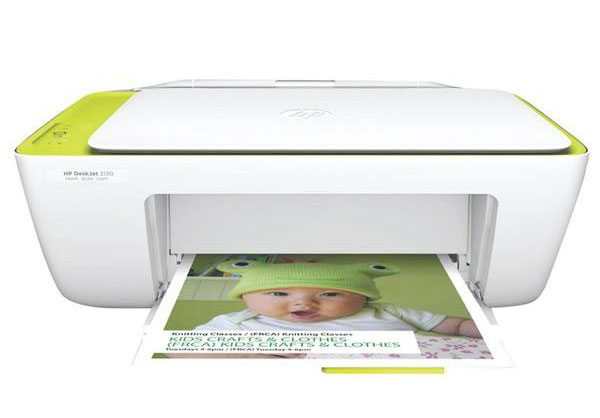
功能:打印 复印 扫描
接口:USB WIFI
属性:彩色喷墨打印机
双面打印:手动
打印纸尺寸:A4
月打印量:
耗材型号:HP 65XL
系统要求
Windows 10、8.1、8、7(32 位或 64 位)
2 GB 可用硬盘空间
CD-ROM/DVD 驱动器或因特网连接,通用串行总线 (USB) 端口


























共有 0条评论