
惠普3390打印机安装教程
1、从本站下载惠普3390驱动压缩包后,将其解压后即可看到32/64位的驱动适配版本;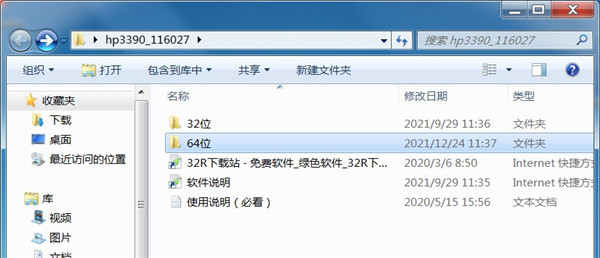
2、根据自己的电脑操作系统选择安装32/64位,小编以64位为例双击启动exe;
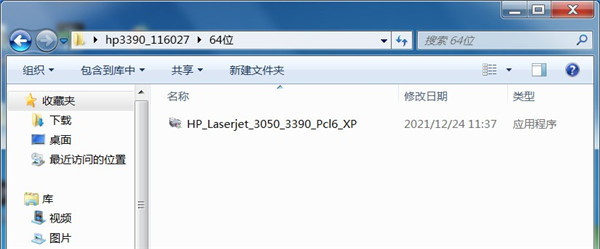
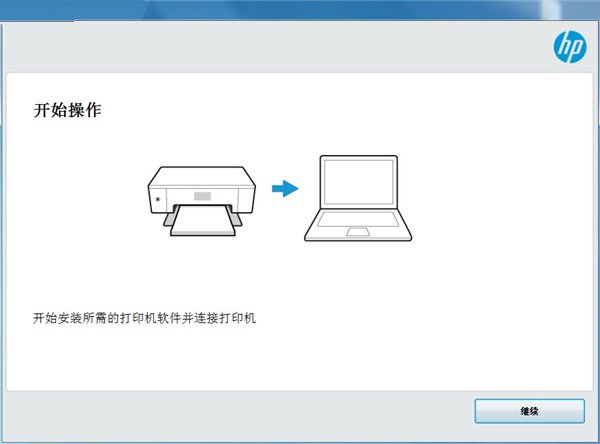
3、出现此界面后点击下方的继续按钮;
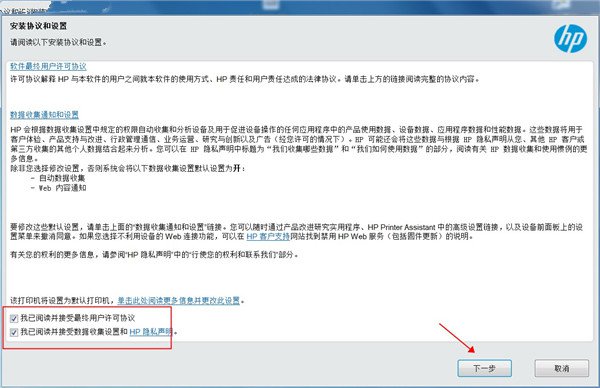
4、勾选左方的协议后点击右侧的下一步;
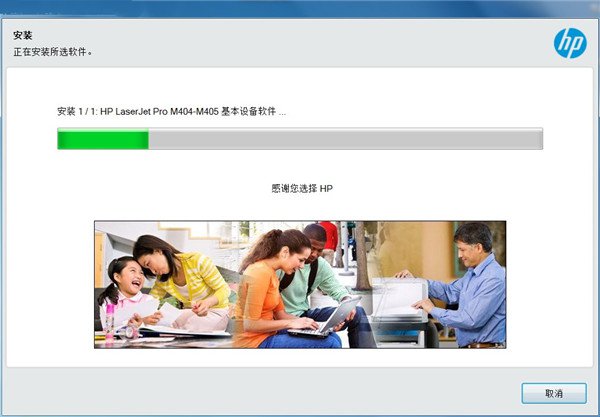
5、耐心等待驱动安装;
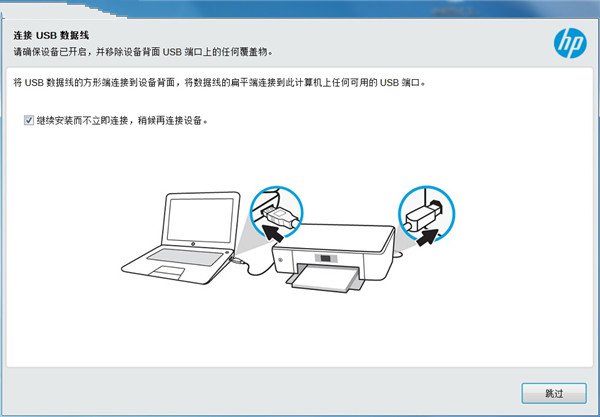
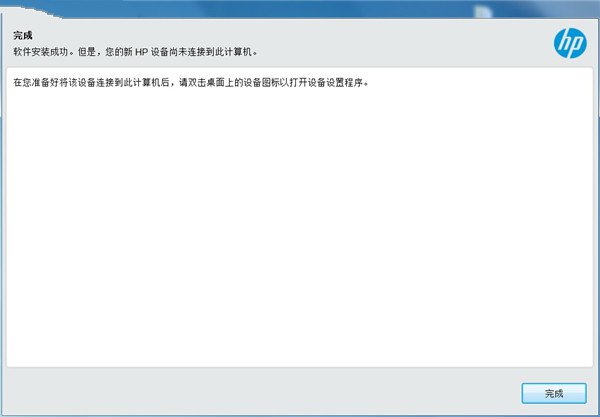
6、出现此界面是因为没有连接打印机设备,勾选上方方框,点击下方跳过;
7、安装成功,至此惠普3390驱动安装教程完毕。
惠普3390双面打印教程
1、第一步,我们先打开一个文件,点击左上方的【文件】按钮后在跳出的选项中找到【打印】。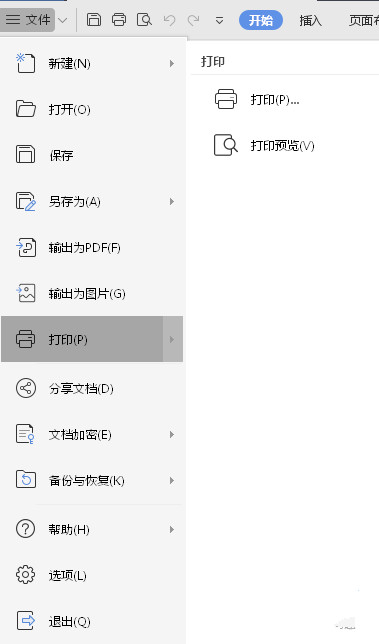
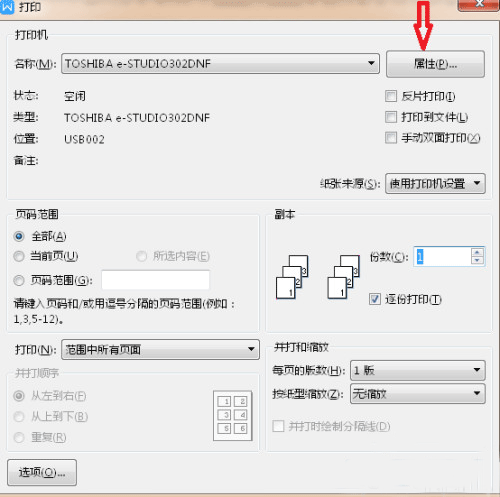
2、第二步,进行打印机属性设置。点击打印窗口左侧的【属性】。
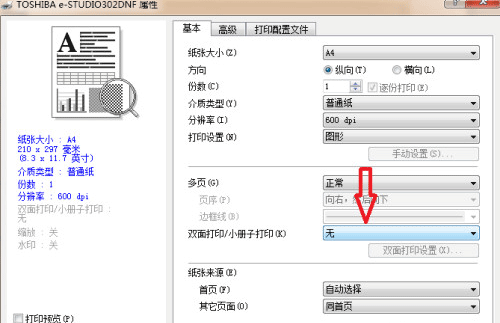
3、点击属性后进入到了打印属性设置界面。
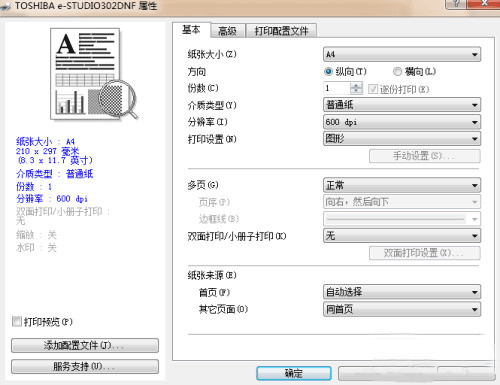
4、在基本选项下找到【双面打印/小册子打印】,并点击右侧的下拉条。
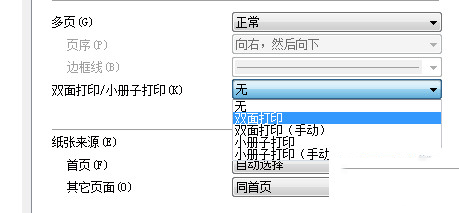
5、在下拉条中选中【双面打印】。
6、在选择好【双面打印】后点击下方的【确定】按钮。
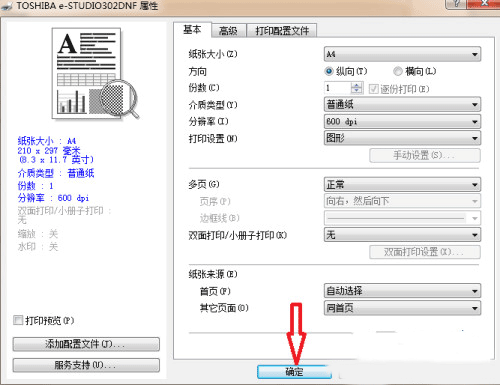
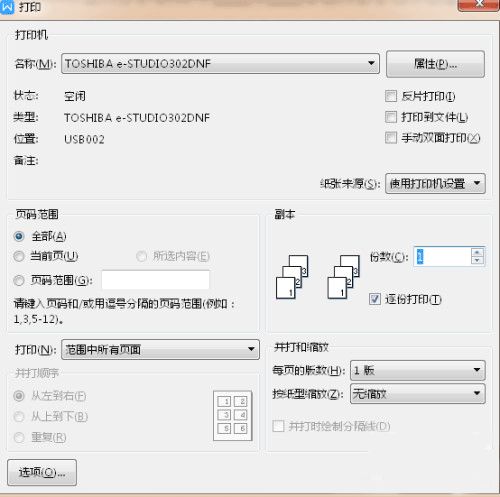
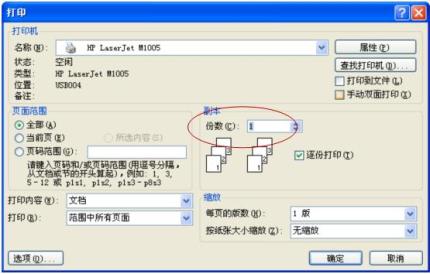
7、当我们点击属性界面的确定按钮后,就会自动回到打印界面。
8、此时我们只需要再次点击打印界面下方的【确定】,双面打印就设置好了。
惠普3390驱动使用说明
1、安装驱动程序后,右键点击打印机驱动图标,选择打印首选项,点击纸张/质量下自定义;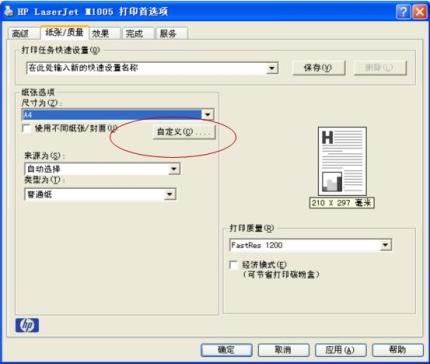
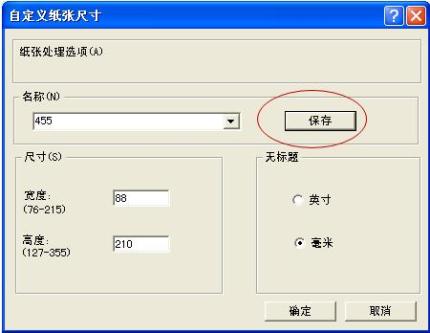
2、输入名称和尺寸,先点击保存,再点确定;
3、在打印首选项中选择纸张/质量下尺寸为自定义纸张,然后点确定;
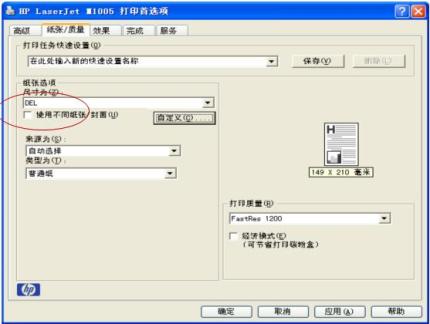
注意:以下步骤根据所用软件或版本不同,界面也会不同,可以参考;
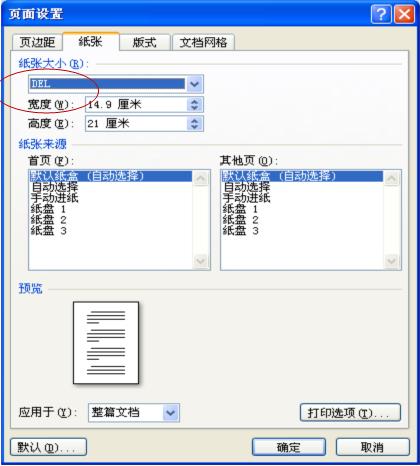
4、打开一个Word文档之后,点击页面设置 - 纸张,选择设置的自定义纸张,然后点确定;
5、点击打印出现如下,点确定;
6、将自定义纸张放入纸盒,然后点击ok,即可正常打印。
基本参数
打印速度:黑白打印速度高达 22ppm letter(21 ppm A4)打印质量:高达 1200 x 1200 dpi
打印技术:激光打印打印语言:HP PCL 6、HP PCL 5e、HP PostScript Level 3 仿真
月打印负荷:高达 10000 页/月
双面打印:自动(标配)
扫描类型:平板式光学分辨率:高达 1200 dpi
增强分辨率:高达 19200 dpi缩放:25% 到 400%
传真速度:3 秒/页
传真内存:高达 250 页
调制解调器速度:Super G3 V.34 传真调制解调器(高达 33 kbps)和 2 个 RJ-11 端口
分辨率:高达 300 x 300 dpi(可用半色调)
快速拨号:120 个号码(119 个组拨)
注意事项
1、电脑中如果有之前安装的打印机驱动,建议卸载;2、电脑安装打印机驱动前必须关闭杀毒软件防火墙(比如windows防火墙,360杀毒软件,电脑管家,安全卫士)等具有拦截功能的程序;
3、打印机只连接电源线,开机就绪,无指示灯闪烁,只是屏幕无报错提示;
4、USB连接:安装驱动前,打印机的USB不要连接到电脑上,直到驱动安装提示连接设备时,再将USB连接到电脑上;
5、网络连接:安装驱动前,将打印机连接到网络,打印配置页并查看配置页上的打印机IPV4地址。















共有 0条评论