
历史记录
清空历史记录
    首页 > 电脑软件 > DumpViewer(dump转txt工具) v2016301

    DumpViewer(dump转txt工具)

    v2016301

    • 软件大小:12K
    • 软件版本:v2016301
    • 软件类型:国产软件
    • 软件分类:电脑软件
    • 软件语言:简体中文
    • 更新时间:2026-01-27
    • 安全检测:无插件360通过腾讯通过金山通过瑞星通过小红伞通过

    • 软件评分:

    普通下载

    手机扫一扫快捷方便下载
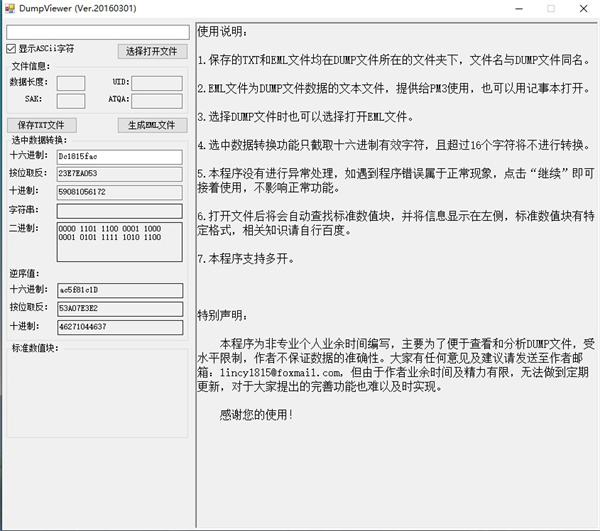
    我得说,这个DumpViewer工具对玩IC卡和NFC技术的人来说简直是神器。它能把那些复杂的dump文件转成txt或eml格式,特别方便我们查看和编辑。软件界面很直观,选中dump文件后,它会自动分析并显示UID、SAK这些关键信息,还能把数据按十六进制、十进制或二进制转换,这点我觉得特别实用,尤其是处理不同格式数据时。保存的文件直接放在原文件夹,名字也一样,省得我到处找。EML文件还能给PM3设备用,或者用记事本打开,灵活性很高。我最喜欢的是它支持多开,可以同时处理好几个文件,效率翻倍。不过它有个限制,超过16个字符就不转换了,这点得注意。总的来说,这工具小巧但功能全,适合我们这种需要频繁处理dump文件的爱好者,下载试试绝对不亏!DumpViewer官方版是一款dump转txt工具,该软件可以用于管理和编辑IC卡里面的dump文件。可以将用户不常用的dump和eml文件实时预览,支持自动查找标准数值块,并显示文件信息。例如:数据长度、UID、SAK,且每个标准数值都有特定格式,相互之间绝不会受影响。DumpViewer官方版保存的TXT和eml文件均在DUMP文件所在的文件夹下,文件名与DUMP文件同名。EML文件为DUMP文件数据的文本文件,提供给PM3使用,也可以用记事本打开。选择DUMP文件时也可以选择打开EML文件。选中数据转换功能只截取十六进制有效字符,且超过16个字符将不进行转换。打开文件后将会自动查找标准数值块,并将信息显示在左侧,标准数值块有特定格式。此外,DumpViewer官方版还支持多开。有需要的用户可以下载体验!
    DumpViewer(dump转txt工具)下载

    DumpViewer(dump转txt工具)特色

    1、保存的TXT和eml文件均在DUMP文件所在的文件夹下,文件名与DUMP文件同名。
    2、EML文件为DUMP文件数据的文本文件,提供给PM3使用,也可以用记事本打开。
    3、选择DUMP文件时也可以选择打开EML文件。
    4、选中数据转换功能只截取十六进制有效字符,且超过16个字符将不进行转换。
    5、打开文件后将会自动查找标准数值块,并将信息显示在左侧,标准数值块有特定格式。
    6、支持多开。

    DumpViewer官方版使用说明

    1、在下载的文件夹中打开DumpViewer.exe。
    2、点击界面“选择打开文件”,查找需要查看或转换的dump文件。
    3、根据文件信息,选择数据转换,如十六进制、十进制、二进制等。
    4、最后点击“保存TXT文件”或“生成EML文件”即可。

    文件详情

    Dump文件是进程的内存镜像。可以把程序的执行状态通过调试器保存到dump文件中。Dump文件是用来给驱动程序编写人员调试驱动程序用的,这种文件必须用专用工具软件打开,比如使用WinDbg打开。
    在Windbg中可以通过.dump命令保存进程的dump文件。比如下面的命令把当前进程的镜像保存为c:\testdump.dmp文件:.dump /ma C:\testdump.dmp
    其中的/ma参数表示dump文件应该包含进程的完整信息,包括整个用户态的内存,这样dump文件尺寸会比较大,信息非常全面。如果不使用/ma参数,保存下来的dump文件只包含了部分重要资料,比如寄存器和线程栈空间,文件尺寸会比较小,无法分析所有的数据。
    在Windbg中,通过File→Open Crash Dump菜单可以打开dump文件进行分析。打开dump文件后,运行调试命令看到的信息和状态,就是dump文件保存时进程的状态。通过dump文件能够方便地保存发生问题时进程的状态,方便事后分析。
    Dump还是oracle及SQL数据库中导出的数据文件。可以备份数据,并可以实现后期的导入。

    网友评论

    共有 0条评论

    captcha 评论需审核后才能显示

    应用推荐

    游戏推荐